GitHub Copilot应用会话无缝迁移至VS Code指南

GitHub Copilot 支持将应用中的 Agent 会话迁移至 VS Code,保留对话、代码变更与工作上下文。
GitHub 官方博客介绍了如何将 GitHub Copilot 应用中的 Agent 会话迁移到 VS Code 继续工作。文章指出,开发者的工作流常在不同界面间切换,而 Agent 会话包含对话历史、代码分析和已产生的变更,直接重新开始会丢失宝贵的推理上下文。迁移机制依赖 GitHub 账户体系下的会话同步,VS Code 中的 Copilot 扩展负责加载会话状态。实际操作中,开发者需确保会话已同步、迁移后优先审查代码差异,并核对本地环境与云端环境的一致性。这一能力体现了 Agent 会话作为持久化资产的趋势,支持按任务阶段选择最合适的工具,也降低了团队采用 Copilot Agent 的锁定顾虑。
GitHub Copilot 正从单纯的代码补全工具演变为能够独立执行任务的智能体(Agent)。当你在 GitHub Copilot 应用(如 Copilot Workspace 或移动端/网页端的 Copilot 会话)中启动一个 Agent 会话,进行到一半时想回到更熟悉的 VS Code 环境继续工作,如何不丢失上下文、代码变更和对话历史?GitHub 官方博客给出了解决方案。
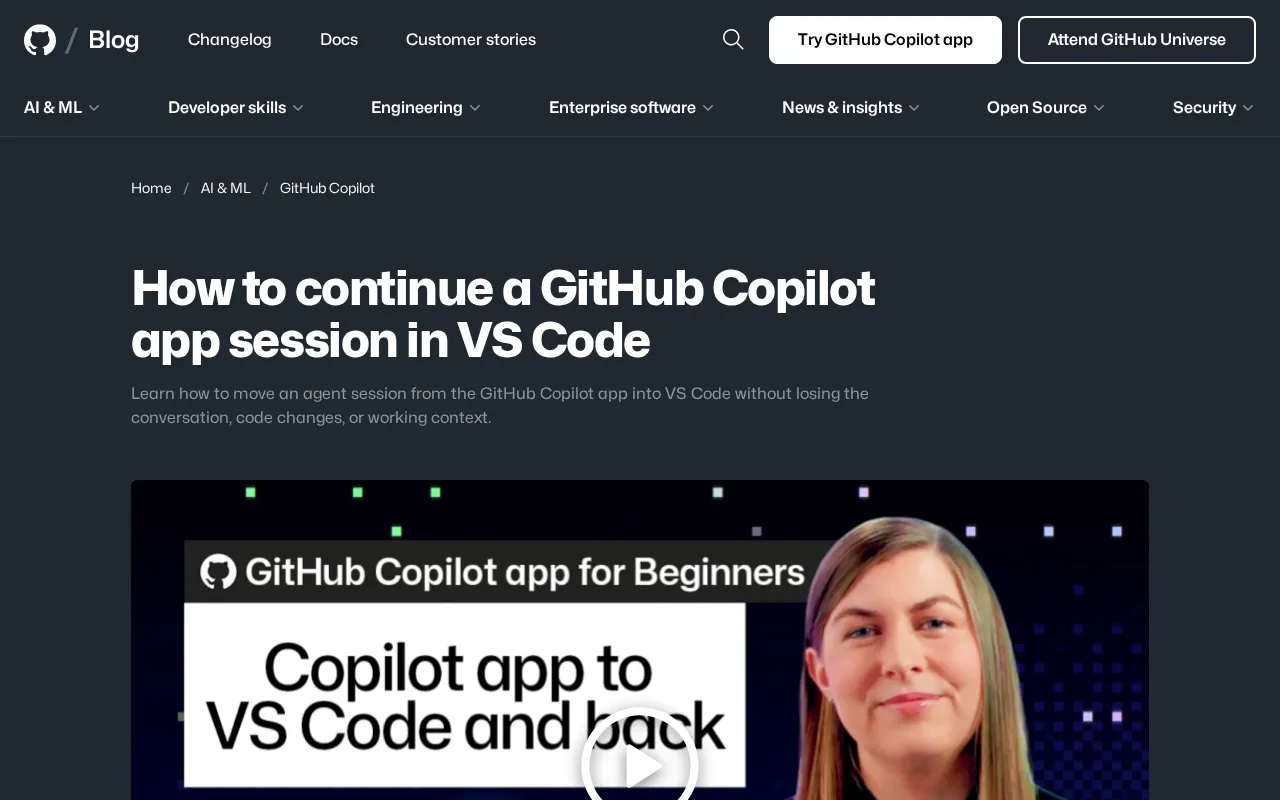
为什么需要跨应用会话迁移
开发者的工作流往往是碎片化的。你可能在浏览器中通过 GitHub Copilot 应用快速发起一个任务,让 Agent 去分析仓库、提出修改方案,但真正要审查代码、调试或运行测试时,VS Code 仍然是主战场。过去,这种切换意味着要么重新在 VS Code 中描述需求,要么手动复制粘贴代码片段,既低效又容易丢失 Agent 已经积累的推理上下文。
官方博客指出,核心痛点在于「不丢失对话、代码变更和工作上下文」。这不仅是便利性问题,更关乎 Agent 工作流的连续性——一个已经理解了任务背景、探索过相关文件的 Agent 会话,其价值远高于从零开始的新会话。
Agent 会话(Agent Session) 是指 AI 智能体在一次任务执行中维护的完整状态容器,通常包括对话历史、工具调用记录、对代码库的探索结果以及已产生的代码变更。与传统的单轮代码补全不同,Agent 会话具有持续性和状态性:智能体会在会话中逐步积累对任务的理解,形成推理链,并基于此前的步骤决定下一步行动。会话的持久化意味着这些状态可以跨时间、跨界面恢复,而不必每次从零开始。在 GitHub Copilot 的语境下,会话成为连接应用端与 IDE 端的核心载体,其同步能力直接决定了开发者能否在不同工具间无缝切换。理解会话的构成,有助于把握迁移功能为何要保留对话、变更和上下文三要素。
迁移机制如何工作
根据 GitHub 博客的描述,从 Copilot 应用继续到 VS Code 的流程围绕「会话」这一概念展开。Copilot 应用中的 Agent 会话包含了对话历史、对代码库的分析结果以及已经产生的代码变更。当用户选择在 VS Code 中继续时,这些状态需要被传递到本地开发环境。
虽然原文未展开具体的技术实现细节,但从产品逻辑可以推断,这依赖于 GitHub 账户体系下的会话同步能力。VS Code 中的 GitHub Copilot 扩展能够识别并加载来自应用的会话,将对话记录和代码差异呈现给开发者,使得 Agent 可以基于之前的进度继续推进,而不是重新开始。
这一能力与 GitHub 近年来推进的「Copilot 作为平台」战略一致——让 Copilot 的能力跨越编辑器、网页和移动端,形成统一的体验。
GitHub Copilot 扩展是安装在 VS Code 中的官方插件,负责在编辑器内提供代码补全、聊天和 Agent 能力。它通过 GitHub 账户进行身份认证,并能够与 GitHub 云端服务通信,获取用户在其他 Copilot 界面中产生的数据。在会话迁移场景中,该扩展充当本地环境的接入点:它识别并拉取云端保存的 Agent 会话,将对话记录和代码差异渲染到 VS Code 的 Copilot 聊天视图或差异编辑器中。这一过程依赖于扩展与 GitHub 后端之间的 API 通信,而非简单的文件复制。因此,迁移的可靠性取决于扩展版本、网络状态以及账户权限的一致性。开发者应确保 VS Code 中的 Copilot 扩展为最新版本,以避免因接口不兼容导致会话加载失败。
实际操作中的关键点
对于想要尝试这一工作流的开发者,有几个值得留意的方面。
确保会话已同步
迁移的前提是 Copilot 应用中的会话状态已经保存并同步到云端。在发起迁移前,确认应用中的 Agent 已完成当前阶段的处理,避免在代码变更尚未落盘时切换。
在 VS Code 中恢复上下文
进入 VS Code 后,通过 GitHub Copilot 扩展的相关入口找到对应会话。恢复后,重点关注对话历史是否完整、代码变更是否以 diff 形式呈现。开发者应当把迁移后的第一件事定为审查变更,而不是直接让 Agent 继续执行——毕竟环境切换后,本地分支状态可能与云端存在差异。
处理环境差异
应用中的 Agent 通常在隔离的云端环境中工作,而 VS Code 连接的是本地工作区。迁移后需要留意依赖、分支和未提交变更的状态是否一致。官方博客强调「不丢失工作上下文」,但开发者仍需自行确认本地环境与云端会话的前提条件匹配。
隔离的云端环境是指 Copilot 应用中的 Agent 通常在 GitHub 托管的容器或虚拟机中运行,拥有独立的文件系统、依赖安装和分支状态。这种环境与开发者本地 VS Code 打开的工作区相互独立,两者可能处于不同的分支、拥有不同的未提交变更,甚至依赖版本也不一致。当会话从云端迁移到本地时,Agent 之前基于云端环境做出的假设(例如某个文件的内容、某个依赖的存在)可能在本地不成立。因此,迁移后不能盲目让 Agent 继续执行,而应先比对云端会话中记录的代码变更与本地工作区的实际状态,必要时手动同步分支或安装缺失依赖。官方强调的“不丢失工作上下文”侧重于会话数据的保留,但环境一致性仍需开发者主动核对,这是确保 Agent 后续操作正确性的前提。
对 Agent 工作流的意义
这一功能看似只是一个便捷入口,实则反映了 AI 编程工具的一个关键趋势:Agent 会话正在成为独立于具体界面的持久化资产。过去,对话历史绑定在某个产品界面里;现在,会话可以在应用与 IDE 之间流转,意味着开发者可以按任务阶段选择最合适的工具——在轻量场景用应用快速启动,在深度开发时回到 VS Code。
对于团队而言,这种可迁移性也降低了采用 Copilot Agent 的心理门槛:不必担心被锁定在某个界面中,随时可以回到标准开发环境接管后续工作。
小结
GitHub Copilot 应用会话迁移至 VS Code 的能力,解决的是 Agent 工作流中断的痛点。核心价值在于保留对话、代码变更和工作上下文三要素。实际使用时,重点确认会话同步状态、迁移后审查代码差异、并核对本地环境一致性。随着 Copilot 生态向多端延伸,这类跨界面会话连续性能力预计会变得越来越重要。
相关推荐

AI大模型零基础入门:原理与API调用实战指南
从AI发展脉络到大模型训练原理,再到Token、Temperature、Top-P等核心概念,本文结合实战课程讲解系统提示词、Function Call、RAG与记忆能力的实现逻辑,并给出四类API调用场景的落地路径,适合零基础开发者入门。

Arsaze:把Cursor的Tab补全带到视频剪辑
Arsaze是一款AI原生视频编辑器,把Cursor的Tab补全交互带入视频剪辑:剪一次按Tab即可重复风格,还能删除转录文字来裁剪片段。本文解析其工作流、账户限制与评测结论。

GitHub会消亡吗?开源维护者倦怠与AI时代的协作危机
Lex Fridman播客讨论开源维护者倦怠与GitHub的困境:海量拉取请求压垮核心维护者,AI加剧代码膨胀。文章以数学期刊审稿与庞加莱猜想验证为类比,剖析知识生产中验证环节为何必须刻意缓慢,以及开源社区如何避免维护者退出的失败模式。