Google CC AI Agent 深度解析:6人共享账号,自动管理邮件与日程

Google CC AI Agent升级为6人共享协作体,独立账号实现权限隔离,自动生成晨间简报并管理共享日历。
Google CC AI Agent完成重大升级,从单人助手演变为最多6人共享的团队协作智能体。其核心突破在于拥有独立Google账号,通过「最小权限」设计让团队成员无需共享整个账号即可调用AI能力,有效保护隐私。CC支持自动订阅指定发件人(ArtC)和随手转发两种数据摄入方式,每天生成「Your Day Ahead」晨间简报,自动管理共享日历与任务列表,同时严格隔离用户私人日历。对小团队而言,这套机制可显著减少信息孤岛与重复沟通,新成员入职当天即可同步全团队信息流。当前限制包括无法处理加密PDF、视频和音频,使用前需规划好能力边界。
Google Apps 近期为其 CC AI Agent 推出重大更新,把原本只服务单人的助手升级成一个可供 6 人共享的协作智能体。它拥有独立的 Google 账号,能读取指定邮件、自动生成晨间简报、把日程写入共享日历,还能记住成员偏好。据 B 站 UP 主对该功能的拆解,这次更新的核心突破在于「共享」二字——一个团队真的可以靠一个 AI 跑起来。
9 个月完成的三级跳
CC 的演进速度值得单独说一说。据视频介绍,Google 最初推出 CC 时,它只面向单个用户,每天早上发一封 AI 邮件;随后这套思路被搬进 Gemini App,取名 Billy Brief;再到最近的大改版,CC 从「一个人 + 一个收件箱」变成了「6 个人共享一个 Agent」,而且这个 Agent 还拥有自己的账号和独立的「计算机」环境。
Google Apps 高级产品经理 Tom Shin 在公告中提到,用户想要一个能帮忙打理繁忙家庭的工具,Google 因此把 CC 重新定位为「为家庭打造」。短短 9 个月完成从单人到多人共享的跨越,节奏相当激进。
关于成员上限有一个容易混淆的点:官方说最多支持 6 位成员,社交帖子却说最多加 5 个人。两种说法都对——你先完成初始设置,再邀请 5 人加入,加起来正好是 6 个。
独立账号:从「住进你家」到「临时开门的人」
这次更新最关键的设计,是 CC 拥有了自己的 Google 账号。视频用了一个很形象的比喻:过去的 AI 助手像是住在你账号里的人,能看到一切;现在的 CC 更像一个「临时来家里开门的人」,你可以只给它一把「只开指定门」的钥匙。
换句话说,CC 只能看到你主动发给它的内容。Google 强调,它默认只会回复群组内的成员,未经允许不会把任何信息发到群组之外。这种权限收敛的设计,对隐私和团队协作都是关键——你不必把整个账号权限交出去,就能让 AI 参与工作流。
这种权限设计在技术层面对应的是 OAuth 授权范围(Scope)的精细化控制。传统上,第三方应用申请 Google 账号授权时,往往要求读取整个邮箱或全部日历;而 CC 的独立账号模型绕开了这个问题——它本身就是一个独立的 Google 账号主体,你通过「把邮件发给它」或「把它加入群组」来决定它能看到什么,而不是给它一个能自由漫游的访问令牌。这和企业里常见的「服务账号(Service Account)」思路相似:最小权限原则(Principle of Least Privilege),只授予完成任务所需的最低访问权。对普通用户来说,这意味着不需要理解 API 权限就能直觉地管理隐私边界——你不给它发的,它就看不到。
团队场景:一个 Agent 顶多次沟通
把家庭场景平移到小团队,价值会更明显。视频以一个假想的内容团队为例:假设有 6 个人,分别负责内容、社区、电话等。过去所有信息堆在一个人的邮箱里,所有问题都要问那一个人;现在团队共用一个 Agent,每个人都能直接把任务交给它,无需共享全账号权限,省下大量来回沟通。
新人入职的体验也随之改变。以前带新人要把所有事讲一遍,还要共享一堆登录信息;现在只要把新成员加进群组,他们立刻拿到同样的共享简报、同一个日历和相同的任务清单,第一天就能跟上节奏。
两种喂数据方式:自动订阅与随手转发
往 CC 里放内容有两种方式。
第一种是自动订阅(视频称为 ArtC):你指定一些「总想让 CC 看见」的发件人,比如孩子的学校、游泳俱乐部。之后这些邮件会自动进入 CC,完全不用手动操作。放到商业场景里,团队可以把社区平台通知、活动工具提醒、合作方邮件、工具更新等发件人集中整理,减少人工分类时间。
值得一提的是一个隐私细节:CC 每周会给你一份新的发件人私密名单,只有你能看到,哪些要分享、哪些要跳过由你决定。遇到新教练、新俱乐部这类新发件人,CC 不会直接抓取,而是先暂停征询你的意见。
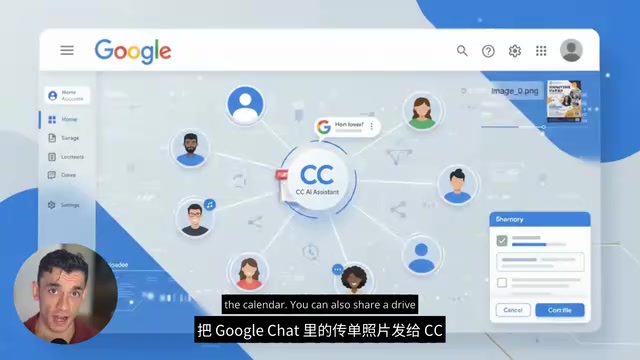
第二种是随手转发(Send it to CC):碰到一次性邮件直接转发,短信里有日期也发过去,甚至可以拍照——把传单照片、白板照片发给 CC,它就能把日期或任务加进共享日历和清单。它支持处理 PDF、图片和纯文本。
「ArtC」这个名称在视频中出现,但官方文档并未将其作为正式术语推广,可理解为「自动路由到 CC(Auto-route to CC)」的缩写或非官方叫法。这种订阅式数据摄入思路与 RSS 阅读器或 Email Newsletter 聚合服务(如 Feedbin、Hey 的 The Feed)类似——把分散在各处的信息流汇聚到一个消费端。区别在于 CC 不只是被动展示,而是在摄入后进行结构化处理:提取日期、识别任务、归类发件人。「随手转发」则对应更轻量的 GTD(Getting Things Done)工作流中「捕获」环节的数字化实现,降低了把现实世界信息(传单、白板)纳入数字系统的摩擦成本。
晨间简报、共享日历与被低估的记忆功能
每天早上 CC 会发一封名为「Your Day Ahead」的共享邮件,里面包含最该关注的事项清单、谁该去哪、要做什么,以及 CC 昨天已经完成了什么。这最后一点很实用——它会告诉你哪些事已经做完,你就不用再逐个追问。
对内容团队来说,这份简报可以显示当天的 Coaching Call、下一期视频要做什么、团队昨天完成了什么。对社区运营而言,如果有成员的问题还没回复,负责人一早就能看到,避免拖上好几天。回复快,信任就更容易建立。
日历和任务方面,CC 会跟踪共享的日期和待办,写入共享日历与共享任务列表,计划有变时自动更新。有一个边界很值得称赞:CC 只处理共享的 CC 日历,不会读取或改动你的私人日历,除非你主动把私人日历加进来。你的个人安排依然属于你自己。
它做不到什么
视频也如实指出了 CC 的能力边界,这部分对设置预期很重要:
- 无法打开需要密码的加密 PDF
- 暂时不能处理视频或音频(所以不能直接把 YouTube 录音丢给它)
- 记忆功能是亮点,但容易被低估——它会记住成员偏好,长期使用价值会逐渐显现
提前了解这些限制,才能在流程设计上做好规划,避免把不支持的任务硬塞给它。
总结
Google CC 这次更新的意义,不在于某个单一功能有多惊艳,而在于它把 AI 助手从「个人工具」重构成了「团队协作层」。独立账号带来的权限隔离、共享简报与共享日历带来的信息对齐,共同解决了小团队最常见的痛点:信息孤岛与重复沟通。对家庭或小型团队而言,这是一个门槛低、见效快的自动化起点。
相关推荐

当Outside Xbox遇上血染钟楼:Minecraft里的军团对局
Outside Xbox嘉宾Ellen和Mike做客Minecraft版《血染钟楼》,迎战军团恶魔局。三名好人如何在信息噪音中对抗多数邪恶?本文解析军团机制、信息角色博弈与终局逆转。

Kimi K3.1实测:开源模型逼近Opus,视频生成意外抢镜
Kimi K3.1在直播实测中完成运动图形、3D渲染、小游戏与视频生成等复合任务。本文分析其2.8万亿参数MoE架构的真实表现、与Opus/GPT的体感差距,以及被官方忽略的视频生成能力,并讨论多模型并用时代的工作流变化。

Sam Altman:人生重大建议,为何仍需来自人类?
OpenAI CEO Sam Altman 谈 AI 建议的边界:AI 能劝阻冲动邮件,但人生重大建议仍应来自人类。他期待 AI 成为会反驳的资深同事,而非谄媚工具。