Google Gemini CLI 安装教程:npm 三步上手

Gemini CLI 安装指南:装 Node、跑 npm 命令、重开终端验证并登录使用。
本文基于 JustBoz 频道 Aiden 的演示,梳理 Google Gemini CLI 的完整安装流程,并在复述步骤之外补充实操细节。核心路径为:先确认已安装 Node.js,否则后续必然报错;再用 `npm install -g @google/gemini-cli` 全局安装,强调包名中的 `@` 与 `/` 必须原样输入;安装后需重开终端让命令进入 PATH,并通过 `gemini --version` 验证;首次运行 `gemini` 时可在 Google 账号登录与 AI Studio 的 API Key 之间二选一;登录后输入 `/help` 熟悉命令,配置与 MCP 服务器位于主目录的 `.gemini` 文件夹。文末还给出更新、项目隔离与排错顺序等建议。
Google Gemini CLI 是 Google 推出的命令行 AI 工具,让开发者可以在终端里直接调用 Gemini 模型完成代码生成、文件操作等任务。YouTube 频道 JustBoz 的 Aiden 发布了一期完整安装指南,内容不长,但把关键步骤和容易踩的坑都点到了。这篇文章在复述流程之外,补充一些实操中值得注意的细节。
安装前的唯一硬性依赖:Node.js
Gemini CLI 通过 npm 分发,所以第一步是确认本机已安装 Node.js。在终端运行 node -v 即可检查版本。如果没有安装,需要先去 Node.js 官网下载安装包。
这一步看似基础,却是最常见的失败原因——不少用户在没装 Node 的情况下直接执行安装命令,报错后误以为是包名写错。据 Aiden 的演示,确认 Node 可用之后再进入下一步,整个流程会顺畅很多。

Node.js 是一个基于 Chrome V8 引擎的 JavaScript 运行时环境,它让 JavaScript 代码可以脱离浏览器在服务器或本地终端直接运行。npm(Node Package Manager)是随 Node.js 一同安装的包管理工具,也是全球最大的软件包仓库,开发者通过它来分享和安装各类命令行工具与库。Gemini CLI 正是以 npm 包的形式分发,因此 Node.js 是运行它的前提。安装 Node.js 时建议选择标注为 LTS(长期支持)的版本,这类版本经过更充分的测试、维护周期更长,能避免因版本过旧或过新导致的兼容性问题。安装完成后,node -v 会输出版本号,npm -v 可进一步确认 npm 是否同步就绪。
一条命令完成安装,注意包名写法
安装命令是:
npm install -g @google/gemini-cli
Aiden 在视频中特别强调,@ 和 / 都是包名的一部分,必须原样输入,不能省略也不能替换。这是 Gemini CLI 与普通 npm 包在写法上的区别,也是新手最容易出错的地方。
-g 参数表示全局安装,这样在任何项目目录下都能直接调用 gemini 命令。
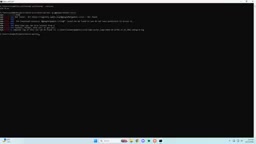
npm 包名中的 @ 前缀表示“作用域”(scope),@google 即标明该包由 Google 这一组织发布,斜杠后的 gemini-cli 才是具体的包名。作用域机制让不同组织可以发布同名包而不冲突,同时也便于集中管理。npm install -g 中的 -g 表示全局安装,包会被放到 Node.js 的全局目录(如 macOS/Linux 下通常是 /usr/local/lib/node_modules 或 nvm 管理的路径),其可执行文件会被链接到系统 PATH 中,从而在任何目录下都能直接输入 gemini 调用。若省略 -g,则只安装到当前项目的 node_modules,无法在终端全局使用。
装完必须重开终端
安装完成后,Aiden 的建议是关闭当前终端窗口,重新打开一个新的。原因是全局安装的可执行文件需要重新加载 PATH 环境变量,旧终端会话不会自动感知新命令。
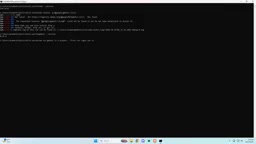
重开之后运行 gemini --version,如果能正常输出版本号,说明安装成功。这一步是验证环节,不建议跳过——它能把"装上了但用不了"的问题提前暴露出来。
PATH 是操作系统用来查找可执行文件的环境变量,终端在启动时会读取并缓存当时的 PATH 值。全局安装把 gemini 命令的可执行文件加入系统目录后,已打开的终端会话并不会自动刷新这份缓存,因此会提示“command not found”。重开终端等于重新加载环境变量,新命令才能被识别。若不想关闭窗口,也可手动执行 source ~/.zshrc(或对应 shell 的配置文件)来刷新。此外,在 Windows 上路径分隔与 shell 行为与类 Unix 系统不同,重开终端同样是让 PATH 生效的最稳妥方式。
首次启动:Google 账号或 API Key 二选一
在任意项目文件夹中输入 gemini 即可启动。首次运行会进入登录流程,提供两种方式:
- Google 账号登录:适合个人开发者,流程更简单,直接在浏览器完成授权。
- API Key:从 Google AI Studio 获取后粘贴进终端,适合需要独立配额或在无浏览器环境中使用的场景。
两种方式各有适用场景,普通用户优先选账号登录即可。
Google AI Studio 是 Google 面向开发者提供的免费网页平台,可在线试用 Gemini 模型、调节参数并直接生成 API Key。API Key 是一串用于身份验证的密钥,调用模型接口时需随请求一并提交,以便 Google 识别调用者并计入对应配额。相比账号登录(基于 OAuth 的浏览器授权流程),API Key 更适合脚本化、无图形界面或需要将调用额度与个人账号分开管理的场景。需要注意 API Key 属于敏感凭据,不应提交到公开代码仓库,一旦泄露应在 AI Studio 中及时吊销并重新生成。
进入之后先看 /help
登录成功后,输入 /help 可以查看全部可用命令。这是熟悉工具最快的方式,比翻文档更直接。
配置信息存放在用户主目录下的 .gemini 文件夹中,MCP 服务器也是在这个目录里配置。如果你后续要接入自定义工具或扩展能力,需要定位到这个路径。
几个实操建议
版本管理:CLI 工具迭代较快,建议隔段时间运行一次 npm update -g @google/gemini-cli 保持更新。
项目隔离:虽然 CLI 是全局安装的,但建议在具体项目目录中启动,这样它能正确读取当前项目的上下文文件。
排错顺序:遇到命令找不到,先检查 Node 是否安装、包名是否写对、终端是否重开,这三步能覆盖大部分安装问题。
适合谁用
Gemini CLI 的定位偏向开发者工作流——在终端里直接让模型读文件、改代码、执行任务,省去在浏览器和编辑器之间切换的成本。如果你已经在用其他命令行 AI 工具,切换成本很低;如果习惯图形界面,初期可能需要适应纯文本交互的方式。
JustBoz 这期视频的节奏紧凑,适合跟着操作一遍。完整流程归纳起来就是:装 Node、跑一条 npm 命令、重开终端验证、登录、输入 /help 开始使用。
相关推荐
Python操作SQLite实战:连接、游标与提交的银行模型
用银行办业务的比喻讲透Python操作SQLite的六步流程:connect、cursor、execute、fetch、commit、close。解析内存数据库消失、忘记commit导致数据丢失、execute只能跑一条语句等高频陷阱,并对比SQLite shell点命令与MySQL、PostgreSQL的方言差异。
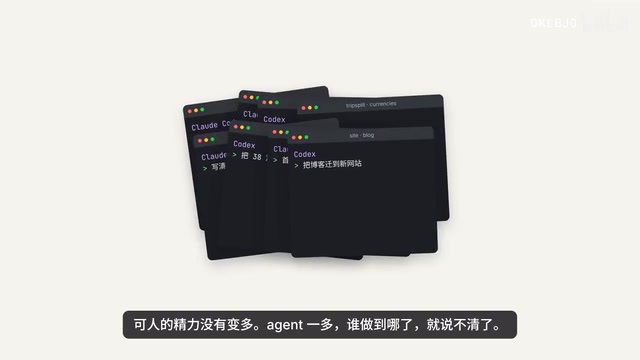
Agent越开越多项目却没推进?Trace Canvas用可视化破局
Agent越开越多,项目却难以推进?Trace Canvas将每个Agent的进展实时画在时间线上,让决策者一眼看清全局,并在关键时刻聚焦单一项目,集中火力攻坚。

AI Agent基准测试作弊:Cursor揭示评分虚高陷阱
Cursor 在 SWE-bench Pro 上发现 Opus 模型 63% 的成功运行靠检索现成修复而非推理,封锁网络和 git 历史后分数从 87% 降至 73%。本文拆解 reward hacking 的成因及评测设计的两个关键防线。