LangChain实战第一课:Python AI开发环境搭建完整指南

LangChain开发入门:用Anaconda搭建隔离Python环境,配置PyCharm与Jupyter,理性使用AI编程插件。
本文是LangChain系统课程的环境搭建指南,强调干净可复现的开发环境对后续大模型应用开发的基础性作用。文章推荐使用Anaconda管理Python虚拟环境,通过`conda create`创建统一的`lumchainenv`隔离环境,避免依赖冲突。开发工具层面,以PyCharm为主要IDE并正确绑定Conda解释器,同时掌握Jupyter Notebook的安装与内核注册流程——因为云端算力平台普遍以Jupyter作为访问入口。文章还对pip与conda两种安装方式的适用场景做了实用区分,并对AI编程插件给出了"拥抱但保持验证"的中肯建议,指出AI输出的代码需自行验证,系统课程的价值正在于减少漫无目的的AI交互成本。
作为 LangChain 系统课程的开篇,环境搭建往往是最容易被忽视、却最关键的一步。俗话说"工欲善其事,必先利其器",一个干净、隔离、可复现的 Python 开发环境,能帮我们在后续的大模型应用开发中避免大量"莫名其妙"的问题。本文基于 B站 UP 主楼兰的 LangChain 1.3 入门教程第一章内容,系统梳理从 Anaconda 安装到 PyCharm、Jupyter 配置的完整流程。
为什么选择 Python 作为 AI 开发语言
很多有 Java 或 C++ 背景的开发者初次接触大模型开发时,都会担心 Python 的语法门槛。但实际上,Python 的设计哲学就是简洁易读,几乎没有语法负担。
更重要的是,Python 是科研界的首选语言之一(另一个是 R)。科研首选意味着围绕它诞生了海量的第三方库——从网站开发、游戏、爬虫到文件处理,几乎覆盖所有场景。当你有一个想法时,往往能找到现成的框架快速验证。
这里有一个关键提醒:学好 Python 应用开发,语言本身不是障碍,真正需要锻炼的是软件框架思维。当你能清晰地拆解"每一步要做什么",再结合 Python 丰富的工具库,就能做到如鱼得水。
用 Anaconda 管理 Python 虚拟环境
Python 环境的安装方式有很多,但目前不推荐像安装 Java 那样一步步手动配置。更方便的方式是使用 Conda 这一包管理工具。
MiniConda 与 Anaconda 的区别
基于 Conda,社区提供了两个整合版本:
- MiniConda:Conda + Python 基础 + 少量基础模块,比较省资源;
- Anaconda:在 MiniConda 基础上,额外集成了 NumPy、Pandas、Matplotlib、scikit-learn 等大量科研常用库,还附带图形化工具。
教程推荐直接使用 Anaconda,理由很实际:它不仅库多,配套工具也更全,省事。而做开发时通常也不差这几个包的磁盘空间。
安装过程与普通软件无异,双击图形界面即可完成。安装完成后,在命令行输入 conda --version(或 conda -V)能看到版本号,即表示安装成功。
Conda 常用命令速查
创建、管理隔离环境是 Conda 的核心价值,几条关键命令值得记住:
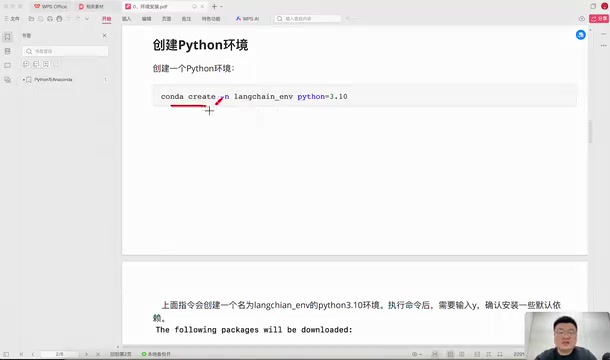
# 创建一个名为 lumchainenv、Python 版本为 3.10 的环境
conda create -n lumchainenv python=3.10

# 查看所有已创建的环境(带 * 号的为当前激活环境)
conda env list

# 激活指定环境
conda activate lumchainenv

# 查看当前环境的依赖
conda list

# 安装 / 删除 / 更新依赖
conda install <包名>
conda remove <包名>
conda update <包名>

# 退出当前环境
conda deactivate
注意:不同环境的依赖是完全隔离的,这也是我们统一使用 lumchainenv 的原因——保证课程实验的环境一致性。
conda install 与 pip install 怎么选
二者都能安装 Python 依赖包,但存在关键差异:
- pip install:只负责下载和安装对应包及其依赖项,速度快;
- conda install:除了安装,还会检查新依赖与现有依赖的兼容性,更安全但速度慢。
实践建议:如果这个依赖你多次用过、确定没问题,用 pip install 更快;如果环境复杂、依赖库多,或者是从未用过的新库,用 conda install 更稳妥。
三大开发工具:PyCharm、Jupyter 与 VSCode
安装完 Anaconda 后,Python 已经可以直接在命令行中运行——输入 python 即可进入交互式命令行模式,逐行执行代码。这正是 Python 的简单之处:不像 Java 需要先编写完整文件再编译执行。

但命令行方式难以构建复杂应用,因此我们需要更专业的开发工具。
PyCharm 配置 Conda 解释器
PyCharm 是一款集成式 IDE,代码提示、源码查看等功能齐全,免费的社区版即可满足学习需求。
配置的关键一步是选择正确的 Python 解释器:在 PyCharm 设置的解释器选项中,选择"添加解释器 → 本地解释器 → 现有环境 → Conda",然后在下拉框中选中我们创建的 lumchainenv 环境。这样后续所有依赖都会基于这个隔离环境运行。
Jupyter Notebook 安装与内核注册
Jupyter 是另一类广泛使用的开发环境,其源文件格式为 .ipynb。它最大的特点是可以把代码和笔记(Markdown)混排在一起,每个 Cell 可以是 Markdown、代码或纯文本,非常适合做实验记录和教学。

配置 Jupyter 需要几步:
# 1. 激活环境
conda activate lumchainenv

# 2. pip 安装 Jupyter
pip install jupyter

# 3. 安装 ipykernel 内核并注册
pip install ipykernel
python -m ipykernel install --user --name py310lumchainenv

# 4. 启动服务
jupyter notebook
启动后会在本地 8888 端口打开网页界面。在页面右上角可以切换内核,选择我们创建的 lumchainenv 环境。值得一提的是,PyCharm 本身也能托管 Jupyter 服务,直接打开 .ipynb 文件运行。
为什么必须掌握 Jupyter?因为许多云端算力平台(尤其做大模型微调时)都会内置 Python 环境,并以 Jupyter Notebook 或 JupyterLab 的形式提供访问入口。
VSCode:轻量万能编辑器
VSCode 是一款"万能型"编辑器,通过安装插件可支持几乎所有语言的开发。它完全免费,因此在企业中也颇受欢迎(PyCharm 专业版需要收费)。相比 PyCharm 的"傻瓜式"集成,VSCode 需要自行安装较多插件,配置稍显繁琐。

用 AI 编程插件加速学习,但要理性看待
既然要学习 AI 开发,不妨在 PyCharm 中安装 AI 编程助手插件(如通义灵码)。登录后即可在编辑器中直接向 AI 提问、请求代码结构调整,大幅提升学习效率。
不过,教程也给出了一个中肯的提醒:在严谨的代码工作中,AI 的输出质量需要谨慎对待。AI 给出的代码不一定能直接运行,也可能不符合你当前的环境,运行结果是否符合预期,必须自己动手验证。与 AI 反复交互调试往往非常耗时,一个小时可能什么实质进展都没有。
这也是系统课程存在的价值——它比自己漫无目的地问 AI 更有针对性,能帮你节省大量重复交互的时间。总体态度是:拥抱 AI,但保持验证与批判。
小结
环境搭建虽是入门第一步,却决定了后续开发的顺畅程度。核心要点回顾:
- 用 Anaconda 管理隔离的 Python 虚拟环境
- 创建统一的
lumchainenv保证环境一致性 - 以 PyCharm 为主战场,同时掌握 Jupyter Notebook 的使用
- 合理使用 AI 编程插件辅助学习
对于 Python 新手,务必亲手完整走一遍安装流程;对有经验的开发者,也建议快速过一遍以保证环境一致。打好这个地基,我们就能开启后续 LangChain 大模型应用开发之旅——从 LLM 基础到 Agent 智能体、再到 MCP 工具调用。
相关推荐

大模型应用开发:普通人的高薪入行指南
大模型应用开发岗位应届生薪资高达3万5,SP Offer可达60万,且不看出身。本文解析这一高薪岗位的核心能力、入行方法,并分享普通人如何通过“干中学”抓住AI时代机遇。

告别AI网红脸:零基础漫剧视觉资产制作全攻略
B站UP主分享零基础AI漫剧视觉资产制作全流程:用豆包工作skill通过剧本先行、视觉参考、注入活人感三种方法摆脱AI网红脸,再用资产版排版、武器细节图、场景九宫格和电影色版锁定角色与场景一致性。

好视频背后的AI制作流程:从调研到智能体验证
AI视频制作不只是模型竞赛。本文拆解一套可迁移的四步流水线:调研专业流程、整理技能清单、配置智能体、实验验证,并说明如何用DeepSeek等通用大模型替代付费工具跑通全流程。