零成本部署AI生成网页到GitHub Pages全攻略
零成本通过GitHub Pages部署AI生成的静态网页并绑定自定义域名
本文介绍了一套完全免费的方案,将AI生成的静态网页部署上线。核心流程为:用AI工具生成HTML文件,上传至GitHub仓库并开启Pages托管服务,再通过Dincit获取免费域名、Cloudflare配置DNS解析实现自定义域名访问。该方案适合个人展示页、作品集等静态页面场景,但免费域名无法备案,微信内会被拦截。
前言
很多人已经学会用AI生成精美的静态网页,但如何让别人也能访问这些页面呢?本文基于B站UP主喵拉蒂奇的分享,整理一套零成本将AI生成的静态网页部署到GitHub Pages并绑定自定义域名的完整方案。

AI生成静态网页文件
什么是静态网页
静态网页是指内容固定、不依赖服务器端程序动态生成的网页文件。它通常由HTML(定义页面结构)、CSS(控制样式外观)和JavaScript(实现交互效果)三部分组成。与动态网页不同,静态网页不需要数据库支持,也不需要PHP、Python等后端语言运行环境,浏览器直接读取文件即可渲染展示。这种特性使得静态网页的托管成本极低,几乎任何支持文件存储的平台都能提供访问服务。
生成步骤
- 新建一个文件夹,用编辑器打开
- 创建名为
index.html的文件(index.html是Web服务器默认寻找的入口文件名,当用户访问一个目录时,服务器会自动返回该文件) - 将提示词丢给AI(如Claude、ChatGPT等),等待页面生成
这一步非常简单,任何AI对话工具都能帮你生成一个完整的HTML页面。当前主流的AI工具如Claude(Anthropic出品,擅长生成结构清晰的代码)、ChatGPT(OpenAI出品,生态最为丰富)、以及国内的DeepSeek广告、Kimi等,都能根据自然语言描述生成包含完整样式和交互的单页HTML文件。你只需要描述想要的页面效果,比如"帮我生成一个个人作品集页面,包含自我介绍、项目展示和联系方式三个模块,使用现代简约风格",AI就会输出可直接使用的代码。
部署到GitHub Pages
关于GitHub Pages
GitHub Pages是GitHub提供的免费静态网站托管服务,允许用户直接从GitHub仓库发布网页。它的底层基于GitHub的全球CDN网络,能够为访问者提供较快的加载速度。每个GitHub账号可以创建一个用户站点(用户名.github.io)和多个项目站点(用户名.github.io/项目名)。该服务有一些使用限制:仓库大小建议不超过1GB,网站内容不超过1GB,每月带宽限制为100GB,每小时最多构建10次。对于个人展示页面来说,这些限制完全够用。与Vercel、Netlify等同类平台相比,GitHub Pages的优势在于与GitHub生态深度集成,操作门槛最低。
上传文件到GitHub仓库
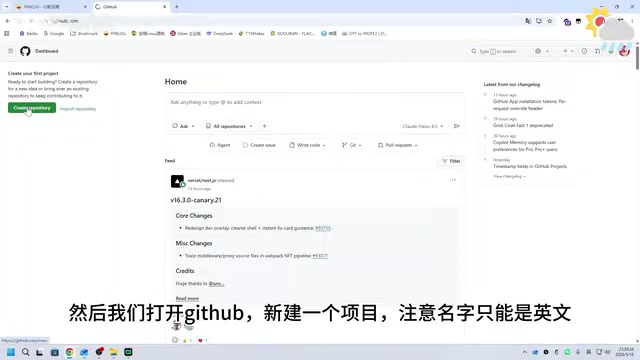
- 打开GitHub,新建一个项目(名称只能是英文,这个名称会成为访问URL的一部分)
- 点击"Upload an existing file",选择生成的HTML文件上传
- 填写提交记录(commit message,用于记录本次修改的说明),点击"Commit changes"
开启Pages托管服务
- 进入项目Settings → Pages
- 选择部署来源(Source),通常选择"Deploy from a branch"并指定main分支的根目录,点击确认按钮
- 进入Actions页面等待部署完成(GitHub会自动触发一个构建流程,通常在1-2分钟内完成)
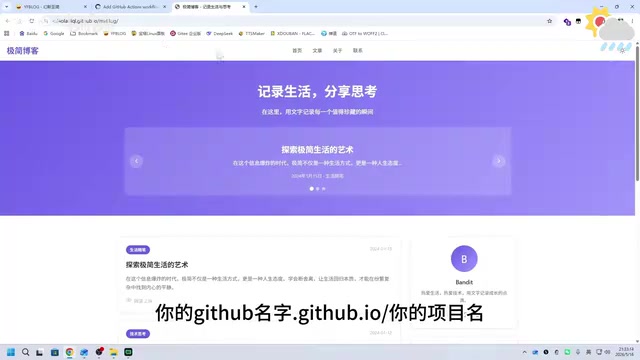
- 部署成功后即可通过
你的用户名.github.io/项目名访问
绑定自定义免费域名
如果你希望用自己的域名访问,可以通过Dincit获取免费域名,再用Cloudflare进行DNS解析。自定义域名不仅让URL更简洁易记,也能提升页面的专业感。
注册免费域名
- 打开Dincit官网,注册账号(新用户需邀请码或GitHub验证)
- 选择根域名(如.cc等可被Cloudflare解析的后缀)
- 添加自己的域名前缀,注册成功
域名(Domain Name)是互联网上用于标识网站的人类可读地址,它本质上是IP地址的别名。通常注册一个域名需要每年支付费用(.com域名约60-100元/年),而Dincit等平台提供的免费域名虽然后缀选择有限,但对于个人项目展示来说已经足够。需要注意的是,免费域名的稳定性和续期政策可能不如付费域名可靠,重要项目建议使用付费域名。
配置Cloudflare DNS解析
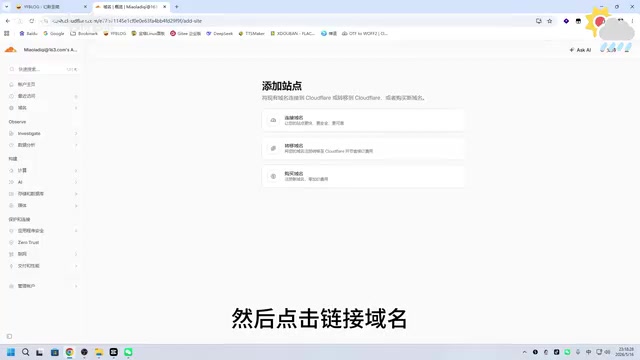
- 在Cloudflare添加域名,选择免费计划
- 复制Cloudflare提供的两个DNS地址(即Name Server,域名服务器),填入Dincit的DNS服务器设置
- 等待DNS激活成功(通常需要几分钟到48小时不等,实际大多在30分钟内生效)
DNS解析的工作原理: DNS(Domain Name System,域名系统)相当于互联网的"电话簿",负责将人类可读的域名翻译为机器可识别的IP地址。当你在浏览器输入一个域名时,系统会依次查询本地缓存、递归DNS服务器、根域名服务器、顶级域名服务器,最终找到该域名对应的IP地址。Cloudflare作为全球最大的DNS服务商之一,不仅提供免费的DNS解析服务,还附带CDN加速(将网站内容缓存到全球200多个数据中心)和DDoS防护功能,这意味着你的网页在全球各地都能获得较快的访问速度。
将域名绑定到GitHub Pages
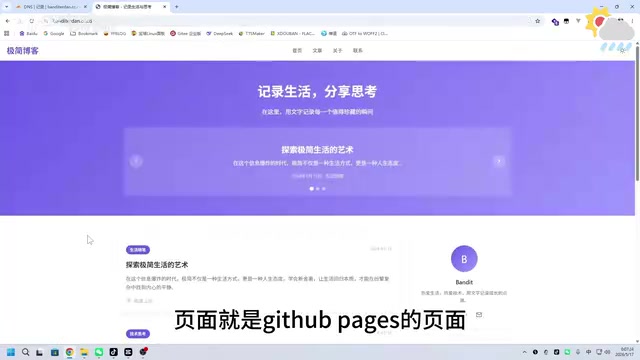
- 在Cloudflare的DNS记录中添加CNAME记录:名称填
www,目标填你的GitHub Pages域名(如用户名.github.io) - 回到GitHub Pages设置,填写自定义域名并保存
- 等待DNS解析完成,无报错即表示绑定成功
关于CNAME记录: CNAME(Canonical Name)是DNS记录的一种类型,它的作用是将一个域名指向另一个域名,而非直接指向IP地址。这样做的好处是,当目标服务器的IP地址发生变化时,你不需要手动更新DNS记录。常见的DNS记录类型还包括A记录(直接指向IPv4地址)、AAAA记录(指向IPv6地址)和MX记录(指定邮件服务器)等。
注意事项
-
免费域名无法备案,微信内打开会被拦截,但正常手机浏览器可以正常访问。这是因为根据中国大陆的互联网管理规定,所有在境内提供服务的网站都需要进行ICP备案,而备案要求域名后缀在工信部批准列表中,且域名注册商需具备中国资质。免费域名通常不满足这些条件。微信内置浏览器会对未备案域名进行安全拦截,显示"非官方网页"警告,这是微信的安全策略而非域名本身的问题。
-
此方法仅适用于静态页面,如需动态功能则需要云服务器。静态页面与动态页面的核心区别在于:静态页面的内容在服务器上是固定不变的,所有用户看到的内容完全相同;而动态页面需要服务器端程序实时处理请求,比如用户登录、数据查询、表单提交等功能都需要后端支持。如果你的需求仅是展示信息(个人简历、作品集、活动页面等),静态页面完全足够。
-
GitHub和Cloudflare需要提前注册好账号(两者都支持免费使用,注册时建议使用国际邮箱如Gmail)
-
整个流程完全免费,适合个人展示页、作品集、活动落地页、简历页面等场景
-
如果后续需要更新页面内容,只需在GitHub仓库中重新上传修改后的HTML文件,Pages会自动重新部署
总结
这套方案的核心链路是:AI生成HTML → GitHub Pages托管 → Cloudflare DNS解析 → 自定义域名访问。全程零成本,适合想快速展示AI生成网页的个人用户。
从技术架构的角度来看,这条链路巧妙地利用了三个免费服务的组合:AI负责内容生产,GitHub负责文件存储和网页服务,Cloudflare负责域名解析和全球加速。这种Jamstack(JavaScript + API + Markup)理念的简化版本,正在成为个人建站的主流方式。
核心要点
- 通过GitHub Pages可零成本部署AI生成的静态网页
- 使用Dincit可获取免费域名,配合Cloudflare进行DNS解析
- 整个流程仅需上传一个HTML文件即可完成部署
- 免费域名无法备案,微信内会被拦截但浏览器可正常访问
- 此方案仅适用于静态页面展示
相关推荐
 教程攻略
教程攻略ChatGPT Plus订阅指南:GPT-5.5、image-2与Codex值得升级吗
详解ChatGPT Plus核心功能GPT-5.5、image-2图像生成和Codex编程助手的实际体验,对比Plus与Pro方案差异,并提供国内用户安全订阅的完整操作流程与避坑建议。
 教程攻略
教程攻略Cursor+Codex双IDE协同:开源项目二开实战方法论
基于实战经验总结的开源项目二次开发完整方法论,详解Cursor+Codex双IDE协同工作流,涵盖二开七环节、MVP验证、AI读源码技巧,帮助开发者三天跑通项目、两周完成业务集成。
 教程攻略
教程攻略Cursor多Agent实战:50分钟搭建Next.js全栈博客
使用Cursor IDE多Agent协作模式,50分钟内从零搭建全栈博客。涵盖Next.js、Clerk认证、Supabase数据库集成,详解4个AI Agent分阶段开发流程与关键避坑经验。