零基础PyTorch入门:Anaconda+VSCode环境搭建
基于B站课程梳理PyTorch环境搭建的可复现路径,涵盖Anaconda虚拟环境、编辑器配置与GPU版本安装验证。
本文基于B站UP主陈宇的三小时PyTorch入门课程第一章,梳理出一条零基础可复现的环境搭建路径。核心内容包括:用Anaconda创建隔离的虚拟环境以避免多项目Python版本冲突;安装时避开中文路径并在Anaconda Prompt中用conda -V验证;在VSCode与PyCharm之间推荐更轻量的VSCode并配置中文包、Python和Jupyter插件;通过conda create创建Python 3.9环境,用nvidia-smi确认显卡与CUDA版本后从官网选择v2.0或v2.1并用pip安装,强调PyTorch对应CUDA版本不得超过本机版本且不建议换源;最后用torch.cuda.is_available()验证GPU版本是否生效,并说明VSCode切换解释器与Jupyter内核配置方法。
PyTorch 是当前深度学习领域最主流的框架之一,但很多零基础学习者在第一步——环境搭建上就被卡住了。B站UP主陈宇的这套三小时快速入门课程,把环境搭建作为第一章重点讲解,本文基于其内容,梳理出一条清晰、可复现的配置路径。
为什么需要 Anaconda:虚拟环境是关键
很多初学者习惯在本机直接安装 Python 和各种库,但做深度学习项目时,不同项目往往依赖不同版本的 Python 和第三方包。如果全部塞进同一个环境,版本冲突几乎不可避免。
UP主在视频中举了一个典型场景:项目一需要 Python 3.9,项目二需要 Python 3.7,而本机只有一个 base 环境。同时安装这两个版本必然导致依赖混乱。Anaconda 的价值就在于可以创建多个相互隔离的虚拟环境,每个项目使用独立环境,互不干扰。
这一设计思路值得初学者从一开始就建立起来,后续安装 PyTorch、切换 CPU/GPU 版本时都会受益。
虚拟环境本质上是一个独立的目录,其中包含特定版本的 Python 解释器、pip 等工具以及一组第三方库。当激活某个虚拟环境时,终端中的 python 和 pip 命令会指向该目录内的副本,而非系统全局安装。这样,项目 A 在环境 A 中安装 numpy 1.24,项目 B 在环境 B 中安装 numpy 1.26,两者不会互相覆盖。Anaconda 在此基础上还提供了 conda 包管理器,能同时管理 Python 包和非 Python 依赖(如 CUDA 运行时库),并预装了 numpy、pandas 等科学计算常用库,省去逐个安装的麻烦。
CUDA 是 NVIDIA 推出的并行计算平台和编程模型,PyTorch 的 GPU 加速正是通过 CUDA 调用显卡完成的。nvidia-smi 显示的 CUDA 版本是显卡驱动支持的最高 CUDA 运行时版本;而 PyTorch 安装包中捆绑了它自己编译时使用的 CUDA 运行时库,因此只要 PyTorch 捆绑的 CUDA 版本不高于驱动支持的上限,就能正常运行,无需单独安装完整 CUDA Toolkit。这也是文中“PyTorch 对应 CUDA 版本不能超过本机 CUDA 版本”这一原则的技术原因。
Anaconda 安装:避开中文路径的坑
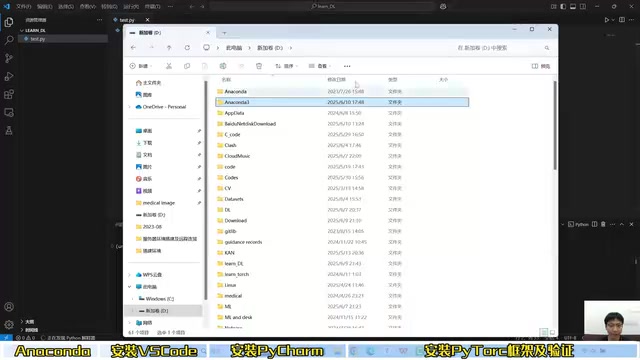
安装流程本身并不复杂:从官网下载对应系统版本,安装时勾选全部选项,选择安装路径即可。但视频中反复强调了一个细节——安装路径不要包含中文。
路径带中文可能导致后续运行时报错,这是很多新手容易忽略的问题。建议在 D 盘等非系统盘新建一个英文名文件夹作为安装目录。
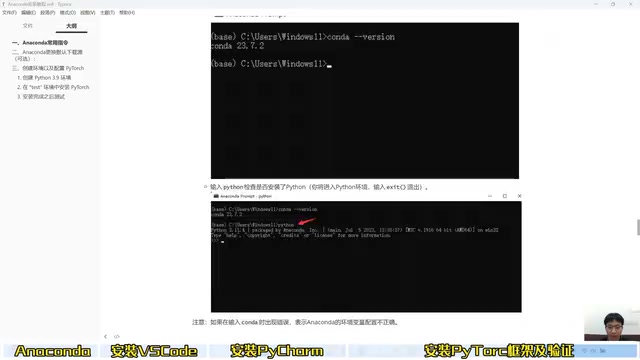
安装完成后,通过开始菜单打开 Anaconda Prompt,输入 conda -V 验证。如果正常显示版本号(UP主演示时显示的是 23.4.1,具体版本以实际安装为准),说明安装成功。若提示“conda 不是内部或外部命令”,通常是环境变量未添加,需要手动将安装路径及 Scripts 目录加入系统变量的 Path 中。
编辑器选择:VSCode 与 PyCharm
视频中介绍了 VSCode 和 PyCharm 两种编辑器,并给出了明确倾向:VSCode 更轻量、启动快、插件丰富且完全免费;PyCharm 功能更重,专业版收费,社区版可用但启动和索引时间明显更长。
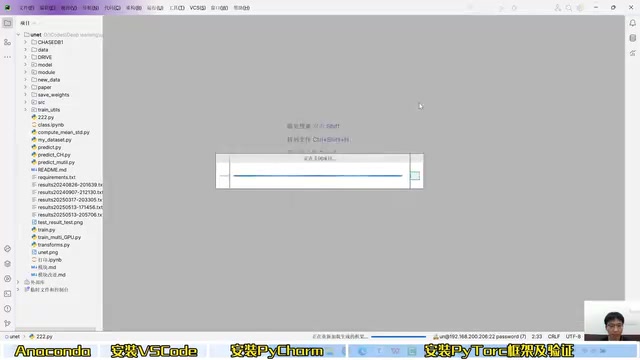
UP主本人更常用 VSCode。安装 VSCode 后需要装几个关键插件:中文语言包(Chinese)、Python 插件、Jupyter Notebook 插件。装完中文包后重启编辑器即可切换为中文界面。
在 VSCode 中新建一个 .py 文件,右下角会显示当前 Python 环境,默认是 base 环境。写一行 print("hello world") 运行,终端正常输出即说明编辑器和环境配置成功。
创建独立环境并安装 PyTorch
在 Anaconda Prompt 中执行 conda create -n unit python=3.9 创建新环境。视频中提到,Python 3.9 是兼容大多数库的版本,比较稳妥。创建时输入 Y 确认,完成后用 conda activate unit 激活,命令行前缀会变为环境名。
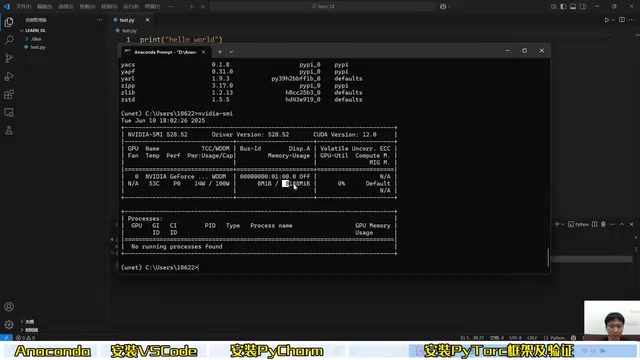
安装 PyTorch 前需要先确认显卡情况。在终端输入 nvidia-smi 可以查看显卡型号和 CUDA 版本。有独立显卡(如 RTX 4060、8G 显存,CUDA 版本 12.0)的用户可以安装 GPU 版本;商务本等无独显设备则安装 CPU 版本。
进入 PyTorch 官网选择历史版本,UP主推荐 v2.0 或 v2.1,并使用 pip 指令安装。关键原则是:所选 PyTorch 版本对应的 CUDA 版本不能超过本机 CUDA 版本。例如本机是 CUDA 12.0,可以安装 CUDA 11.8 或 11.3 的 PyTorch,但不能装 12.1 的。
安装耗时方面,GPU 版本可能需要五到十分钟甚至更久,CPU 版本通常十分钟以内完成。视频特别提醒:不建议换源安装 PyTorch,因为换源可能导致下载到 CPU 版本而非 GPU 版本,除非网络实在无法下载再考虑换源或更换网络。
pip 与 conda 是两种不同的包安装方式。conda 从 Anaconda 仓库或 conda-forge 频道获取预编译包,能处理跨语言依赖;pip 从 PyPI 获取 Python 包。PyTorch 官网默认给出 pip 安装指令,是因为 PyTorch 官方在 PyPI 上维护了对应各 CUDA 版本的 wheel 包,文件名中带有 cu118、cu121 等标识。使用国内镜像源时,镜像站可能未完整同步所有 CUDA 变体,或索引缓存指向了 CPU 版本(文件名仅含 cp39 而无 cu 标识),导致 pip install torch 实际装上了 CPU 版。因此首次安装应优先使用官方源,确认 torch.version.cuda 输出非 None 后再考虑加速方案。
验证安装与 Jupyter 配置
安装完成后,在终端输入 python 进入交互环境,执行 import torch 和 torch.cuda.is_available()。返回 True 表示 GPU 版本安装成功,返回 False 则表示当前是 CPU 版本。
UP主在视频中对比了性能差异:同一个项目在 GPU 上可能十分钟跑完,CPU 上可能需要一小时甚至一天。不过他也安慰没有独显的初学者——入门阶段用 CPU 版本完全够用,后期可以通过租用云服务器或使用实验室服务器来解决算力问题。
在 VSCode 中切换环境时,点击右下角选择“添加新的解释器”,找到 Anaconda 安装目录下的 conda.exe,加载后选择对应环境即可。Jupyter Notebook 文件则需要选择内核,第一次运行若提示安装内核,点击确定,或手动执行 pip install ipykernel。Jupyter 的特性是默认输出最后一个语句的结果,这一点与普通 Python 脚本不同。
写在最后
环境搭建是深度学习的第一道门槛,也是最容易被忽视的一环。把 Anaconda 虚拟环境、编辑器配置、PyTorch 版本匹配这三件事做对,后续学习才能顺畅推进。UP主表示安装文档会放在评论区,遇到安装成 CPU 版本、VSCode 无法运行等常见问题,将在下一期集中解答。
相关推荐

Gemini 4 Neon评测:跑分比肩Carbon,API定价与额度解析
Google Gemini 4 Neon正式上线,跑分紧咬Carbon,API定价3/15为Hydrogen两倍。本文汇总B站UP主实测:Neon可平替90% Carbon场景,AntiGravity中额度消耗仅为Carbon三分之一,并解析订阅渠道限制与2API封号风险。

Gemini 4 Helium或将至?Google订阅限制松绑信号
Google团队成员预告发布将继续,社区推测Gemini 4 Helium(Flash Lite)或成下一款模型;订阅封禁争议获回应,产品负责人以「Soon」暗示可能开放限制。本文梳理Gemini动向、OpenAI Coding Agent与风险管理、豆包实时音视频API及算力商业动态。

AI辅助React开发实战:视频应用优化与错误处理
14年经验开发者演示如何用AI辅助优化React视频应用:通过ImageKit将视频从80MB压缩至5MB(约94%),并实现可靠的错误处理与重试机制。包含与AI协作的规划、代码理解和验证方法。