浏览器里免费剪掉音频空白:Remove Silence 实测

浏览器本地运行的静音裁剪工具,波形可视化调阈值,导出紧凑WAV。
Remove Silence 是一款在浏览器中直接运行的音频处理工具,支持上传音频和视频文件,在波形上标出静音段,用户通过调节阈值控制静音判定,最终导出更紧凑的 WAV 文件。整个过程在本地设备完成,文件不上传、无需账户、没有水印,适合处理敏感录音。其交互围绕波形和阈值展开,避免自动剪辑切得过狠的问题。输出为无损 WAV,视频输入仅保留音频轨道,视频剪辑需配合 QuellCut。该工具定位单一,不做降噪、均衡等后期处理,大文件渲染受本机性能限制。免费无水印免注册的组合降低了尝试成本,在 Product Hunt 获 84 票排名第 11。
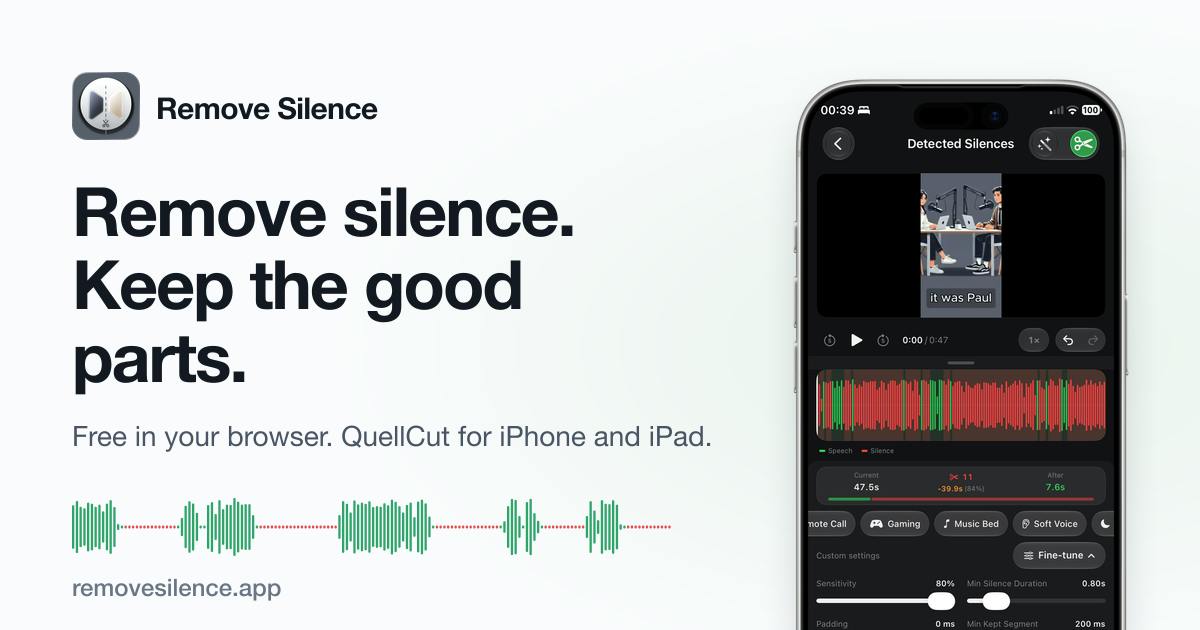
录音里那些拖沓的停顿和空白,往往比内容本身更占时间。Remove Silence 是一个在浏览器里直接运行的音频处理工具,上传音视频文件后,它会在波形上标出每一段静音,你调好阈值就能导出一个更紧凑的 WAV。整个过程不离开本地设备,不需要账户,也没有水印。
它解决的是哪类问题
播客、访谈、课程录音、会议记录,这些内容里天然存在大量停顿。传统做法是把文件拖进 Audition 或 Audacity 手动删除,或者上传到云端服务做自动剪辑。手动处理费时间,云端处理则要面对上传带宽和隐私顾虑。Remove Silence 的定位很明确:把「检测静音」和「裁掉静音」这两步压缩成浏览器里的一个可视化操作,文件始终留在你自己的机器上。
从产品描述看,它同时支持音频和视频文件输入,但输出统一为 WAV。这意味着视频素材里的静音可以被识别出来,但最终拿到的是一条纯音频轨道,而不是剪好的视频。官方对此的处理方式是引导用户去使用 QuellCut,那是一个在 iPhone 上完成视频剪辑的工具。两个产品形成分工:浏览器端处理音频,移动端处理视频。
核心交互:波形 + 阈值
Remove Silence 的交互逻辑围绕波形展开。文件加载后,静音段落会在波形上直观地显示出来,用户通过调整阈值来控制「多安静才算静音」以及「多短才算一段停顿」。阈值调低,只有几乎完全无声的片段会被切掉;阈值调高,呼吸声、环境底噪也会被纳入裁剪范围。
这种设计的好处是可控。自动剪辑工具常见的问题是切得太狠,把句子之间的自然停顿也一并删除,导致听感变得急促、不自然。让用户自己盯着波形微调,虽然多了一步操作,但避免了「一键处理完还得回头返工」的尴尬。下载得到的是 WAV 格式,属于无损音频,方便后续再导入其他软件做进一步处理,不必担心二次压缩损失。
阈值(Threshold)与静音检测:在音频处理中,阈值指判定“静音”的电平门限,通常以分贝(dBFS)为单位,0 dBFS 为满刻度,负值越大表示信号越弱。例如 -40 dB 意味着低于该电平的片段被视为静音。检测时,工具会逐帧计算短时能量或 RMS,再与阈值比较,并将连续低于阈值的时长超过“最短静音长度”的区间标记为可裁剪段。阈值设得过低(如 -60 dB),只有近乎绝对无声的片段会被识别;设得过高(如 -30 dB),呼吸声和房间底噪也会被纳入。因此,波形可视化让用户能直观看到标记区域与实际语音的边界,通过试听和微调找到平衡点,避免误删自然停顿。
隐私与零门槛是主要卖点
产品明确强调三点:在设备上运行、不需要上传、不需要账户、没有水印。对于需要处理敏感录音的用户——比如未公开的访谈、内部会议、医疗或法律相关的口述材料——「不上传」这一点比很多功能都重要。云端工具再方便,也需要把原始文件交出去,而这个工具把这一步直接省掉了。
免费、无水印、免注册的组合则降低了尝试成本。很多音频工具在导出环节设置付费墙,或者给免费版加上提示音,Remove Silence 在这些环节上没有设置障碍。从 Product Hunt 的数据看,它获得了 84 票、7 条评论,排名第 11,属于小团队作品在社区里获得初步认可的表现。
浏览器本地处理与 Web Audio API:Remove Silence 宣称“在设备上运行”,其技术基础是浏览器提供的 Web Audio API 与 File API。Web Audio API 允许 JavaScript 在音频上下文中解码音频文件、访问原始 PCM 样本,并通过 AnalyserNode 或 ScriptProcessorNode 进行实时或离线分析;File API 则让用户通过 <input type="file"> 选择本地文件,文件不会自动上传到服务器。结合 Canvas 或 SVG 绘制波形,整个检测与裁剪流程可以在客户端完成。这种架构的隐私优势在于原始音频数据始终留在用户内存中,不经过网络传输;但性能受限于浏览器引擎和本机 CPU,处理长音频时解码和波形渲染可能成为瓶颈。
需要注意的边界
这个工具的定位是「剪掉静音」,不是完整的音频编辑器。它不做降噪、不做均衡、不做响度标准化,也不负责视频画面的剪辑。如果你的需求是把一段采访整理成干净的音频,它够用;如果你需要的是成品级的播客母带,后续仍然要交给专业软件。
另外,浏览器端处理意味着性能受限于本机。文件很大时,加载和渲染波形的时间会明显增加,这一点在长音频上需要提前有心理准备。输出只有 WAV 也意味着文件体积会比压缩格式大不少,对存储和传输有要求的场景要额外考虑。
WAV 格式与无损音频:WAV(Waveform Audio File Format)是微软和 IBM 开发的未压缩音频容器,通常存储 PCM 样本,因此被视为无损格式。与 MP3、AAC 等有损压缩相比,WAV 保留了原始采样率和位深(如 44.1 kHz/16 bit 或 48 kHz/24 bit),适合后续再编辑而不引入代际损失。代价是文件体积大:一分钟立体声 44.1 kHz/16 bit 的 WAV 约 10 MB,而同等 MP3 可能仅 1 MB。Remove Silence 输出 WAV 是为了保证剪辑后音频质量不下降,方便导入其他软件继续处理;但用户需注意存储和传输成本,若最终发布为播客,可能还需要再编码为 MP3 或 AAC。
适合谁用
内容创作者可以用它快速清理访谈录音里的冗长停顿;播客剪辑前的预处理阶段,先跑一遍能省下不少手动删除的时间;会议记录整理者可以借此缩短回听时长;对隐私敏感的用户则可以放心处理不方便外传的音频。它不适合需要精细声音设计的场景,也不适合指望一个工具搞定全部后期流程的人。
整体来看,Remove Silence 把一件具体的事做得足够聚焦:看见静音、调阈值、导出。没有多余功能,也没有把用户往付费墙后面赶。对于音频处理流程里「清理空白」这一环,它是一个值得放进工具箱的轻量选项。
相关推荐
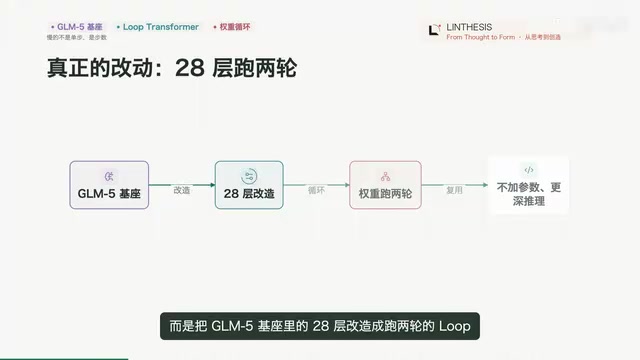
GLM-5.4编程测试慢4.6倍?Loop Transformer架构揭秘
GLM-5.4编程测试耗时431分钟、对手109分钟,慢在步数4.6倍。本文解析其Loop Transformer架构、KingBench4实测55.3分表现、Max档104万token成本与档位选择建议。

智谱GLM-5.4悄然发布:循环Transformer架构首秀
智谱GLM-5.4悄然上线编程套餐,首个循环Transformer旗舰模型参数量7500亿,上下文100万token,AIM数学从19.2涨到30.4,新增原生视觉可对着截图写代码。
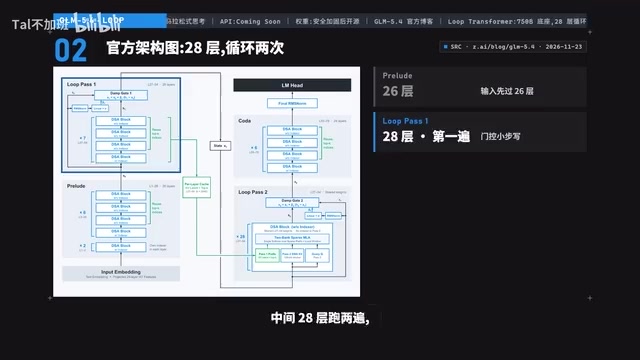
GLM-5.4发布750B模型:循环Transformer架构与30B评测争议
GLM-5.4 发布 750B 模型,采用循环 Transformer 架构让同一组层跑两遍,官方称智能水平堪比 2T–3T 参数。但官方评测表测的是 30B 小模型而非本体,本文梳理架构改动、评测数据、四段演示与开源节奏。