LTT的AMD终极升级:5000美元花在哪?从NAS到纹身机

LTT用5000美元为设计师Lisa升级:DIY NAS装机教学、iPad绘图与专业纹身机同台登场。
Linus Tech Tips的AMD赞助系列本期聚焦Creator Warehouse设计师Lisa,将5000美元预算花在了一台以Ryzen 5 8500G为核心的DIY NAS、iPad Air绘图装备和电池无线纹身机上。视频在轻松Vlog氛围中完成了一次完整的新手装机教学,重点提示了CPU安装和主板PCB走线两大高风险环节,并推荐了「先接系统端再统一接回电源」的理线技巧。8500G作为APU兼顾核显转码与多容器运行,搭配B650M主板和镜像硬盘方案,构成一套实用的家用NAS入门组合。纹身机和iPad绘图部分则展示了「技术升级」的多元定义,整期内容以实用需求驱动而非纯粹追求跑分,风格区别于常规硬件评测。
Linus Tech Tips的AMD赞助系列再次更新,这次的主角是Creator Warehouse团队的设计师Lisa。与常见的纯性能升级视频不同,这期内容把5000美元花出了意料之外的组合——既有正经的DIY NAS和iPad Air绘图装备,也有一台专业级纹身机。整期视频在轻松的节目氛围里,顺带科普了不少装机与NAS选型的实用知识。
自建NAS:为什么选Ryzen 5 8500G
整期视频中最有技术含量的部分是Lisa第一次动手装机,目标是一台家用NAS。核心选用的是AMD Ryzen 5 8500G——六核、最高5GHz,Linus的评价很直接:对单纯文件存储来说是「过剩」配置,但如果你想顺带跑几个Docker容器、搭个媒体流媒体服务,这颗APU就是一个「相当给力」的起点。
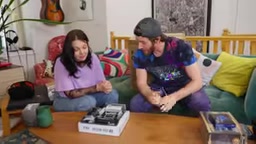
主板搭配的是华擎B650M Pro RS。Linus特意提到这块板子版本稍旧的好处:装这代CPU不需要先刷BIOS,省去了新手最容易踩坑的一步。内存安装环节他还抛出一个有趣的经验法则——「Sherrod定律」:带丑陋标签的那一面总是朝向CPU。虽然是玩笑,但也侧面说明了很多装机细节其实靠的是长期观察积累的肌肉记忆。
存储方面用了ADATA Legend 700 256GB SSD作系统盘,机械硬盘则采用镜像(mirror)方案保证数据安全。Linus坦言256GB对于存放虚拟硬盘镜像来说偏小,这也是真实DIY里常见的「预算与需求博弈」。
Ryzen 5 8500G属于AMD的「Hawk Point」APU系列,与普通桌面CPU最大的区别在于内置了Radeon 740M核显,这对NAS场景尤为重要。运行Jellyfin、Plex等媒体服务器时,核显可以承担视频的硬件转码任务(H.264/H.265/AV1),大幅降低CPU占用,让剩余算力专心处理Docker容器和文件服务。相比之下,同价位的无核显CPU虽然多核性能相近,但在需要实时转码时只能靠软件解码,功耗和延迟都会显著上升。APU方案还省去了独立显卡的开销,整机功耗更低、发热更小,对全天候运行的NAS来说是明显优势。镜像(RAID 1)方案则意味着两块机械硬盘实时互相备份,任一硬盘损坏数据不丢失,是家用NAS最常见、最保守的数据保护策略。
装机关键步骤与新手避坑
视频对装机流程的讲解相当到位,适合第一次动手的人参考。Linus把CPU安装称为「最可能发生灾难性错误的环节」——安装完成、确认到位后他才告诉Lisa这一点,算是节目效果,但也点出了新手最该小心的地方。
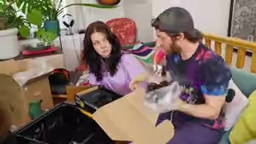
G系列APU自带散热器,没有静音等特殊需求就可以直接用,热硅脂也是预涂好的,省事不少。机箱选的是Fractal Design Focus 2,电源是海韵Core ATX3 GX750。Linus在装主板时强调了另一个高风险点:主板背面有大量裸露的PCB走线,必须确保所有螺丝孔对准机箱托盘上的铜柱,任何一条走线被割断基本就是「game over」。
理线环节给了一个实用小技巧——先把模组线接到系统这端,走好线路后再统一接回底部的电源,比先接电源更方便。
「需要先刷BIOS」是新手装机最常遇到的隐性坑。主板厂商在生产时预装的BIOS版本往往对应发布时的CPU世代,当新一代处理器上市后,旧版BIOS可能无法识别,导致装机后开机无显示、甚至毫无反应。刷BIOS的困难在于:这个操作本身需要一颗「被当前BIOS支持」的CPU才能启动,形成鸡与蛋的死局——新手往往要另借一颗旧CPU,或者送回经销商代刷。华擎B650M Pro RS因版本较旧、出厂BIOS已覆盖8500G的支持范围,直接跳过了这一环节,对第一次装机的用户而言能省去不小的麻烦和风险。这也是在选购主板时值得参考AMD兼容性列表(CPU Support List)的原因之一。
不只是装机:iPad Pro与专业纹身机
这期的趣味点在于5000美元预算里塞进了一堆非典型硬件。Lisa作为设计师选了13英寸iPad Air搭配Apple Pencil Pro,用于绘制T恤、帽子等Creator Warehouse周边设计。视频里还展示了她用Procreate画的作品,包括当年求职时画的Linus肖像。
最抢镜的是一台电池供电的无线纹身机。Lisa介绍这是相对较新的类型,取代了过去必须外接电源线的线圈式机器,且在纹身行业口碑不错。视频还顺带科普了不少纹身知识:纹身转印纸需要先在皮肤上涂凝胶、打印图案后像烫印T恤一样转印;不同针头(cartridge)对应描线、上色、阴影等不同用途;练习时甚至可以在葡萄或仿真皮肤上掌握下针深度。
两人用仿真皮肤试纹了一个小图案,效果出乎意料地像真正的纹身。Lisa还透露她的后背纹身光是描线就花了8小时,是爱尔兰历史人物的新艺术风格(Art Nouveau)作品。
视频中提到的无线纹身机代表了近年纹身行业的一项重要演进。传统线圈式(Coil)纹身机通过电磁线圈驱动针头,需要外接变压器和电源线,操作灵活性受限;旋转式(Rotary)机器改用电机驱动,噪音更低、震动更稳定;而电池驱动的无线旋转机则在此基础上去掉电源线束缚,让纹身师可以自由调整持机角度。对专业纹身师而言,稳定的针速和可调节的行程深度(stroke length)是评判机器优劣的核心指标,而非「有没有线」。视频中展示的转印流程——凝胶涂抹、热转印纸压印——与丝网印刷的转印原理类似,本质上是将油墨图案在皮肤表面留下临时轮廓,供纹身师描线时作为参考边界。
剩余配置与家庭化思路
除了核心装备,升级清单里还有一些偏生活化的选择:挂壁式显示器支架(据称手柄受热会变色提示温度)、苏打水机,以及给孩子用的MP3播放器——Lisa特意选了能听音乐但无法上网的款式,避免孩子过早接触手机。这种「实用优先、按真实需求采购」的思路,也是整期视频区别于炫技装机的地方。
写在最后
这期AMD终极升级与其说是硬件评测,不如说是一期带着教学性质的轻松Vlog。对想自己动手搭NAS的观众而言,Ryzen 5 8500G + B650M主板 + 镜像硬盘的组合是一个靠谱的入门参考;而纹身机、iPad绘图这些非典型内容,则展示了「技术升级」可以有多种定义——未必都是追求帧率和跑分。
相关推荐

美国最东与最西点之谜:地理坐标与航行方向的两种答案
美国的最东点和最西点究竟在哪里?按经度算,阿拉斯加同时是最北、最西、最东;按航行方向算,答案却是关岛和圣克罗伊岛的乌德尔角。本文解析两种地理定义背后的逻辑与巧合。

12个让人直呼"离谱"的个人AI助手实用场景
科技博主Matthew Berman演示12个个人AI助手实用场景:用Grokbot自动谈判订阅省钱、控制特斯拉、管理家庭日程、会议纪要、邮件分流和账单优化,附提示词设计思路与风险边界分析。

从Demo到上线:AI Agent工程化落地的关键差距
搭建AI Agent很容易,真正部署上线才是难点。本文从一位开发者的八晚实战课程切入,剖析Demo与生产级系统之间的工程化鸿沟,包括稳定性、成本控制与部署落地的关键差距。