免手机验证使用Codex:CLI+Token登录完整教程

前言
OpenAI 推出的 Codex 云端编程智能体受到了广泛关注,但不少国内用户在使用时遇到了一个棘手的问题——需要接收手机验证码。对于没有海外手机号的用户来说,这无疑是一道难以跨越的门槛。
本文整理了一套通过 Codex CLI + Access Token 登录的方法,完全绕过手机号验证环节,让你轻松上手 Codex。
什么是 Codex CLI
Codex CLI 是 OpenAI 提供的开源命令行工具(GitHub 仓库为 openai/codex),允许用户在终端中直接与 Codex 进行交互。与网页端的云端 Codex 不同,CLI 方式支持使用 Access Token 进行身份认证,这意味着你不需要经过手机号验证的流程,只需要一个有效的 OpenAI 账号即可。
值得一提的是,云端 Codex(codex.openai.com)和 Codex CLI 虽然同属 Codex 产品线,但它们的定位有所不同。云端 Codex 运行在 OpenAI 托管的沙箱环境中,能够自主读取代码仓库、编写代码、运行测试并提交 PR,适合处理较大规模的异步编程任务。而 Codex CLI 运行在用户本地终端中,直接操作本地文件系统和开发环境,更适合实时交互式的编程辅助。两者底层都依赖 OpenAI 的大语言模型(如 o3、o4-mini 等),但交互方式和适用场景有显著差异。
从技术演进的角度来看,OpenAI 的 Codex 产品线经历了多个阶段。最早的 Codex 模型(2021 年发布)是基于 GPT-3 微调的代码生成模型,主要为 GitHub Copilot 提供底层能力,侧重于单行或多行代码补全。随着大语言模型能力的飞跃,当前的 Codex 已经从「代码补全工具」进化为「编程智能体(Coding Agent)」——它不再只是被动地补全代码片段,而是能够理解完整的项目上下文、制定执行计划、自主调用工具链(如编译器、测试框架、版本控制系统)来完成复杂的软件工程任务。云端 Codex 的沙箱环境本质上是一个预配置的容器化开发环境,其中预装了主流编程语言的运行时和常用开发工具,AI 智能体在其中拥有完整的命令行访问权限,但与外部网络和宿主系统严格隔离,确保操作的安全性和可复现性。
这种方式的核心思路很简单:用 Token 代替传统的账号密码+短信验证登录,既安全又便捷。
详细操作步骤
第一步:安装 Codex CLI
首先,打开 Windows PowerShell(建议以管理员身份运行),执行安装命令来部署 Codex CLI 工具。
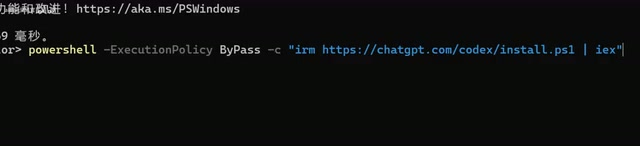
Codex CLI 的安装依赖 npm(Node Package Manager),这是 Node.js 生态系统中的默认包管理工具,托管了超过 200 万个 JavaScript/TypeScript 包。在安装 Codex CLI 之前,你需要先确保本地已安装 Node.js(建议 18.x 或更高版本),因为 npm 随 Node.js 一同分发。
在使用 npm 安装任何包时,了解一些供应链安全的基础知识是有益的。npm 生态系统虽然极其丰富,但也面临着一些安全挑战:依赖混淆攻击(Dependency Confusion)通过在公共注册表上发布与企业内部包同名的恶意包来实施入侵;typosquatting 则是注册与热门包名高度相似的包名(如将 lodash 拼写为 1odash)来诱导安装恶意代码。对于 Codex CLI 这样的官方工具,建议直接从 OpenAI 的 GitHub 仓库确认正确的包名后再安装,并在安装后使用 npm audit 命令检查已知漏洞。此外,npm 从 v7 开始默认启用了 package-lock.json 的严格模式,能够锁定依赖树中每个包的精确版本和完整性哈希值(integrity hash),有效防止依赖被篡改。
安装过程通常只需要几秒钟,确保你的网络环境能够正常访问 npm 或相关包管理器的源。如果安装速度较慢,可以考虑使用淘宝镜像源(npmmirror.com)或通过 nrm 工具快速切换源地址来加速安装过程,也可以使用网络代理。
第二步:获取 Access Token
安装完成后,下一步是获取你的 OpenAI Access Token。这是整个流程中最关键的环节。
获取 Token 的方式是登录 OpenAI 官网,在账户设置或 API 管理页面中找到对应的 Token 信息。需要特别注意的是,Access Token 与 API Key 是两种完全不同的凭证。 API Key(通常以 sk- 开头)是用于调用 OpenAI API 的密钥,绑定在组织或项目层级,按 token 用量计费,主要面向开发者构建应用时使用。而 Access Token 是基于 OAuth 2.0 协议生成的用户级别会话令牌,它代表的是用户在 OpenAI 平台上的登录状态和身份信息,与用户的订阅计划(如 ChatGPT Plus、Pro)直接关联。Codex CLI 使用 Access Token 登录,本质上是模拟了用户在浏览器中的登录会话,因此可以直接使用用户订阅计划中包含的 Codex 额度,而不需要额外的 API 付费。请确保获取的是正确类型的凭证。
要理解 Access Token 的工作原理,需要了解其背后的 OAuth 2.0 授权框架。OAuth 2.0 是当今互联网上最广泛使用的授权协议,由 IETF 在 RFC 6749 中标准化定义。其核心设计理念是将「认证」与「授权」分离——用户通过身份提供者(Identity Provider,如 OpenAI 的登录系统)完成身份验证后,系统签发一个有时效性的 Access Token 给客户端应用(如 Codex CLI),客户端凭此 Token 代表用户访问受保护的资源,而无需持有用户的实际密码。Token 通常采用 JWT(JSON Web Token)格式,其中编码了用户身份、权限范围(scope)、签发时间和过期时间等信息,服务端通过验证 Token 的数字签名来确认其真实性和完整性。Access Token 通常有较短的有效期(从几分钟到几小时不等),过期后需要通过 Refresh Token 机制重新获取,这种设计即使 Token 泄露也能将风险窗口控制在有限时间内。
获取到 Token 后,请妥善保存,不要泄露给他人。Token 相当于你的账号通行证,拥有 Token 就等于拥有了账号的操作权限。在信息安全领域,凭证泄露是最常见的攻击向量之一——GitHub 曾报告每年有数百万个密钥和令牌被意外提交到公开仓库中。建议将 Token 存储在环境变量或加密的配置文件中,而非明文写入脚本;在 .gitignore 中排除所有包含凭证的配置文件;并定期轮换 Token,尤其是在怀疑可能泄露时。
对于更高级的凭证管理需求,可以考虑使用专门的密钥管理方案。在个人开发场景中,操作系统内置的密钥链服务(macOS Keychain、Windows Credential Manager、Linux 的 GNOME Keyring 或 KDE Wallet)提供了硬件级别的加密存储,许多 CLI 工具都支持与这些服务集成。在团队和企业环境中,HashiCorp Vault、AWS Secrets Manager、Azure Key Vault 等专业密钥管理服务提供了更完善的功能,包括细粒度的访问控制策略、完整的审计日志、自动化的密钥轮换以及动态凭证生成。GitHub 自身也提供了 Secret Scanning 功能,能够在代码推送时自动检测已知格式的密钥和令牌,并在发现泄露时主动通知对应的服务提供商(包括 OpenAI)进行自动吊销。
第三步:通过 PowerShell 完成登录
Token 准备就绪后,回到 PowerShell 窗口,使用指定的命令配合 Token 完成登录操作。
登录成功后,你就可以在命令行中直接使用 Codex 的各项功能了,整个过程完全不需要手机号验证。
Codex CLI 提供了三种运行模式以平衡功能与安全性:Suggest 模式(默认)只读取文件但不执行任何写入或命令操作;Auto Edit 模式允许自动修改文件但在执行命令前会请求确认;Full Auto 模式则完全自主执行读写和命令操作。在 Full Auto 模式下,Codex CLI 会利用操作系统级别的沙箱机制(macOS 上使用 Apple Seatbelt,Linux 上使用 Docker 容器或 Landlock 等内核安全模块)来限制 AI 的操作范围,防止其对系统造成意外损害。建议初次使用时从 Suggest 模式开始,熟悉后再逐步提升自动化级别。
这些沙箱机制的技术实现值得进一步了解。Apple Seatbelt(正式名称为 Sandbox.kext)是 macOS 内核中的强制访问控制(MAC)框架,通过预定义的 sandbox profile 文件来声明进程被允许执行的操作白名单——例如只允许读写特定目录下的文件、禁止网络访问、禁止派生子进程等。macOS 上的 App Store 应用和许多系统服务都运行在 Seatbelt 沙箱中。Landlock 是 Linux 内核 5.13 版本引入的安全模块(LSM),它的独特之处在于允许非特权进程自行限制自己的权限——进程可以声明「我只需要访问这些目录」,之后即使代码中存在漏洞,攻击者也无法突破这些限制来访问系统的其他部分。这种「最小权限原则」的实现方式非常适合 AI 智能体场景,因为我们希望给予 AI 足够的能力来完成编程任务,同时严格限制其操作边界,防止意外删除系统文件或泄露敏感数据。Docker 容器隔离则通过 Linux 的 namespace(隔离进程视图)和 cgroup(限制资源使用)机制,为 AI 创建一个完全独立的文件系统和网络环境。
多账号切换(进阶用法)
如果你有多个 OpenAI 账号需要切换使用,可以在配置文件的末尾添加不同账号的 Token 信息。通过修改配置文件,实现多账号之间的快速切换,非常适合团队协作或需要管理多个项目的场景。
使用注意事项
- Token 安全:Access Token 等同于账号凭证,切勿在公开场合分享或上传到代码仓库。建议使用操作系统级别的密钥管理工具(如 Windows Credential Manager 或 macOS Keychain)来安全存储敏感信息
- 网络环境:使用 Codex CLI 仍然需要能够正常访问 OpenAI 的服务,请确保网络通畅
- 账号权限:你的 OpenAI 账号本身需要有 Codex 的使用权限,CLI 只是换了一种登录方式,并不能绕过权限限制。目前 Codex 功能对 ChatGPT Pro、Plus 和 Team 用户开放,不同订阅层级的可用额度有所不同
- 版本更新:Codex CLI 作为开源项目正处于活跃开发阶段,可能会持续更新,建议定期检查是否有新版本发布,以获取最新功能和安全修复。你可以通过
npm outdated -g命令检查全局安装的包是否有可用更新,或关注 GitHub 仓库的 Release 页面获取更新日志和变更说明
总结
通过 Codex CLI + Access Token 的方式,国内用户可以有效绕过手机号验证的限制,直接在命令行中使用 Codex 的强大功能。整个配置过程只需三步——安装 CLI、获取 Token、命令行登录,操作门槛非常低。
对于经常使用 AI 编程工具的开发者来说,CLI 方式不仅解决了验证问题,还提供了更高效的工作流——你可以在熟悉的终端环境中直接与 AI 协作,让它帮你读取项目代码、生成新功能、修复 Bug 甚至编写测试用例。Codex CLI 作为开源项目,也意味着社区可以参与贡献和审计代码,这在透明度和可信度方面比闭源工具更具优势。如果你一直被手机验证卡住,不妨试试这个方案。
核心要点
核心要点
相关推荐
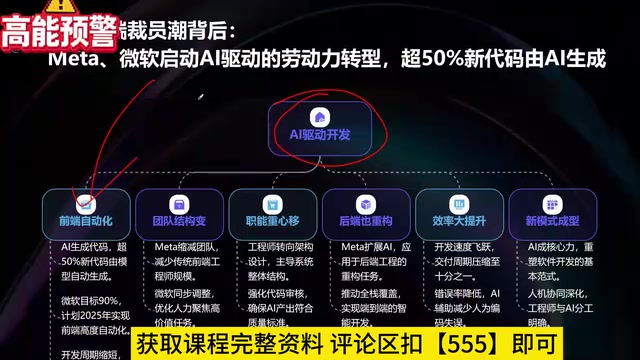
Vibe Coding是什么?程序员必须掌握的AI编程能力
Vibe Coding(AI编程)到底是什么?本文解析AI编程如何重塑研发流程、为何传统程序员面临淘汰、Cursor与Claude Code两大工具,以及程序员、PM、运营等岗位为何都该掌握这项能力。
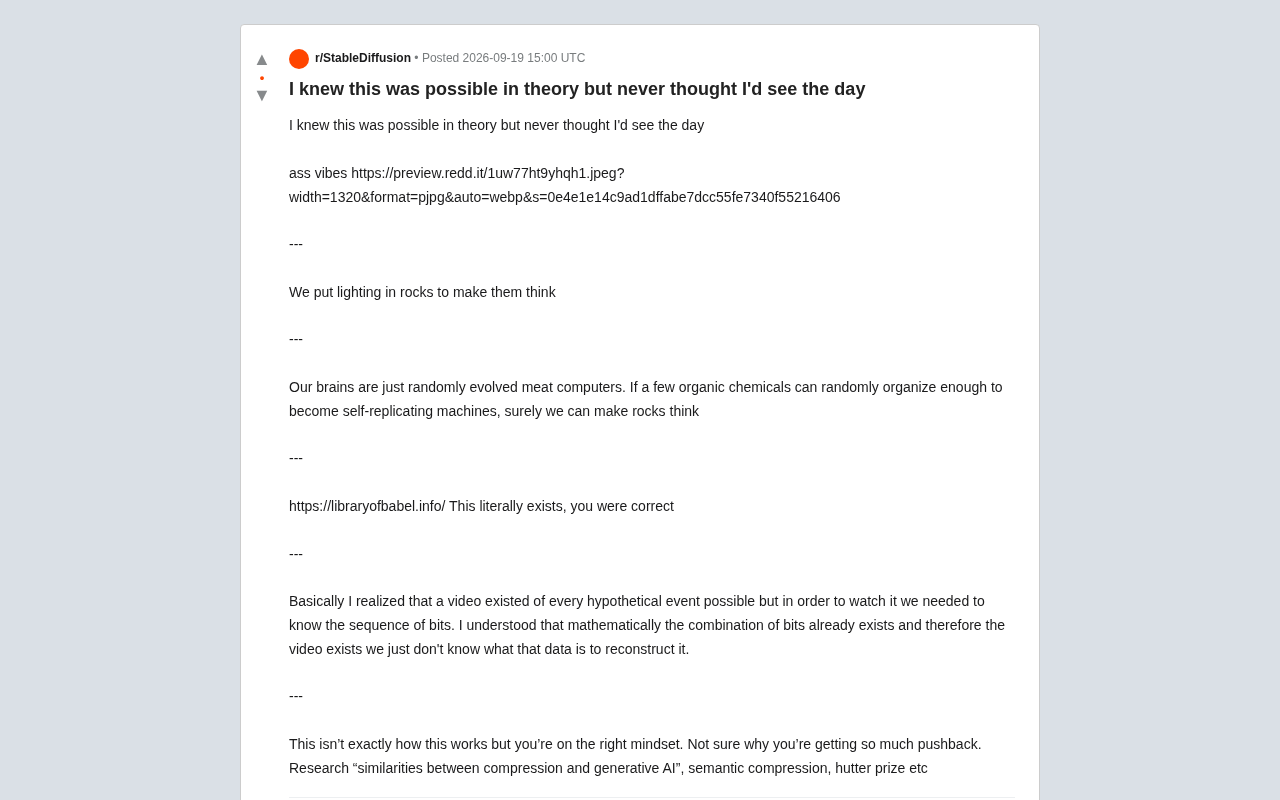
让石头思考:生成式AI与信息压缩的哲学思考
从Reddit热帖「让石头思考」出发,探讨生成式AI的信息论本质:为何压缩等价于理解,巴别图书馆式的可能性空间思辨,以及语义压缩、Hutter Prize与AI原理的深层联系。
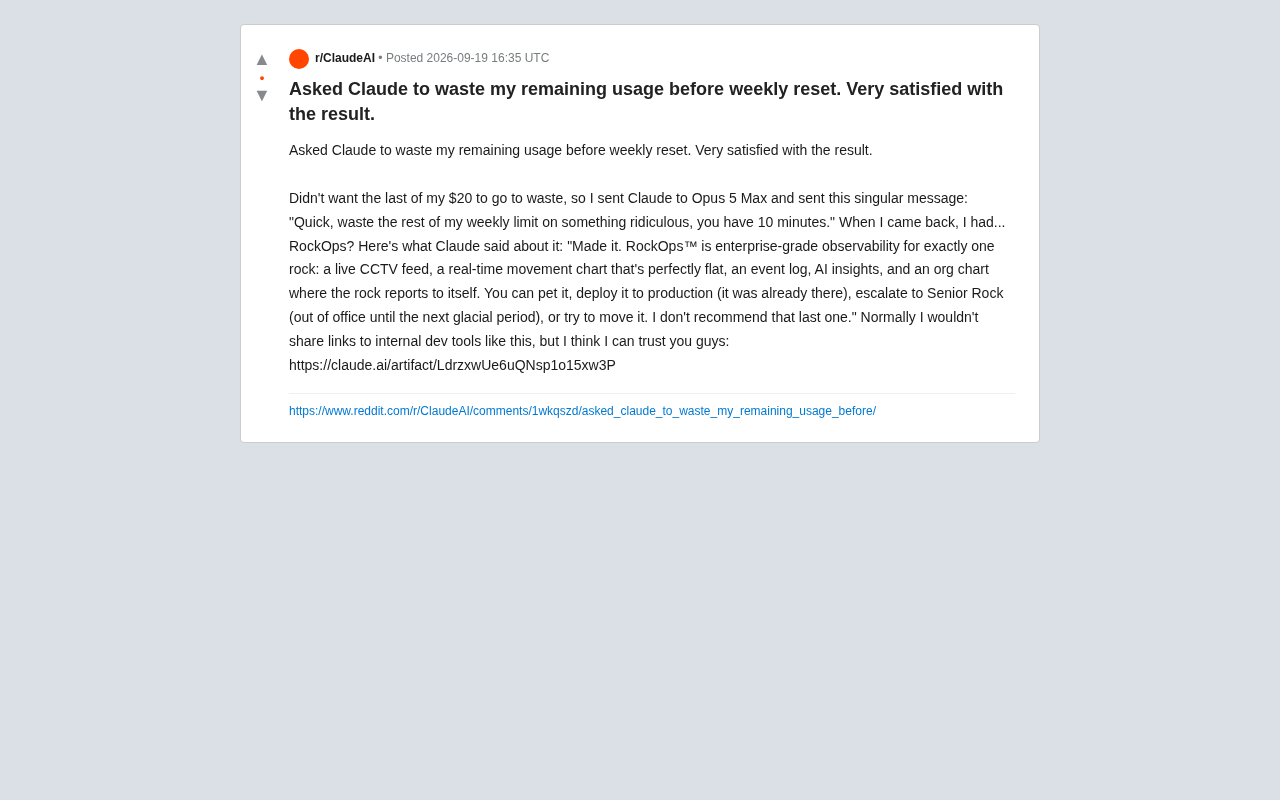
让Claude"浪费"额度:一场AI创造力的意外实验
一位Reddit用户让Claude用剩余额度"做件荒唐的事",结果AI生成了监控一块石头的企业级平台RockOps。本文分析这一趣味案例背后的AI创造力与产品设计能力。