Muse AI做PPT实测:5个技巧带你10分钟上手自动化

实测Muse AI制作PPT的五维表现,附可复用提示词技巧与安全设置指南
本文基于B站UP主实测,系统梳理了Muse AI在PPT制作场景下的五项核心能力:素材整理、篇幅控制、内容准确性、自主修改和美观度。使用前需优先完成两项安全配置——关闭模型训练数据授权、将连接器权限改为「始终询问」。实测结论是:Muse指令遵循度较好,对无法核实的信息会主动标注,但美观度偏弱,需依赖参考模板提升观感。提示词技巧的核心是用具体数字(页数、字数、要点数)进行硬约束,并在措辞中加入「整」「严格」等限定词。Muse真正的差异化价值在于自动化调度能力,可实现定时抓取内容并生成PPT定点推送,但国内应用的连接体验尚不稳定,建议先从基础文稿场景入手。
Muse AI做PPT实测:5个技巧带你10分钟上手自动化
Muse AI最近在国内AI圈子里热度不小。它本质上是一台可以远程操控的「云电脑」,你设置好指令后,它能自动化完成一系列操作。这类产品与我们熟悉的云主机逻辑相近,只不过Muse把自动化能力放在了核心位置。
在众多功能里,PPT制作是被问得最多的场景。本文基于B站UP主的实测过程,梳理Muse在整理素材、控制篇幅、内容准确性、自主修改和美观度五个维度的真实表现,并附上可复用的提示词技巧,帮你快速上手。
使用前必做的两个安全设置
注册登录后,进入左下角的「设置」,有两项配置强烈建议先调整,尤其在意隐私和资金安全的用户不要跳过。
第一项是数据控制。默认情况下会开启「帮助改进我们的AI模型」,即允许平台使用你与Muse的互动信息进行训练。虽然官方声明对话内容不会用于广告,但从隐私角度考虑,建议直接关闭这一选项。
第二项是连接器权限。默认设置需要改成「始终询问」。因为Muse的自动化能力可能涉及App付款、支付等敏感操作,把权限调整为始终询问,可以避免它在你不知情的情况下执行高风险动作。至于网络访问权限,可以保持开启,遇到敏感网站时它会主动询问,风险可控。
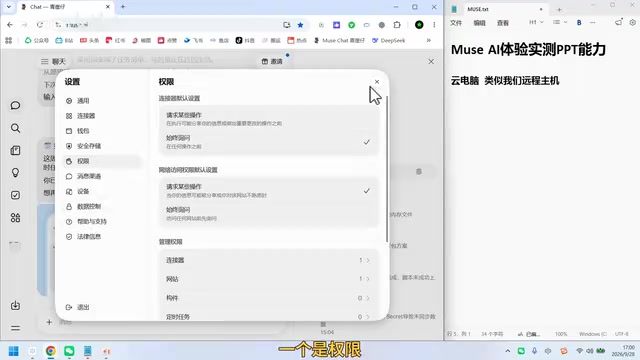
这两项设置完成后,就可以放心进入实操环节。
「连接器」是Muse自动化体系的核心组件,指Muse与外部应用或服务之间的集成接口。通过连接器,Muse可以代替用户操作浏览器、调用第三方App的API、填写表单乃至触发支付流程。这一机制与RPA(机器人流程自动化)的思路相近——软件机器人模拟人类与界面的交互,从而串联起跨平台的自动化任务。正因为连接器具备代为执行高权限操作的能力,一旦授权过于宽泛,AI可能在用户未察觉的情况下完成购买、订阅或数据传输等敏感动作,因此将其权限级别设为「始终询问」是最基本的风控措施。
技巧一:整理零散素材,指令要「明确」
第一个测试是把一份包含中英文和各种符号的零散笔记,整理成PPT大纲。测试用的提示词大致是:「这是一份关于Muse的零散笔记,请你提取出3到5个核心主题,把素材分别归类,保留原意,不要编造没有提到过的内容。」
结果响应速度很快,Muse迅速输出了5个主题大纲,并把零散内容归入对应模块。它对中英文混排、特殊符号的理解和归类能力表现合格,没有出现明显的信息错乱。
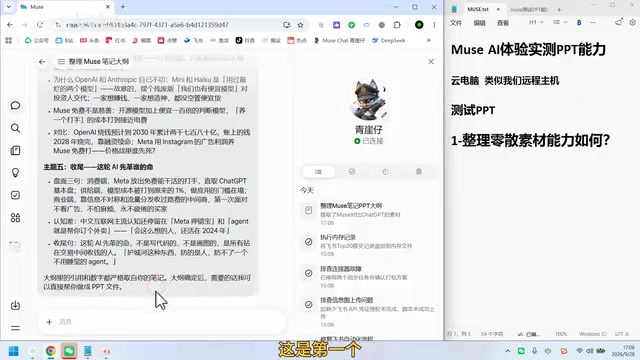
这里的关键经验是:给Muse的指令越明确,它跑出的结果越贴合预期。明确指定主题数量、归类要求、以及「不要编造」这样的约束,能显著提升输出质量。
技巧二:篇幅和格式,用数字硬约束
很多人做PPT最头疼的是内容过长或排版失控。测试中给Muse的提示词是:「生成一份段落大纲,篇幅严格控制在4页以内,900字以内,每一部分3个要点,每个要点150字,超出的不要省略,直接堆砌文字。」
Muse基本按照要求执行,压到了4页、约600字,每页不超过3个要点,结构上有开场问题、历史介绍、市场情况、结论等清晰分层。
实测证明,用具体数字(页数、字数、要点个数)去约束输出,比模糊描述有效得多。这也是与AI协作做文档时的通用技巧。
技巧三:内容准确性,它会主动标注「无法核实」
第三个测试重点考察Muse会不会编造内容。让它对笔记做总结后,它明确指出:笔记中存在一手和二手信息,对于没有提供来源、无法核实的内容,它会直接标明「无法确定来源」。
比如笔记里提到「上线几天冲上美区商店第一」,Muse把它作为笔记中的陈述保留,但同时标注无法确认来源——因为它拿不到苹果应用商店的实时排名数据。
这个表现是加分项。相比一些会「一本正经胡说」的模型,Muse在内容准确性上更克制,对无法验证的信息保持诚实,这对做严肃内容的用户很重要。
技巧四:自主修改,指令措辞影响结果
针对文字过多的页面,测试指令是「这部分太长了,精简到150字」,再进一步「精简到100字」。有个细节值得注意:如果说「精简到100字」,它给出的结果是「约90字」;而如果明确说「精简到100字整」,它就会严格输出100字整的正文。

这说明措辞的精确度直接影响执行的精确度。想要严格的结果,就要在指令里加上「整」「严格」这类限定词,减少模型自由发挥的空间。
技巧五:美观度,给模板才能出效果
美观度是Muse做PPT的短板。直接让它生成PPT,默认产出往往比较朴素——黑色背景配上文字,缺乏设计感。测试中尝试要求「科技感」「蓝色主色」等,效果有限,甚至会跑成极简的黑底白字。
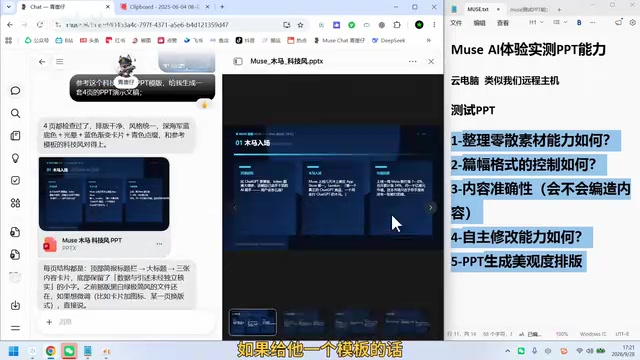
真正的解法是给它一个参考模板。当把一个好看的模板甩给Muse,让它生成相似风格时,输出质量明显提升:文字卡片、背景、排版都会规整许多。生成的三张内容卡片式布局,观感比裸奔的版本好得多。这与前面设置的「每部分3个要点」内容结构也相呼应。
整体评价与自动化玩法
整体体验下来,Muse做PPT的能力属于「还算行」的水平:响应速度快,指令遵循度不错,内容不乱编,但美观度需要靠模板兜底,本身缺乏亮点。对于日常快速出稿、后续再手动微调的场景,是可以接受的。
Muse真正的想象空间在自动化。它的自动化逻辑类似通过服务器调度自动执行任务:比如设定每天定时抓取某个实时更新的网站内容,自动生成PPT,早上8点或晚上8点定时发给你。这种「无人值守」的内容流水线,才是这类云电脑产品区别于普通AI工具的核心价值。
需要提醒的是,UP主也坦言国内应用(如飞书可视化搭建)的连接体验不如国内原生智能体顺手,国外App的对接则更麻烦。所以在期待自动化玩法之前,先把基础的PPT、文稿场景用熟,是更稳妥的上手路径。
Muse所采用的「云电脑」模式在行业内通常被称为云桌面或虚拟桌面基础设施(VDI),其核心是将计算资源托管在远端服务器上,用户通过网络远程操控一个完整的操作系统环境。区别于普通AI对话工具,这类产品的AI可以直接与操作系统层面的应用交互,而不仅限于处理文本输入输出。结合自动化调度能力,它更接近「有感知能力的定时任务服务器」:能够感知网页内容变化、按条件触发工作流,并把结果推送给用户。这也是Muse与国内常见的智能体(Agent)产品的主要差异——后者更多依赖API调用,而Muse直接在界面层操作,适配范围更广,但对网络稳定性和授权管理的要求也更高。
相关推荐

AI智能体的真实风险:被夸大的"黑客"与被忽视的隐患
AI智能体"黑客"事件频发,但真实风险究竟是什么?本文剖析OpenAI训练暂停、DNS隧道漏洞、Meta Muse隐私泄露,以及智能体消除摩擦可能引发的银行挤兑与医疗成本上涨,提出"AI现实主义"的理性视角。
OpenAI Dev Day 全盘点:20+ 发布背后的三大趋势
OpenAI Dev Day 一次性发布 20+ 产品,涵盖个人智能体 DOTS、GPT-6.1 Sol、Decisions API、Space 协作区与模型市场。本文全面盘点并解读其揭示的三大 AI 趋势。
只想要一个自定义域名邮箱,为何如此艰难?
拥有一个自定义域名邮箱看似简单,实则涉及 SPF/DKIM/DMARC 配置、IP 信誉、托管服务成本等诸多难题。本文梳理自建与托管方案的权衡,并给出实用建议。