n8n 本地部署实战:用 Docker 搭建自动化平台

通过 Docker 在本地部署 n8n 自动化平台,涵盖数据卷、端口映射与时区配置的完整操作指南。
本文详细拆解了通过 Docker Desktop 在本地部署 n8n 开源工作流自动化工具的完整流程。核心配置包括三个层面:一是通过 Docker 数据卷(volume)将工作流数据持久化到宿主机,避免容器重启后数据丢失;二是将容器的 5678 端口映射到本地,通过 `localhost:5678` 访问 Web 界面;三是正确设置 `TZ` 与 `GENERIC_TIMEZONE` 两个环境变量,确保定时触发任务按预期时区执行。首次启动后需完成账户注册和使用场景填写,团队协作场景可能涉及付费方案。对于有更高需求的用户,文章还简要介绍了 Docker Compose 和 Docker Engine 两种进阶部署方式。
n8n 本地部署实战:用 Docker 搭建自动化平台
在学习 AI 自动化的过程中,拥有一个稳定可控的本地环境是绕不开的第一步。n8n 作为一款开源的工作流自动化工具,支持将各类 API、服务和 AI 能力编排成可视化的工作流。本文基于 n8n 完整课程系列的第 9 期教程内容,拆解如何通过 Docker 完成 n8n 的本地部署,并解释每一步配置背后的逻辑。
相比云端托管方案,自建环境能够完整掌控数据存储、端口映射和运行时参数,这对于后续动手实践每一个节点、理解自动化流程的运行机制尤为关键。
为什么用 Docker 跑 n8n
Docker 把 n8n 及其运行所需的依赖打包进一个容器,省去了手动配置 Node.js 环境的麻烦。整个部署过程归结为几个核心动作:创建一个用于持久化数据的卷(volume)、拉取 n8n 镜像、启动容器并完成端口与环境变量的映射。
其中最容易被忽视却又最重要的是数据卷(volume)。教程中强调,volume 是保存你所有工作流和配置的地方——“无论你搭建了什么,都会被保存在这里”。如果不正确挂载卷,容器重启后你的工作流就会丢失。因此在配置时,需要把宿主机路径(host path)设为 n8n_data,容器内路径(container path)设为 /home/node,这样数据才能在容器之外持久保留。
Docker 的核心概念值得稍作说明。镜像(image) 是一个只读的模板,包含了运行 n8n 所需的操作系统层、Node.js 运行时和 n8n 程序本身;容器(container) 则是镜像运行时的实例,可以理解为一个隔离的轻量级虚拟环境。每次执行 docker run 命令,Docker 就会基于镜像创建一个新容器。容器本身是无状态的——停止并删除容器后,容器内部产生的所有数据都会消失,这正是数据卷(volume)存在的根本原因。卷独立于容器的生命周期之外,将数据存储在宿主机的文件系统中,因此即便容器被删除、镜像被更新,工作流配置依然完好保留。
关键配置:端口与时区
启动命令会将容器的 5678 端口映射到宿主机的同名端口,这是 n8n Web 界面的默认访问入口。部署完成后,直接通过 localhost:5678 即可打开操作面板。
时区(TZ)的设置也值得单独说明。教程指出,TZ 环境变量用于设定容器的系统时区,它直接影响 date 等脚本和命令返回的时间结果。如果你的工作流涉及定时触发或时间戳记录,错误的时区会导致任务在意外的时间点执行。
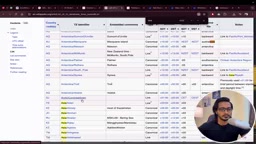
查询自己所在时区的方法很简单:在时区列表中按地区搜索即可。教程作者以印度为例,搜索 Asia 后选择 Asia/Kolkata(加尔各答,印度的一个邦所在地)作为对应时区,复制后替换进配置即可。你需要根据自己所在国家选择最接近的时区标识。
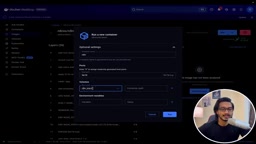
环境变量逐一填写
本次部署共涉及四个环境变量,需要一一手动传入:
- GENERIC_TIMEZONE:通用时区,填入前面查到的时区值(如
Asia/Kolkata) - TZ:系统时区,同样填入时区值
- 其余两个布尔型变量设为
true
时区类的两个变量使用相同的值即可。全部填写完成后,点击 Run 按钮并选择 Allow,Docker 便会开始拉取镜像、启动容器并完成整个安装流程。这个过程无需额外干预,等待完成即可。
首次启动与账户设置
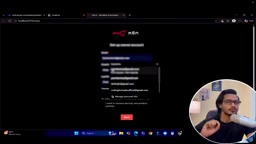
安装结束后,点击生成的访问链接,n8n 会引导你完成初始化。首先是账户注册表单:填写邮箱和密码,务必妥善保存,避免遗忘。
接下来 n8n 会询问一些关于你和使用场景的信息,比如你的职业、使用目的等。教程建议如实选择——学生可选“教育用途”,企业用户则选择对应选项。这里需要留意使用限制:如果计划用于团队协作(set system),通常需要选择相应的付费方案;个人学习与实践则不受此限。初始引导可以通过获取许可证密钥(license key)继续。
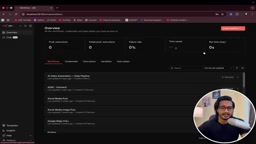
完成后便进入 n8n 主界面,此时你已经可以创建多个工作流,整个本地部署流程至此结束。
进阶:Docker Compose 与 Docker Engine
除了 Docker Desktop 的图形化操作,教程还提到了另一种部署方式——Docker Compose。这种方式涉及一定的配置文件编写(并非真正意义上的编程),适合需要更精细控制或多服务编排的场景。作者表示已有专门的视频讲解这一方法。
对于遇到 Docker Desktop 兼容问题的用户,还可以转向 Docker Engine 方案。不过教程认为,对大多数初学者而言,Docker Desktop 已经足以稳定处理所有需求,不必一开始就折腾更复杂的方案。
Docker Compose 通过一个名为 docker-compose.yml 的 YAML 配置文件,将原本需要在命令行逐一传入的端口、卷挂载、环境变量等参数集中声明,执行一条 docker compose up 命令即可完成全部启动。这种方式的优势在于可重复性——配置文件可以纳入版本控制,团队成员或迁移到新机器时只需一份文件即可复现相同环境。Docker Engine 则是 Docker 的底层守护进程(daemon),Docker Desktop 在 macOS 和 Windows 上本质上是在虚拟机内运行 Docker Engine 并附加了图形界面。在 Linux 服务器上直接安装 Docker Engine 是更轻量的选择,不需要桌面图形环境,也常见于云服务器的生产部署场景。
小结
这一讲把 n8n 的本地部署从头到尾走了一遍:数据卷持久化、端口映射、时区与环境变量配置,再到首次启动和账户初始化。作者反复强调一点——所有东西都要动手实践,哪怕是最简单的设置也要亲自跑一遍,这样才能真正理解 n8n 内部的运行机制。打好这个环境基础,后续才能顺畅地深入每一个自动化节点的学习。
相关推荐

WorkBuddy保姆级教程:半小时跑通自动化工作流
WorkBuddy 自动化工作流保姆级拆解:为什么大多数人只把它用成聊天软件,27 个支点课程与 12 个模板如何帮助新手半小时跑通落地实操,附使用边界提醒。
Codex云端模式详解:环境配置与适用场景
本文详细解析Codex云端模式的工作原理、环境配置步骤及适用场景,包括如何创建环境、连接GitHub仓库、设置定时任务,并对比云端与本地模式的差异,帮助开发者高效利用Codex。

Claude Code免费使用真相:三条路与一个骗局
Claude Code 免费使用是否可行?本文拆解 Pro、Max 的真实成本(含汇率与税费)、社区免费方案的技术原理与隐私代价,以及假安装包、钓鱼页面等安全陷阱,并给出访客通行证、开源贡献者计划和本地模型三条合法免费路径。