n8n + Ollama 本地化AI自动化:PDF摘要不上云实战

用Docker本地部署n8n+Ollama,实现PDF自动摘要,数据全程不出本机。
本文介绍了一套完全本地化的PDF智能摘要方案:通过Docker一键启动包含n8n、Ollama、Qdrant和Postgres的self-hosted AI starter kit,以Llama 3.2 3B模型为核心,搭建六节点自动化工作流——监听文件夹→读取PDF→提取文本→LLM生成摘要→转换格式→写回本地。整个过程无需API Key、无调用限制,文件不上传任何云端服务器。文章详细拆解了环境配置(含Mac用户的GPU透传问题)、凭证设置、节点参数,并重点说明了四类高频踩坑:文件触发器默认禁用、文件访问路径受限、Ollama Model节点不支持Agent工具调用,以及首次运行时模型尚在下载。进阶方向包括接入Agent节点实现工具调用,或结合embedding模型与Qdrant构建本地语义搜索。
想让AI帮你读文档、生成摘要,又不愿意把敏感文件上传到别人的服务器?这篇教程给出了一个完全本地化的方案:把PDF丢进一个文件夹,n8n自动把内容交给Ollama处理,摘要再写回同一个文件夹。整个过程不需要API Key、没有调用额度限制,因为模型就跑在你自己的硬件上。
下面按照原始教程的思路,拆解完整的搭建流程、六个节点的工作流配置,以及最容易踩坑的四个问题。
方案概览:为什么选择本地优先
这套方案的核心诉求是数据不出本机。文件处理全程发生在本地容器与本地模型之间,天然规避了云端上传带来的隐私风险。
技术栈依赖两样东西:Docker,以及一个叫 self-hosted AI starter kit 的开源仓库。这个仓库把 n8n、Ollama、Qdrant 和 Postgres 打包进一个 compose 文件,开箱即用。其中 Postgres 在幕后负责保存 n8n 自身的工作流和执行数据。
关于许可证需要留意:starter kit 仓库本身是 Apache 2.0,但 n8n 核心采用自己的 Sustainable Use License——个人使用和企业内部使用没问题,但不允许转售。录制时对应的版本为 n8n 2.41 和 Ollama 0.35。
模型方面选用的是 Llama 3.2 3B,下载文件约 2GB,普通笔记本就能跑得动。starter kit 的官方文档里也恰好把「安全的PDF摘要」列为示例用例,所以这不是硬凑的场景。
Qdrant 是一个用 Rust 编写的开源向量数据库,专门用于存储和检索高维向量(即文本或图像经过 embedding 模型转换后的数值表示)。与传统关系型数据库按关键字精确匹配不同,Qdrant 支持「语义相似度」查询——你可以用一段自然语言描述去搜索含义相近的文档片段,而不必依赖文档中出现完全相同的词语。在本方案里,Qdrant 随 starter kit 一同启动但并非核心流程的必需组件,它主要为进阶场景(即把文件向量化并实现本地语义搜索)预留接口,无需额外安装配置。
安装与环境配置
安装过程很快:克隆 starter kit 仓库,cd 进目录,然后把示例环境文件复制一份(cp .env.example .env),填入自己的密钥和密码。
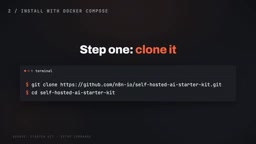
启动命令取决于硬件:
- 纯CPU:
docker compose --profile cpu up(没有N卡也完全够用) - NVIDIA GPU:
docker compose --profile gpu-nvidia up - Linux + AMD显卡:
docker compose --profile gpu-amd up
Mac 用户这里有个大坑:Docker 根本无法透传 GPU。解决办法是把 Ollama 装在 Docker 之外、原生运行,然后让 n8n 通过 host.docker.internal:11434 指向它。在 .env 里设置好 OLLAMA_HOST,再执行不带任何 profile 的 docker compose up。
还有一个版本提醒:请继续使用 npm 和 npx。n8n 在 3.0 版本(十月)会移除 npm 安装路径,但 compose 方式在那之后依然可用,这也是建议从 compose 起步的原因。
首次启动要给它一点时间,因为 Ollama 还在后台拉取模型。完成后打开 localhost:5678 就能进入界面。可以手动先拉模型:docker exec -it ollama ollama pull llama3.2:3b(Mac 原生安装的用户去掉 docker exec 部分)。
配置 Ollama 凭证
进入 n8n 后,打开 Credentials 添加一个新的 Ollama 凭证。默认 Base URL 是 http://localhost:11434,但多数情况下需要修改。
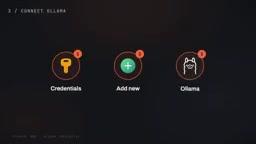
原因在于 Docker 内部每个容器都有自己的 localhost,直接用默认值往往连不上。几种情况分别处理:
- 用本 stack 里的 Ollama 容器:把地址指向容器名
ollama - Mac 原生安装:填
host.docker.internal:11434 - 远程 Ollama 走代理:额外填入 API Key;无代理无鉴权就留空
所以这个凭证本质上就两个字段——一个 Base URL,加一个可选的、给带鉴权代理用的 API Key。
如果遇到 ECONNREFUSED,可能是机器优先走 IPv6 而 Ollama 监听的是 IPv4,把 URL 里的 localhost 换成数字回环地址即可解决。
六个节点搭出完整工作流
整条流水线由六个节点组成,顺序是:触发 → 读取 → 提取 → LLM处理 → 转换 → 写回。
节点一:Local File Trigger。监听文件夹的变化。三项设置:Trigger On 选 changes involving a specific folder;Watch For 选 file added;Folder to Watch 填 /data/shared。
节点二:Read/Write Files from Disk,操作设为 read files from disk,File Selector 指向刚被放入的文件路径。
节点三:Extract from File,操作选 extract from PDF,输出即提取出的纯文本,供后续 prompt 直接读取。
节点四:Basic LLM Chain。Prompt 模式设为 define below(另一种模式会自动从上一节点拉取聊天输入,不是我们想要的)。Prompt 很简单:Summarize this file in three bullet points,后面接上提取出的文本。然后挂一个 LLM Chat Model 作为语言模型,选 Llama 3.2 3B。想调整语气可以加 system message;需要结构化输出就挂一个 output parser 子节点。
节点五:Convert to File,操作选 convert to text file,文本输入字段指向上一节点的输出。
节点六:Read/Write Files from Disk(再次使用),操作为 write file to disk,路径填 /data/shared/report-summary.txt,二进制字段为 data。这样摘要就写回到了原文件旁边。
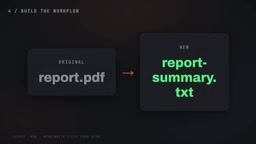
保存并激活工作流后,往 shared 文件夹丢一个PDF,盯着执行日志看——每个节点正常跑完会依次亮绿。
Basic LLM Chain 与 Agent 节点是 n8n 中两种截然不同的 AI 调用方式。Basic LLM Chain 是一次性的「输入→输出」管道:你给定 prompt,模型返回文本,流程结束。Agent 节点则引入了「推理-行动」循环(ReAct 模式):模型可以根据需要自行决定调用哪个工具、调用几次,直到认为任务完成才返回最终答案。正因为 Agent 需要在多轮工具调用之间维持上下文状态,它要求底层模型支持函数调用(function calling)协议;而 Ollama Model 节点封装的接口并不暴露这一能力,所以只能与 Basic LLM Chain 配对使用,Agent 场景则必须切换到支持工具调用格式的 Ollama Chat Model 节点。
最容易踩坑的四个问题
这套流程看着简单,但有四个点特别容易卡住,原始教程专门做了说明:
1. Local File Trigger 默认被禁用。自 n8n 2.0 起需要手动开启:在 Docker compose 的环境变量列表里加上 NODES_EXCLUDE 为一个空数组来清除默认排除。
2. 文件访问被限制在隐藏目录。同样从 2.0 开始,文件访问默认锁在 n8n 的隐藏 files 文件夹内。本工作流用的是 /data/shared,所以要加 N8N_RESTRICT_FILE_ACCESS_TO=/data/shared 到环境变量。
3. Ollama Model 节点不支持工具调用。这是最多人忽略的一点——它必须配 Basic LLM Chain 使用,绝对不能配 Agent 节点。如果要搭 Agent,就得改用 Ollama Chat Model,因为那才是 Agent 节点接受的模型类型。
4. 首次运行毫无反应。多半是模型还在下载。跑 docker compose logs -f 盯着拉取进度即可。
搞定这四点,整条流水线基本就能稳定运行了。
从摘要到行动:进阶方向
如果不满足于只做摘要,想让AI真正「动手」,可以把 Basic LLM Chain 换成 Agent 节点,再挂上至少一个工具节点,由 Agent 自行决定调用哪个。此时 Ollama Chat Model 作为「大脑」,真正的工具挂在它身上。需要注意旧版本里的 agent type 设置在 3.0 中会被移除。
想在自己的文件里做语义搜索,可以加一个 embeddings 节点(比如 nomic-embed-text 的 768 维,或更轻的 all-MiniLM-L6-v2 的 384 维),把向量存进 starter kit 里已经自带的 Qdrant,无需额外安装。
这正是整套方案的意义所在:你的文件、你的模型、你的机器,数据从头到尾不离开本地。
Embedding(嵌入) 是将文本转换为固定长度数值向量的过程,其核心思想是让语义相近的文本在向量空间中距离更近。文中提到的 nomic-embed-text(输出 768 维向量)和 all-MiniLM-L6-v2(输出 384 维向量)都是专门为此设计的轻量模型,与用于生成摘要的 Llama 3.2 是不同类型的模型——前者只负责「编码理解」,不生成新文本。维度越高通常语义表达越精细,但存储和检索的计算量也随之增加;384 维的模型在普通硬件上已能提供相当实用的搜索质量,是资源受限场景下的常见选择。把本地文件的 embedding 存入 Qdrant 后,就可以通过自然语言问句在自己的文档库中做近似检索,整个过程同样不需要访问任何外部服务。
相关推荐

AI开发应用的7个关键步骤:避免推倒重建的实战方法
用AI构建应用速度惊人,但也容易挖坑。本文梳理从核心原型、结构化提示词、身份验证到数据结构规划、安全扫描、真实数据测试和规模化设计的7个关键步骤,帮你避免推倒重建,构建可靠的AI应用。

用 Claude AI 构建银行 KYC 文档管理模块实战
一位开发者使用 Claude AI 将银行贷款应用的 KYC 文档管理模块从模拟数据改造为真实数据库后端,涵盖两段式 Prompt 策略、文件落地与完整文档审核闭环实测,为 AI 辅助企业级开发提供参考。
为什么越来越多开发者开始反感 AI 编程?
AI 编程助手虽提升效率,但也引发开发者担忧。本文梳理反感 AI 编程的核心理由:隐性调试成本、技能侵蚀、代码质量疑问与创作乐趣流失,并探讨如何理性使用这类工具。