n8n邮件自动化实战:从表单收集到自动回信

用 n8n 四步搭建表单提交到自动回信并入库的完整邮件自动化工作流。
本文基于 YouTube 教程,拆解如何用开源自动化工具 n8n 搭建一条“表单收集 → 数据入库 → 自动回信”的邮件工作流。文章从最简单的“手动触发 + 发送邮件”两节点流程讲起,逐步引入 Form Submission 触发器、表达式动态引用表单数据、以及 Google Sheets 的 Append Row 操作,最终形成完整闭环。文中还提示了关闭 n8n 署名、OAuth 权限范围、插入新节点后表达式失效等实用细节,并指出该模式可延展为订单确认、活动通知、CRM 自动响应等场景,核心价值在于把服务间的胶水代码变成可视化连线。
为什么选择n8n做邮件自动化
n8n 是一款开源的工作流自动化工具,核心理念是用"节点"(node)串联起不同的服务和应用。相比 Zapier 等商业产品,n8n 支持自托管,数据完全掌握在自己手中,且免费版功能几乎没有限制。
据 YouTube 上的教程演示,n8n 的入门门槛比想象中低——一个完整的邮件自动化流程,从零搭建只需几分钟。本文基于该视频内容,拆解如何用 n8n 搭建一条"表单收集 → 数据入库 → 自动回信"的完整工作流。
n8n 工作流的第一个节点永远是触发器(Trigger)。触发器决定了自动化何时启动,可选类型包括手动触发、定时触发、表单提交触发等。触发器之后连接的是执行动作的节点,比如发送邮件、写入表格、调用 API。
关于自托管:自托管(Self-hosting)指将软件部署在用户自己控制的服务器或本地机器上,而非使用厂商提供的云端服务。对 n8n 而言,自托管意味着所有工作流定义、执行日志以及流经各节点的数据——包括邮件地址、表单内容等敏感信息——都不会经过第三方服务器。这与 Zapier 等 SaaS 产品形成鲜明对比,后者必须将数据上传至其云端才能完成自动化。对于有数据合规要求(如 GDPR、企业内部数据安全规范)的团队,自托管是选择 n8n 的关键理由。代价是需要自行维护运行环境,通常通过 Docker 部署,并承担服务器成本与升级维护工作。
关于触发器与节点:n8n 的架构可类比为一条流水线:触发器(Trigger)是流水线的起点,负责监听某个事件是否发生(如收到表单提交、到达指定时间、被手动点击执行);动作节点(Action Node)则是流水线上的加工环节,每个节点封装了对某个外部服务的某次 API 调用。节点之间传递的数据以 JSON 对象形式流动,上游节点的输出即下游节点的输入。理解这一“数据从上往下流”的模型,是读懂后续表达式配置和踩坑提示的前提。
第一步:发送一封最简单的邮件
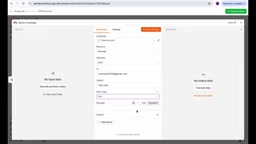
搭建任何 n8n 工作流,第一步都是选择触发器。手动触发是调试阶段最常用的方式——点击执行按钮,流程立即运行,方便快速验证后续节点是否正确。
添加 Gmail 节点后,选择"Send a message"操作,通过 Google 账号授权登录。授权时可以选择性地授予权限范围,比如只开放 Gmail 和 Drive 的访问权限,而不必交出全部账号权限。
配置邮件内容时,填写收件人地址、主题和正文即可。视频演示中有一个实用细节:n8n 默认会在邮件末尾追加"Sent with n8n"的署名,如果不想让收件人看到,在"Add Option"中关闭"Append n8n Attribution"选项即可。
点击执行工作流,邮件几乎瞬间送达。这个最简单的"手动触发 + 发送邮件"两节点流程,已经验证了 n8n 与 Gmail 的连接是通畅的。
关于 OAuth 授权:n8n 连接 Gmail 时使用的是 OAuth 2.0 授权流程,而非直接输入账号密码。OAuth 2.0 的核心思想是“委托授权”:用户不必把 Google 账号密码交给 n8n,而是由 Google 颁发一个有时效、有范围限制的访问令牌(Access Token)。授权过程中出现的“权限范围”(Scope)选项,正是用来限定这个令牌能做什么——只勾选 Gmail 和 Drive,n8n 就只能读写这两项服务,无法访问日历、联系人等其他数据。令牌过期后可通过刷新令牌自动续期,因此配置一次即可长期使用。这也是为什么在 n8n 中连接第三方服务时,通常会跳转到该服务商的官方登录页面,而不是在 n8n 界面内填写凭据。
第二步:用表单提交触发自动回复
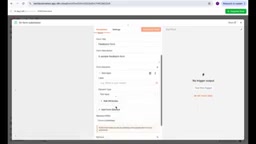
真实场景中,邮件自动化通常不是手动触发的,而是由某个事件驱动。表单提交是最典型的触发场景:用户填写反馈表单后,系统自动发送一封感谢邮件。
在 n8n 中,将触发器替换为"Form Submission"节点。这个节点会自动生成一个表单页面,包含测试 URL 和生产 URL 两个地址——测试时用测试 URL,正式发布时切换到生产 URL。
表单字段的添加很直观。视频演示中创建了三个字段:姓名(文本输入)、邮箱(文本输入)、反馈内容(文本域)。文本域与文本输入的区别在于,前者适合填写较长的内容。
表单设计完成后,点击执行,n8n 会打开表单页面供填写测试。提交后,数据会自动流入下一个节点。
第三步:让邮件内容动态化
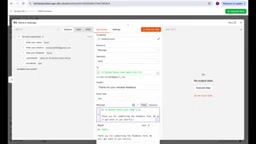
表单提交后的自动回信,关键在于邮件内容要能引用表单中填写的数据。n8n 通过"表达式"(Expression)机制实现这一点。
在 Gmail 节点的收件人字段中,点击表达式按钮,选择表单节点输出的邮箱字段。这样邮件就会发送到用户在表单中填写的邮箱地址,而非硬编码的固定地址。
邮件正文同样可以使用表达式。比如写成"Hi [姓名],感谢你提交反馈表单,我们会尽快回复",其中姓名部分从表单数据中动态获取。视频中还提到,邮件格式可以选择纯文本或 HTML——如果需要自定义颜色、字体大小等样式,就选 HTML 模式。
这套"表单触发 → 动态回信"的流程,本质上就是一个最简版的 CRM 自动响应系统。电商的订单确认邮件、活动的报名成功通知、问卷的感谢信,底层逻辑完全一致。
关于表达式语法:n8n 表达式本质上是一段 JavaScript 代码,写在双花括号 {{ }} 中,运行时会被求值并替换为实际结果。节点之间的数据通过一个名为 $json 的对象暴露,例如 {{ $json.email }} 取的是当前节点输入数据中的 email 字段。要引用非直接上游节点的数据,可使用 $node["节点名"].json.字段名 的写法。视频中点击“表达式按钮”后从面板中选择字段,n8n 会自动生成这类引用路径,避免手写出错。掌握表达式是 n8n 从“固定模板”走向“通用工具”的关键分水岭——凡是需要在不同执行之间变化的内容,都应通过表达式而非硬编码填入。
第四步:将数据存入 Google Sheets
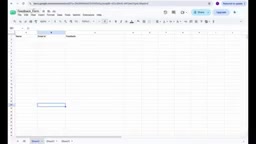
自动回信只是第一步,把收集到的数据保存下来同样重要。在表单触发和发送邮件之间插入一个 Google Sheets 节点,选择"Append Row"操作,就能将每次表单提交的数据追加到指定表格中。
配置时需要指定目标表格和 sheet 名称,然后选择"Map Each Column Manually"手动映射列。将表单中的姓名、邮箱、反馈三个字段分别对应到表格的三列即可。
一个容易踩坑的地方:插入新节点后,原有邮件节点的表达式引用可能会失效,需要重新选择数据源。视频演示中,添加 Google Sheets 节点后,邮件节点的收件人和姓名表达式都出现了错误提示,重新通过表达式面板选取对应字段后恢复正常。
整个工作流的执行顺序变为:表单提交 → 写入 Google Sheets → 发送感谢邮件。执行后验证,Google Sheets 中成功记录了姓名、邮箱和反馈内容,同时邮箱也收到了动态生成的感谢信。
关于字段映射与列匹配:Google Sheets 节点的“Map Each Column Manually”模式要求手动指定每一列对应哪个输入字段。n8n 会先读取目标表格的表头行,将其作为可选列的清单,再把用户选择的表达式结果写入对应列。这里有一个隐含约束:表头名称与写入顺序必须一致,如果表格被重命名或增删列,原有映射可能失效。此外,追加行(Append Row)操作默认在表格末尾新增一行,不会覆盖已有数据,适合日志式累积;若需要更新特定行,则应改用“Update Row”操作并指定匹配列。理解了字段映射的机制,就能明白为何插入新节点后上游数据源发生变化时,原有的表达式引用会报错——引用路径指向的节点已不再是直接上游。
这套工作流的延展空间
表面上看,这只是一个"表单提交后自动回信"的简单流程,但它展示了 n8n 最核心的思维方式:用触发器捕获事件,用节点处理数据,用表达式打通数据流。
掌握这个模式后,可以扩展的方向很多。比如将 Google Sheets 换成数据库或 CRM 系统,把邮件换成 Slack 通知或短信,在流程中加入条件判断(如反馈评分低于 3 分时额外通知负责人),或者设置定时触发器批量处理积压数据。
n8n 的价值不在于单个节点有多强大,而在于它把不同服务之间的"胶水代码"变成了可视化的拖拽连线。对于需要频繁在多个工具之间搬运数据的团队来说,这种自动化能省下大量重复劳动。
相关推荐
打开n8n之前,先用Claude定义你的AI智能体
在打开n8n搭建AI智能体之前,先用Claude定义智能体的处理范围、数据需求和人工升级机制。本文以电商客服场景为例,解析先定义后构建的AI工作流方法论。
n8n + GoHighLevel + AI:自动化销售线索分发实战
用n8n、GoHighLevel和AI搭建自动化线索分发系统:表单提交后自动查重联系人、AI分类路由到销售或合作伙伴团队、创建机会并发送Slack通知,全程1.5秒内完成。

n8n内容自动化工作流:一次创作全平台分发
n8n内容自动化工作流可在一下午搭建完成,自动完成跨平台改写、配图生成与整周排期,每周节省约六小时运营时间,适合小型企业以工具优势对冲团队规模劣势。