Obsidian+飞书打造知识收集闭环:Workbuddy免费插件实操指南

用飞书多维表格做手机收件箱,打通Obsidian实现从随手收藏到知识沉淀的完整闭环。
本文介绍了一套解决「收藏即遗忘」痛点的知识管理工作流:手机端通过飞书表单快速提交链接,PC端借助「飞书收藏同步」Obsidian插件一键拉取并自动解析标题、来源等信息,统一沉淀至本地知识库。配置需在飞书开放平台创建自建应用、开通多维表格读写权限并发布版本(权限发布是易漏的关键步骤),再将App ID等凭证填入插件即可完成打通。日常使用极为轻量——手机粘贴链接写备注,回到Obsidian点击同步即完成收集。作者进一步指出,收集只是起点,配合其另一款知识管理插件可将输入内容与个人输出关联,构成从采集、整理、理解到产出作品的完整知识闭环。
如果你也有这样的困扰——在手机上看到有价值的文章随手一收藏,过段时间却完全想不起放在哪,收藏夹成了信息坟场——那么这套 Obsidian 配合飞书的工作流可能正是你需要的解决方案。本文根据一位 B 站 UP 主分享的实操教程,梳理如何用免费插件打通手机端与 PC 端,构建从收集到沉淀的知识管理链路。
为什么选择 Obsidian 做知识库
很多人对笔记软件的认知还停留在「文字记录工具」层面,但 Obsidian 的价值远不止于此。它的核心特色是双向链接,能把分散的笔记像星星一样连接成知识网络。
作者打了个形象的比方:传统笔记软件像图书馆里按书架逐本排列的书籍,而 Obsidian 允许你在不同知识点之间自由跳跃、建立关联。加上它支持本地存储,数据安全性有保障,再配合丰富的插件生态,可以像给车装配件一样不断扩展功能。
对于重度信息消费者来说,Obsidian 更适合作为「第二大脑」的长期存储系统,而不只是临时记事本。
双向链接(Bi-directional Links)是 Obsidian 区别于传统笔记工具的核心机制。在普通笔记软件中,笔记之间的关系是单向的、树状的——你在 A 笔记里提到 B,B 并不知道自己被引用过。Obsidian 的双向链接则会同时在 B 笔记中自动记录「谁链接了我」,形成网状结构。随着笔记数量增多,这张网络可以在「图谱视图」中可视化呈现,让你直观看到知识点之间的关联密度。这种结构更接近人类大脑的联想记忆方式,也是「第二大脑」(Second Brain)这一概念的核心实现路径——知识不是孤立存储,而是通过关联不断激活和复用。
收藏内容分散的核心痛点
作者做这套插件的初衷,源于一个普遍存在的困扰:我们每天在各种平台、网页上看到有价值的内容,每个平台都有自己的收藏功能,但这些内容分散且孤立。
收藏的那一刻仿佛已经学到了,但过一段时间却根本想不起来放在哪。表面上一直在收集信息,这些内容却从未真正进入自己的知识体系。作者也尝试过直接在手机端使用 Obsidian,但录入链接、整理格式的操作体验并不够顺手。
于是思路转向:手机端只负责快速收集,统一进入 Obsidian 后再沉淀知识。飞书的多维表格恰好适合承担「随手可用的手机收件箱」这个角色。
「飞书收藏同步」插件如何工作
这款插件名为「飞书收藏同步」,安装后 Obsidian 左侧会新增一个飞书收藏管理入口,可查看所有已同步内容。
它的运行逻辑是:手机端打开飞书表单提交链接,回到 Obsidian 点击同步,文章的标题、来源等信息就会自动整理进知识库。插件支持自动解析常见平台和普通网页,会尽量提取网页标题、来源等信息形成结构化收藏。
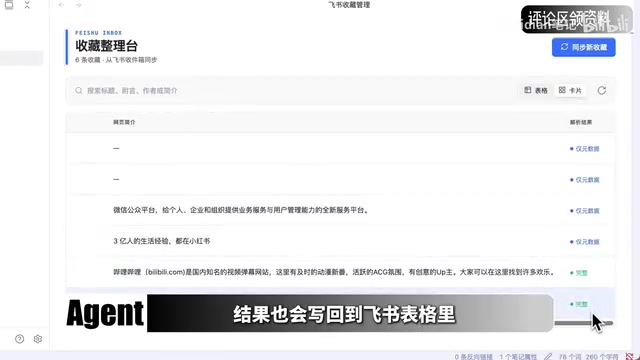
需要注意的是,由于不同平台的限制,解析功能并不能保证每次都成功,但原始链接和用户备注每次都会保存下来。同步时插件会先给出预览,完成后反馈成功、跳过、重复、失败的条数。相同链接不会被重复保存,重复或失败的结果也会写回飞书表格。所有内容最终存储在一个普通的多维表格里。
配置流程详解
首次配置稍显复杂,但完成后日常使用基本无需再管。整个流程分为几个关键步骤:
创建飞书自建应用
在飞书开放平台创建一个自建应用,在凭证页面找到 App ID 和 App Secret,复制备用,稍后需要填入 Obsidian 插件设置。
开通并发布权限
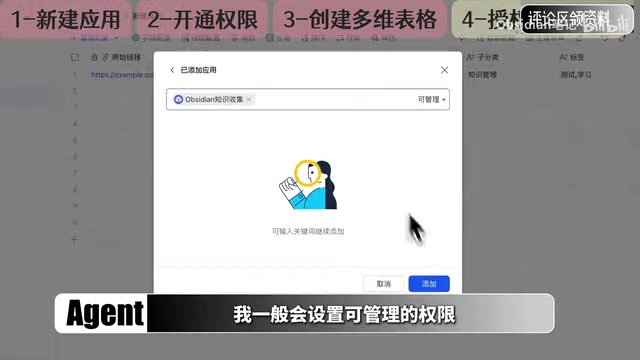
给应用开通多维表格相关的读取和写入权限——在权限管理中搜索「多维表格」,相关权限一般全选即可。这里有个容易被忽略的坑:配置好权限后,还必须创建应用版本并发布,否则新权限不会生效。
创建多维表格
为减少手动创建字段的麻烦,可以直接下载作者准备好的 CSV 模板,在飞书中导入文件,字段就会自动创建完成。随后创建一个表单视图,手机端收藏内容主要通过这张表单提交。
授权与获取 ID
把自建应用添加到多维表格中(相当于授权应用访问表格),建议设置为「可管理」权限。最后获取 Base ID(从网址 Base 后面找到)和 Table ID(数据表的 ID)。回到 Obsidian 插件设置依次填入 App ID 等信息,测试通过即完成配置。
飞书开放平台的自建应用是飞书企业开放能力的基础单元。与直接使用飞书账号不同,自建应用拥有独立的 App ID 和 App Secret(相当于用户名和密码),通过这对凭证,第三方程序(如 Obsidian 插件)可以以「应用身份」调用飞书 API,读写多维表格数据,而无需暴露个人账号信息。权限体系采用最小授权原则,每项操作(如读取表格、写入记录)都需要单独申请对应权限。值得注意的是,飞书对自建应用采用「版本发布」机制——权限变更不会立即生效,必须在「版本管理」中提交新版本并发布,才能让已申请的权限真正可用,这也是教程中特别点出的易错步骤。
完整工作流演示
配置打通后,实际使用非常轻量。以收藏一篇关于 AI 相关的文章为例:
手机端复制链接,打开飞书群,在置顶的飞书表单里粘贴链接,有想法的话还能顺手写一句备注。回到 Obsidian(作为第二大脑的存储系统),点击「同步收藏」,这些零碎链接就自动进入知识库统一存储。之后可以用卡片方式浏览,也能切换到紧凑的表格视图进行搜索。
这样一来,一条原本可能被遗忘的收藏,就真正进入了个人知识系统。
从收集到输出的知识闭环
作者强调,收集只是知识管理的起点。随着内容越积越多,还需要区分:哪些只是参考资料,哪些已内化为自己的知识,哪些最终产生了输出。

为此他还开发了另一款独立的知识管理插件。在其中按长期关注的领域建立知识分类,再通过子分类、来源、状态、重要程度和用途做进一步管理。他把知识分为输入和输出——收藏的文章、视频、观点属于输入;经过理解形成的文案、文章或项目成果才算输出。通过观点笔记,还能把外部资料和自己的笔记连接起来。
新版本增加了飞书同步功能,当收藏插件与知识管理插件打通后,知识从采集、整理、理解、连接到最终变成作品,就形成了一条完整闭环。
小结
这套方案的价值在于明确分工:飞书承担轻量快速的移动端收集,Obsidian 承担深度的本地化沉淀,两者各取所长。如果你平时同时使用飞书和 Obsidian,或者也被收藏内容到处分散的问题困扰,这套免费插件工作流值得一试。当然,工具只是辅助,真正让信息变成知识的,仍是持续的整理与输出习惯。
相关推荐
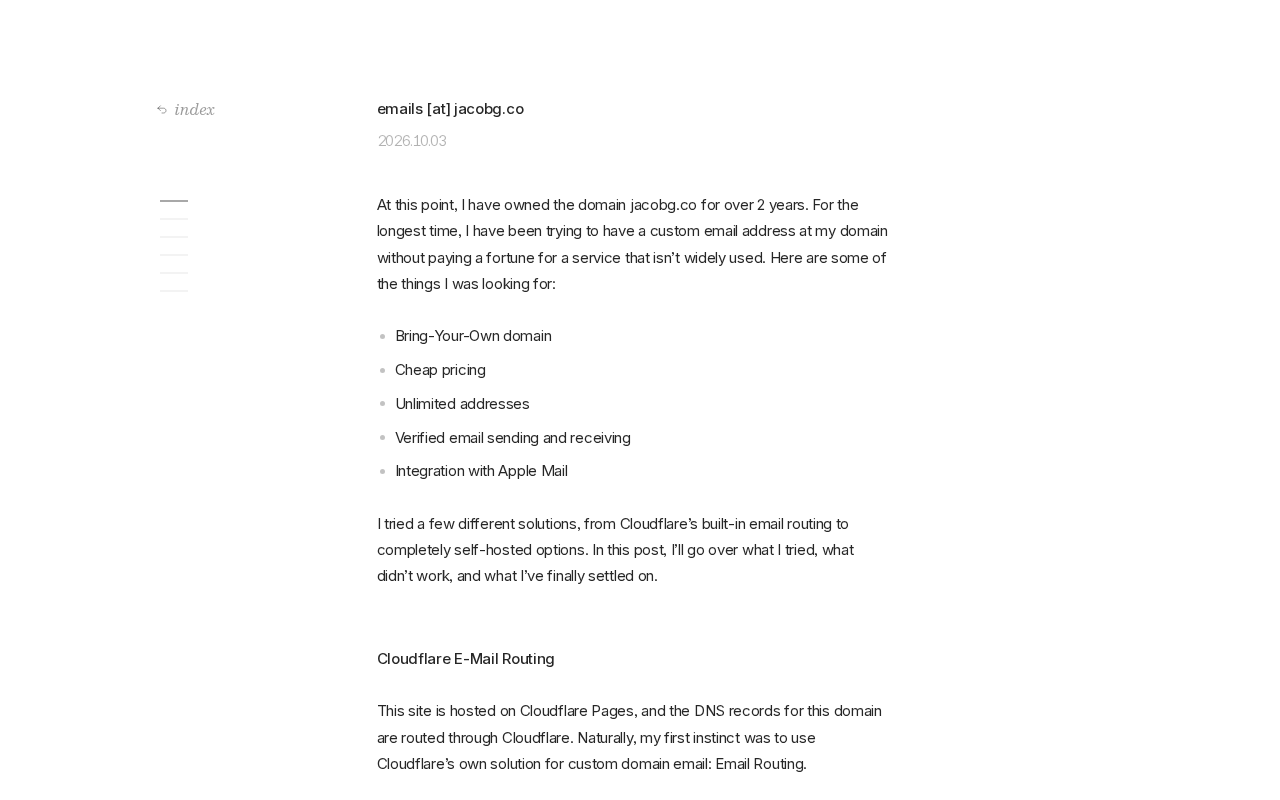
只想要一个自定义域名邮箱,为何如此艰难?
拥有一个自定义域名邮箱看似简单,实则涉及 SPF/DKIM/DMARC 配置、IP 信誉、托管服务成本等诸多难题。本文梳理自建与托管方案的权衡,并给出实用建议。

Claude意外帮用户发现燃气泄漏:AI助手的安全应用边界
一位Reddit用户借助AI助手Claude识别出家中燃气泄漏隐患,PG&E上门确认并修复。本文分析AI助手在家庭安全场景中的真实价值与使用边界,以及处理燃气泄漏的正确做法。

Gemini 4 Argon发布:谷歌重返前沿,但故事没那么简单
谷歌时隔半年发布前沿模型Gemini 4 Argon,跑分重返一线却暂不开放。本文解析其基准表现、与Sonnet 5.5的竞争,以及模型能力与产品体验之争。