Obsidian接入AI的3种方法:打造智能知识库完整指南
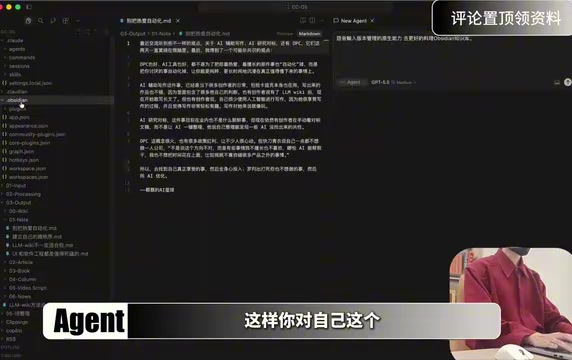
三种方法让Obsidian在5分钟内接入AI,零代码用户也能上手。
本文介绍了将AI能力接入Obsidian本地知识库的三种主流方案:一是直接用Cursor等AI IDE打开知识库文件夹,零配置即可使用但需在两个软件间切换;二是通过Obsidian社区插件市场安装Copilot、Claude或OpenNote等AI插件,体验最统一,适合以知识管理为主的用户;三是安装Terminal插件并在其中运行Claude CLI等命令行工具,能力最完整但有一定上手门槛。文章还详细说明了未上架官方市场的插件的三种安装方式(手动、BRAT插件、AI辅助),并对Claude插件与原生Claude CLI的适用场景做了深度对比,帮助读者根据自身需求选择最合适的方案。
为什么要给Obsidian接入AI
如果Obsidian知识库不接入AI,就像买了法拉利却只当自行车骑——完全浪费了本地知识库的最大价值。传统的文档管理方式让文件夹密密麻麻、文档杂乱无章,而AI的加入可以让Obsidian从被动存储工具真正变成我们活的"第二大脑"。
根据常用AI工具类型的不同,本文介绍三种主流方法,帮助你在5-6分钟内完成配置,即使是零代码基础的文科生也能轻松上手。

方法一:AI IDE + Obsidian直接集成
适用场景
如果你常用的工具是Cursor、Windsurf等AI IDE,这种方法最为简单直接。
配置步骤
直接用AI IDE打开Obsidian知识库所在的文件夹,此时该文件夹就相当于项目仓库。这种方法几乎不需要任何配置,就可以使用AI IDE中的各种内置模型,以及它们在上下文选择、语音输入、版本管理方面的原生能力。
优缺点分析
优点:
- 零配置即可使用
- 充分利用IDE的原生能力处理知识库
- 可以看到各种隐藏文件和文件夹(如.obsidian),对知识库的插件和配置一目了然
缺点:
- 需要在两个软件之间来回切换
- AI IDE充当知识处理器,Obsidian负责知识呈现和可视化,工作流程相对分散
方法二:Obsidian官方AI插件配置
插件市场概览
Obsidian和IDE一样拥有自己的社区插件市场。目前比较热门的AI插件有三个:Copilot、Claude、OpenNote。前两个目前未上架官方社区插件市场,安装方法与Copilot有所差别。

Copilot插件安装与配置(已上架)
- 打开Obsidian设置 → 第三方插件 → 浏览社区插件市场
- 搜索"Copilot",找到安装量超过126万的版本
- 安装并启动后,根据常用模型配置API Key
特别说明: Copilot插件内置和可自定义的大模型基本都是国外的。如果想使用性价比更高的国产模型,目前DeepSeek广告和智谱清言两个服务商可以提供支持。
特色功能: 可以把对话自动保存为文档(默认开启)。如果不需要,在插件设置中找到"Auto-save chat"并关闭即可。配置成功后,可以在右侧面板引用相应的文件或文件夹进行对话。
Claude和OpenNote插件安装(未上架)
这两个插件未上架官方市场,目前有三种安装方法:
方法1:纯手动操作
- 前往各自的GitHub项目仓库
- 从最新版本中下载
main.js、manifest.json和styles.css三个文件 - 在Obsidian知识库的插件文件夹(
.obsidian/plugins/)中创建对应插件名称的文件夹 - 将下载的三个文件复制到对应文件夹中

方法2:使用BRAT插件
BRAT是专门解决未上架插件测试和使用的工具。安装BRAT后,将第三方插件链接添加进去,选择版本后点击安装即可完成。
方法3:AI辅助安装
这是越来越多人采用的方法:把插件链接给AI,让它帮你把插件安装到指定的Obsidian知识库插件文件夹中。
本地环境配置
无论用哪种方法安装插件,想要在Obsidian中正常使用它们,还需要确保本地已安装过Claude或OpenNote。对于纯新人,最简单的方法是:
- 安装一个免费的AI IDE(如中文版Cursor)
- 让AI帮你在本地安装Claude/OpenNote
- 使用设置工具(如Config Switch)一步步完成模型配置
Config Switch无论对AI编程新人还是老手都非常友好。
方法三:Terminal插件 + Coding CLI
适用场景
这种方法同样不用切换软件,适合已经习惯使用Cursor等工具命令行界面的资深用户。

配置步骤
- 在Obsidian社区插件市场搜索安装"Terminal"插件
- 启用插件后,在左侧菜单栏找到Terminal图标并点击
- 在弹窗中选择"集成式"
- 在Obsidian下方会出现终端入口
- 输入常用Coding CLI工具的启动命令即可
使用技巧: 可以鼠标选中终端窗口并长按拖拽到右侧面板,根据个人习惯调整AI对话位置。
Claude插件 vs 原生Claude CLI
如果常用Claude,那么Coding插件和Claude插件差别不会太大,因为两者底层都是调用Claude CLI。但它们各有特点:
Claude插件优势:
- 针对Obsidian做了体验增强
- 支持内联PDF、笔记内编辑等功能
- 轻度使用场景下体验更好
原生Claude CLI优势:
- 支持更完整的Agent能力
- 更加稳定
- 能使用最新功能
建议: 如果主要在Obsidian中写笔记、做知识管理,Claude插件已能发挥Claude 80%-90%的能力且体验更好;如果是重度软件开发,需要极致稳定和最新功能,建议终端直接运行Claude,平时双开即可。
三种方法如何选择
选择AI IDE + Obsidian的情况
- 不想在配置环节过度折腾
- 希望将更多IDE原生能力应用到知识库管理中
- 不介意在不同软件间切换
选择插件方案的情况
- 不想在不同软件中切换,保持专注力
- 主要用于知识管理而非重度开发
- 希望在统一界面完成所有操作
选择Terminal方案的情况
- 已经习惯命令行操作
- 需要CLI工具的完整能力
- 希望在Obsidian内部完成AI交互
总结
给Obsidian接入AI并不复杂,三种方法各有优势。AI IDE方案配置最简单,插件方案体验最统一,Terminal方案能力最完整。无论选择哪种方法,都能让Obsidian从被动存储工具真正进化为智能的第二大脑。
前期的配置投入是值得的——一旦完成配置,你的知识库将具备自动整理、智能检索、内容生成等强大能力,彻底告别文档杂乱的困扰。
相关推荐

零基础用WorkBuddy做AI漫剧:技能包保姆级安装教程
零基础如何用WorkBuddy制作AI漫剧?本文详解WorkBuddy安装、Skill技能包导入与调用全流程,附剧本生成实操演示与人工修改技巧,帮你跑通AI漫剧从剧本到分镜的第一步。

WorkBuddy智能体一句话跑通GEO数据库挖掘全流程
WorkBuddy智能体实现GEO数据库挖掘全自动化:从数据搜索、下载整理到批次校正、差异分析、共表达网络、特征基因筛选及免疫浸润分析,一句话提示词即可生成完整生信分析报告,大幅降低生信分析门槛。

PC内存被浪费?Hacker News热议集中式数据中心之争
Hacker News用户提出个人电脑内存被浪费、应集中到数据中心的观点,引发关于集中式与分布式计算资源分配的讨论。本文分析该观点背后的逻辑、集中化的代价,以及AI时代内存资源分配的新张力。