Off Grid AI 导入密码与安全笔记完整指南

OGAD 从 LastPass 格式 CSV 导入密码库的完整流程与逐条核对方法。
本文讲解如何用 Off Grid AI Desktop 将 LastPass 格式的 CSV 密码导出文件导入本地 Pro Vault。文章强调导入成功不等于迁移完成,关键是能逐条核对记录。内容涵盖文件格式限制(仅支持 LastPass CSV、约 500 KB 上限)、导入前的目标端准备(安装 OGAD、配置 Pro Vault、配对浏览器扩展并选定目标电脑)、具体操作步骤、跳过记录的成因与排查方向,以及登录项与安全笔记应分开验证的抽样方法。最后指出应从桌面 Vault 导出加密 KDBX 文件作为备份,并及时清理临时的明文 CSV 分片,在自查完成前保留原始账号集合。
把密码库迁移到新工具,真正重要的是迁移后能逐条核对记录,而不只是看到一句"导入完成"。Off Grid AI Desktop(OGAD)支持通过配套浏览器扩展,从 LastPass 格式的 CSV 文件中导入登录凭据和安全笔记,数据最终存入本地的 Pro Vault。
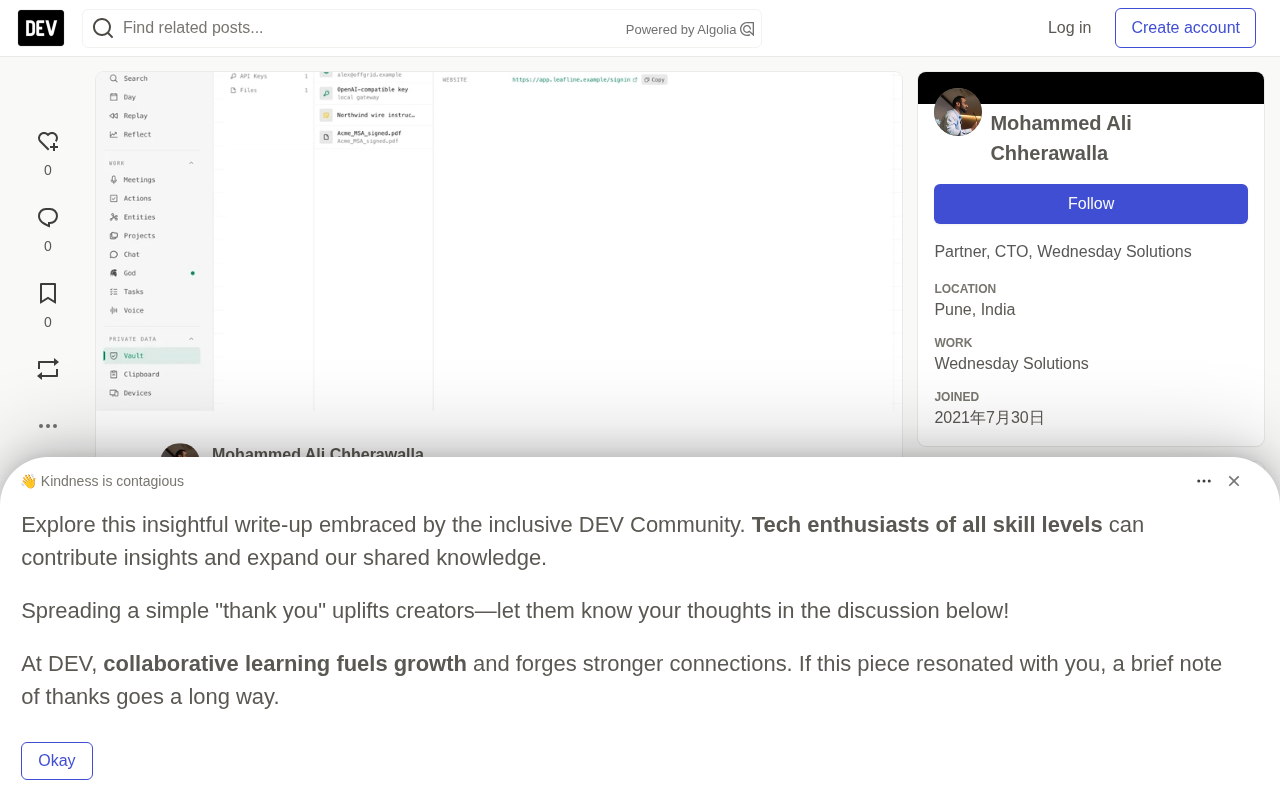
这份指南会拆解整个导入流程——从文件格式要求、导入前准备,到跳过的记录如何处理、如何验证笔记与登录项,以及最后的加密备份。
导入前先搞清楚:什么文件能用
浏览器 Vault 的"导入与导出"界面里有"从 LastPass 导入"选项,它只能读取特定格式的 CSV 导出文件。把其他工具导出的文件改名为 .csv 并不会让它的列结构变得兼容——格式不匹配就是导入失败。
浏览器导入有约 500 KB 的文件大小限制。支持的登录项和安全笔记行会变成 Vault 条目,其他行可能被直接跳过。这意味着源服务里的项目数量,未必等于实际导入成功的数量。
一个关键的安全提醒:CSV 密码导出文件包含可读的明文密钥。不要把它放进邮件、聊天提示词、共享文件夹或代码仓库。检查和导入这个文件完全不需要经过 AI 模型。
LastPass 的 CSV 导出是其官方提供的一种明文表格格式,列通常包括 url、username、password、extra、name、grouping、fav 等字段,登录项和安全笔记被编码在同一张表里,靠 url 的值(如 http://sn)来区分类型。正因为列结构被导入器硬编码匹配,其他密码管理器(如 1Password、Bitwarden)导出的 CSV 即使同样以逗号分隔,列名和字段含义也对不上,所以改后缀名毫无作用。
还要注意,CSV 本身不是一种严格标准,各家在引号转义、换行处理、字符编码(UTF-8 与 UTF-8 BOM)上做法不同。密码里若含逗号、双引号或换行,必须被正确转义,否则解析时会串列,导致某一行“缺少凭据”而被跳过。导出后建议先用纯文本编辑器或表格工具扫一眼行数和列数,确认表头完整、字段没有错位,再交给导入器。
导入之前,先把目标端准备好
接收端必须先就位。安装 OGAD,设置好 Pro Vault,并将浏览器扩展与这台桌面端配对。解锁 Vault,确认扩展能正常打开它。
导入开始前就要选定目标电脑。导入到一台桌面设备,并不等于同步到了你所有的其他设备。把 Vault 的恢复信息保存在你要迁出的那台电脑之外的地方。
建议提前列一份小清单,写明你需要立即验证的账号:主邮箱、一个工作服务账号,以及任何在安全笔记里存有恢复信息的账号。目的是测试覆盖范围,不是把这些密码再抄到另一份文档里。
执行导入的具体步骤
- 在源密码管理器中使用它自己的导出功能,导出受支持的 CSV 文件
- 在已配对的浏览器 Vault 中打开"导入与导出"
- 在"从 LastPass 导入"下点击"选择 CSV"
- 从本地位置选中导出文件
- 等待结果,同时查看导入数和跳过数
- 在删除任何源数据之前,先打开几条已导入的条目检查
导入过程中保持桌面应用运行、Vault 处于解锁状态。浏览器连接失败并不代表什么都没保存。在结果不确定的情况下,先检查目标端,再决定是否重试文件。
跳过的记录意味着什么
导入器可能跳过重复项、缺少凭据的行、空行、无效条目和格式错误的行。跳过计数是需要审查的信息,不是判断整次迁移失败的依据。
| 结果 | 下一步该查什么 |
|---|---|
| 重复行 | 对比目标端已有条目和源文件 |
| 缺少凭据 | 检查该行是受支持的登录项还是笔记 |
| 空行或格式错误 | 用合适的本地工具检查导出文件本身 |
| 不支持的条目 | 在找到受支持的目标端之前,保留在源服务中 |
不要为了凑数量而反复导入同一个文件——重复项可能已经存在。如果要把大文件拆分成多个,每个文件都要保留预期的 CSV 表头,并且像保护原文件一样保护每一个分片。
CSV 里的“空行”和“格式错误”经常是同一类问题的两种表现。空行可能是导出工具在末尾留下的换行,也可能是分组标题行;格式错误则多半来自未转义的引号或字段中夹带的换行符,使解析器把一条记录拆成两行。
判断时不要只看导入器给出的总数,应该回到源文件本身:用支持 CSV 的工具打开,检查是否出现列数不一致的行,或某行的 name、username 为空。重复项也值得区分——它可能是同一个账号在源端本就存在多条,也可能是你把同一个文件导入过两次。前者保留哪一条由你决定,后者则应清理多余副本。对于“不支持的条目”,通常是源端特有的类型(如带附件的记录、身份信息),它们在 LastPass 格式里没有对应字段,只能留在原服务中,直到你找到能接收它们的工具。
登录项和笔记要分开验证
对于登录项,检查它的网站、用户名和保存的密码。通过真实网站测试登录。同一个服务下的多个账号需要分别核对,因为一个看起来合理的标题仍可能对应错误的用户名。
对于安全笔记,打开它并确认文本完整。用一条你能认出来的记录来验证。检查换行和你之后需要遵循的说明,比如账号恢复流程。不要为了测试恢复码而真的去消耗它们,除非那正是你想做的操作。
一次有效的迁移抽样应该同时包含两种记录类型、一条长笔记,以及一个拥有多账号的服务。如果任何样本有问题,就停下来调查那组记录,别急着清理源数据。
为新 Vault 做加密备份
扩展的导出指引会把你引向 OGAD。从桌面 Vault 导出可以保存一个加密的 KDBX 文件——这和导入时用的可读 CSV 是完全不同的东西。
保留一份能通过日期和目标端识别的备份。不要以为下载了文件就等于以后一定能打开它。趁你还能访问原电脑时,按 Vault 的恢复与备份流程操作。
在确认目标端和合适的备份都就位后,从你创建它们的地方删除临时的可读导出文件。别忘了你为导入所做的分片副本。在你自己的迁移检查完成之前,保留原始账号集合。
KDBX 是 KeePass 系列密码库使用的加密数据库格式,OGAD 的 Pro Vault 沿用了这一容器标准,因此在兼容工具中也能打开。它和 CSV 的根本区别在于:CSV 是明文,任何人都能直接读到密码;KDBX 则把整库内容用主密钥加密后整体封装,文件中看不到任何可读字段。
打开 KDBX 需要正确的凭据组合,通常是主密码,也可能加上密钥文件。这意味着备份文件本身可以相对放心地存放,但主密码不能和备份放在一起,否则加密形同虚设。另外,KDBX 会随工具版本迭代(如 KDBX 3.1 与 4.0),导出时若目标工具较旧,可能无法读取新版本文件。做备份时应记录导出日期、所用工具版本和目标设备,并在另一台机器上实际尝试打开一次,确认它真的可用,而不是只看到文件下载成功。
常见故障排查
如果"选择 CSV"拒绝文件,先检查格式和大小。如果 Vault 无法访问,检查已配对的桌面端及其锁定状态。如果导入数异常偏低,对照源文件的项目类型去看跳过原因,而不是假设所有行都应该是密码。
从一次可控的迁移开始:打开 OGAD,准备好本地 Vault,导入一个受支持的导出文件,在停用源服务之前先验证你需要的账号和笔记。
相关推荐

Kimi K3.1实测:开源模型逼近Opus,视频生成意外抢镜
Kimi K3.1在直播实测中完成运动图形、3D渲染、小游戏与视频生成等复合任务。本文分析其2.8万亿参数MoE架构的真实表现、与Opus/GPT的体感差距,以及被官方忽略的视频生成能力,并讨论多模型并用时代的工作流变化。

Sam Altman:人生重大建议,为何仍需来自人类?
OpenAI CEO Sam Altman 谈 AI 建议的边界:AI 能劝阻冲动邮件,但人生重大建议仍应来自人类。他期待 AI 成为会反驳的资深同事,而非谄媚工具。

“黑色十月”:AI挖出史上3%严重漏洞?
Reddit 热帖称过去一个月发现了史上 3% 的严重软件漏洞,被称为「黑色十月」。本文拆解这一说法的统计口径问题,分析 AI 辅助代码审计如何加速漏洞发现,以及开发者和企业该如何应对补丁窗口缩短的挑战。