Ollama保姆级教程:零基础本地部署AI大模型

Ollama 本地大模型安装使用指南:按显存选模型,留余量关思考模式。
本文介绍了使用 Ollama 在本地运行大模型的完整流程。首先澄清 Ollama 本身不是大模型,而是模型运行器,安装后可在终端调用 ollama 命令。安装前需规划磁盘空间,文章给出三种安装方式:全部装 C 盘、软件装 C 盘模型放其他盘、以及全部装非 C 盘,后两种需修改模型目录并重启生效。装好后通过指定模型名称下载并运行模型,用 ollama list 查看已装模型。选模型的核心依据是显存大小:12G 显存可选 8B 级别,8G 或 6G 显存建议选 3B、4B 档,且不能让模型占满显存,需留余量给对话输入输出。小显存用户还应关闭模型的思考模式,避免推理过程挤占显存。最终目标是完成一次本地对话。
Ollama 是当前最流行的本地大模型运行工具之一,它本身不是大模型,而是一个让大模型能在你电脑上跑起来的软件。对于想零门槛体验本地 AI 助手的用户来说,它几乎是首选。
Ollama 是什么,为什么要用它
Ollama 扮演的是"模型运行器"的角色:你通过它下载、加载、运行各种开源模型,全程在本地完成,不依赖云端 API。这位 B 站 UP 主在教程中反复强调一个容易混淆的点——Ollama 本身不是大模型,它只是一个能接大模型、让大模型在本地运行的软件。
对零基础用户而言,它的价值在于安装简单、命令统一、模型切换方便。装好之后,任意终端里都能直接调用 ollama 命令,这也是判断安装是否成功的最直接标志。
安装前的准备:磁盘空间怎么规划
安装之前要先想清楚空间怎么分配。UP 主给出的参考是:软件解压安装后占用几个 G 的空间,而模型文件同样不小——小模型一个约 5G 左右,更大的模型可能达到 18G 甚至更多。因此第一步是确认 C 盘剩余空间是否足够。
空间规划有三种典型场景:软件和模型都放 C 盘、软件放 C 盘而模型放其他盘、软件和模型都不放 C 盘。UP 主的建议是,大多数同学用前两种就够了,第三种略麻烦,适合 C 盘确实紧张的用户。
安装的三种方式
方式一:全部装在 C 盘(最简单)
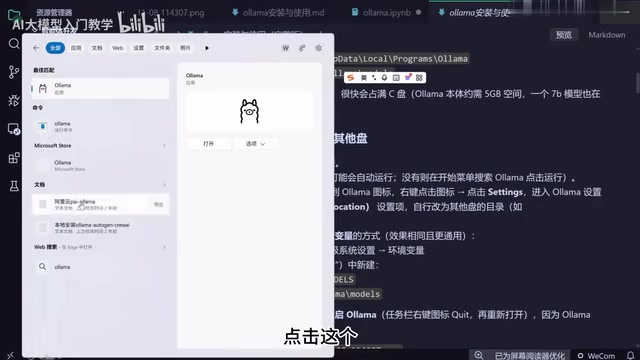
从官网或社群下载安装文件后,双击运行,安装过程没有任何路径选择,直接点安装即可。装好后软件通常会自动运行,任务栏出现一个羊驼图标。需要注意,这个软件默认开机自动运行,但自动运行只是软件本身启动了,并不代表大模型已经在跑,它本身占用的资源并不多。
方式二:软件装 C 盘,模型放其他盘
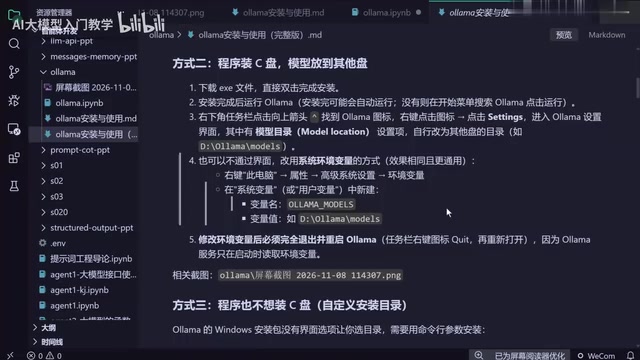
安装步骤与方式一相同,区别在安装完成之后:右键点击羊驼图标进入设置,在设置里找到模型位置(location)选项,把模型目录改到其他盘,关闭设置后退出应用并重新启动,设置才会生效。UP 主也提到,更高级的做法是通过环境变量修改模型目录,但对普通用户来说用软件自带的设置就够了。
方式三:软件和模型都装到非 C 盘
这种方式需要多一步命令行操作。下载安装程序后,在它所在目录打开终端,执行安装命令,并在命令中把安装路径改成你想要的目录,软件就会装到指定位置。之后再按方式二的方法,通过设置把模型目录也改到非 C 盘,退出并重启应用即可。
装好之后怎么用
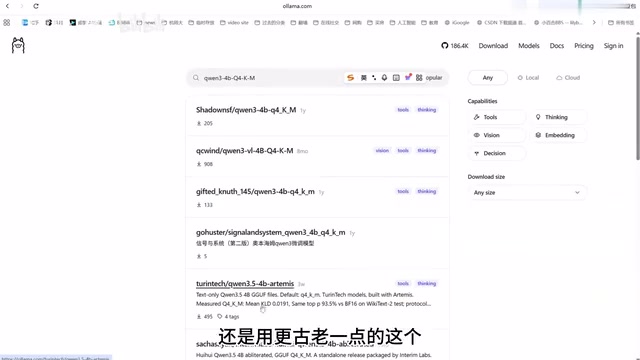
安装成功的标志是终端里能使用 ollama 命令,运行后会输出帮助信息。真正使用模型需要指定模型名称,命令后面跟的模型名决定了你要运行哪一个。UP 主演示时使用的是通义千问广告(Qwen)系列的模型,名称里的"8B"表示模型规模,后缀则代表该模型经过了量化压缩。
运行命令后,Ollama 会自动从网络下载模型,下载完成后即可在本地对话。UP 主通过显卡占用情况验证了模型确实运行在本地。此外,用 ollama list 之类的命令可以查看本机已经装了哪些模型,模型文件会存放在你设置的模型目录中。
模型名称后缀中的“q4”“q8”等标识代表量化(Quantization)等级。量化是一种模型压缩技术,通过降低模型权重的数值精度(例如从 16 位浮点数压缩到 4 位整数)来大幅减少模型文件体积和运行时显存占用,代价是可能带来轻微的性能损失。常见的 4 位量化(q4)能将模型体积压缩至原始大小的约四分之一,使得原本无法在消费级显卡上运行的模型变得可行。对于显存有限的用户,选择量化版本是平衡效果与资源的关键手段,通常 q4 级别在多数任务上仍能保持较好的可用性。
怎么选模型:看显存说话
选模型的核心依据是显存大小。UP 主自己的显卡是 12G 显存,运行 8B 模型时显存被占去一大半。他给出的参考建议是:
- 12G 显存:可以选 8B 级别的模型,这是他实际使用的配置;
- 8G 或 6G 显存:建议选 3B、4B 这一档,或更小的模型,这类模型占用显存大约三到四个 G;
- 显存更小:需要继续往下找更小的模型。
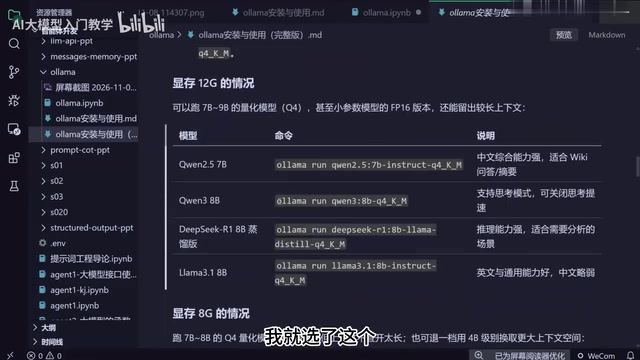
一个容易被忽视的原则是:不要让模型占满显存。因为对话内容本身也要占用显存,必须留出余量给输入输出。UP 主强调这是"精简持家"的关键。
模型名称中的“B”是“Billion”的缩写,代表模型参数量的十亿级别。参数量是衡量模型规模的核心指标,通常参数量越大,模型的语言理解与生成能力越强,但同时也需要更多的显存或内存来加载和运行。例如,8B 模型约有 80 亿个参数,3B 模型约有 30 亿个参数。需要注意的是,参数量并非唯一决定因素,训练数据质量、模型架构和量化方式同样影响最终表现。在实际选择时,应在显存允许的范围内优先选择参数量较大的模型,同时结合量化版本平衡性能与资源占用。
小显存用户要关掉思考模式
通义千问这类模型默认带思考模式,回答前会先输出一段思考过程。对大显存机器来说这不算什么,但对小显存用户而言相当奢侈——本来显存就紧张,还让模型"想一大堆",容易把显存撑满。UP 主的建议是显存不够时关掉思考模式,让模型直接回答;思考模式更适合复杂任务,而复杂任务的流程很长,反而更容易把显存占满。
思考模式(Reasoning Mode)是部分大模型(如通义千问的 QwQ 系列、DeepSeek广告-R1 等)具备的一种推理增强机制。开启后,模型会在给出最终答案前先输出一段内部推理过程,类似于“打草稿”,这能显著提升数学、逻辑推理和复杂问题求解的准确率。然而,思考过程本身会消耗大量 token,意味着更长的生成时间和更高的显存占用,因为模型需要同时维护推理上下文。对于显存紧张或追求响应速度的日常对话场景,关闭思考模式可以让模型直接输出答案,节省资源;而在需要严谨推理的任务中,开启思考模式则更有价值。
小结
这套流程的落脚点很简单:装好 Ollama,按显存选一个合适的模型,能成功对话就算跑通。UP 主给初学者的最终任务也很朴素——有显卡条件的同学把模型跑起来、完成一次本地对话,就算达成了目标。
相关推荐

Anker SOLIX X1三个月实测:断电无缝切换,家庭储能如何省电费
Anker SOLIX X1与PowerDock Pro安装三个月实测:断电毫秒级无缝切换,九月用电735千瓦时仅从电网购买16千瓦时,太阳能加电池覆盖约98%需求,电池放电358千瓦时,还向电网输送495千瓦时富余电力。

@ai-sdk/rsc 1.0.291 版本发布:修复补丁与依赖更新
@ai-sdk/rsc 发布 1.0.291 补丁版本,更新依赖至 ai@5.0.289。本文介绍该版本的变更内容、依赖关系与升级建议,帮助开发者了解 AI SDK 生态的版本维护节奏。

英伟达治理危机:公司治理专家为何集体围观
英伟达陷入令公司治理专家都感到罕见的危机,多位专家表示从未见过类似局面。本文分析这一治理危机为何引发专业围观,以及对AI芯片行业可能产生的影响。