Ollama本地大模型部署避坑指南:从装好到用上只需几步
用 Ollama 三条命令在本地跑起 DeepSeek 与通义千问,零成本离线可用。
文章介绍了 B 站 UP 主老张演示的一套零门槛本地大模型部署路径,核心工具是 Ollama,它把模型下载、环境配置和运行打包成一条 ollama run 命令,无需编程基础。安装后应优先设置两个环境变量:OLLAMA_MODELS 将几十 G 的模型文件迁出系统盘,OLLAMA_HOST 设为 0.0.0.0 可把算力开放给局域网内其他设备共用。模型规模受显存制约,无独显可选 DeepSeek-R1 的 1.5B/7B,24G 显存的 P40 可跑 32B。日常用 ollama list、ps、rm 三条命令管理,其中 ps 可判断模型跑在显卡还是 CPU 上;再配上 Open WebUI 或 Chatbox 即可获得接近在线产品的网页体验。
辛辛苦苦攒出一台算力服务器,开机却只看到黑乎乎的命令行界面,不少人的本地大模型之旅就卡在这一步。B站UP主老张在视频里演示了一套几乎零门槛的上手路径:只要会按回车,就能在自己的机器上跑起DeepSeek和通义千问,全程不用联网,Token 成本为零。
这套流程的核心是一个叫 Ollama 的本地模型运行工具。它把下载、环境配置、模型加载这些原本需要手动折腾的环节打包成一条命令,对没有深度学习背景的硬件玩家相当友好。下面是视频里的关键步骤,以及每一步容易被忽略的细节。
安装:留意那个小羊驼图标
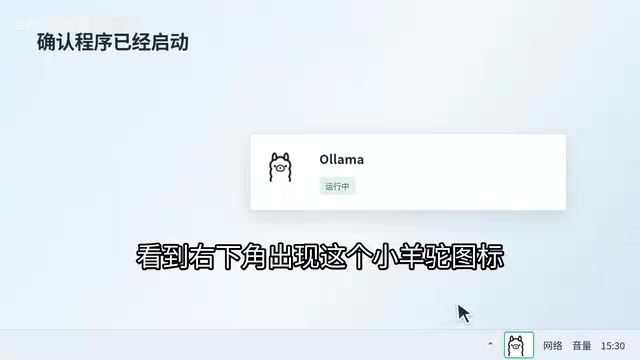
第一步是去 Ollama 官网点 Download。Windows、macOS、Linux 都有对应安装包,下载后一路点下一步即可。装完之后右下角会出现一个小羊驼图标,看到它就说明底座已经就位。
视频里老张特别强调,安装本身没有难度,真正让人翻车的是下面两个环境变量的设置,建议在拉取任何模型之前先处理好。
两个环境变量:一个省硬盘,一个开算力
把模型目录挪出系统盘
Ollama 默认会把模型文件放进系统盘,而一个模型动辄几十 G,用不了两天 C 盘就红了。解决办法是在系统环境变量里新建一个名为 OLLAMA_MODELS 的变量,把路径指向空间充裕的数据盘或大容量硬盘。这个改动越早做越好,否则已经下载的模型还得重新拉一遍。
把算力开放给局域网
第二个变量是 OLLAMA_HOST,值填 0.0.0.0。视频里称这一步"价值千金"——它意味着这台服务器的算力向整个局域网敞开,同一个工作室里的其他电脑、手机都能直接调用这台机器的模型,相当于把一台机器变成团队共用的推理后端。
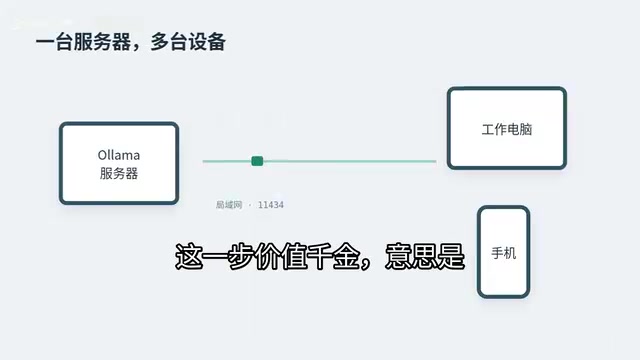
OLLAMA_HOST=0.0.0.0 的含义是让 Ollama 的 HTTP 服务监听本机所有网卡,而不是只绑定 127.0.0.1(仅本机可访问)。Ollama 默认在 11434 端口 提供一套兼容 OpenAI 风格的 REST API,设置该变量后,同一局域网内的其他设备即可通过 http://服务器IP:11434 调用模型。
需要提醒的是,这样做等于把推理接口暴露给整个内网,Ollama 本身不提供鉴权机制,任何能访问该端口的设备都可以调用甚至拉取、删除模型。在家庭或可信办公网络中问题不大,但如果服务器处于公共网络或端口被路由器映射到公网,建议配合防火墙规则或反向代理(如 Nginx 加 Basic Auth)做一层保护。
拉取并运行:一条命令的事
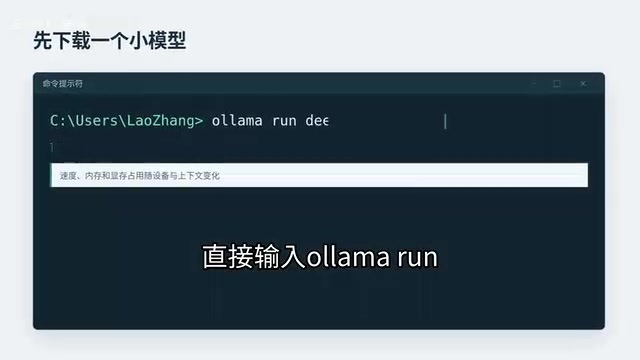
设置完变量,按 Win+R 输入 cmd 打开命令行窗口,然后用 ollama run 加模型名就能启动。不需要写任何代码,回车之后工具会自动下载模型、自动配置环境,出现输入框就可以直接对话,断网状态下也能即时响应。
模型选择要看硬件底子。没有独显的旧笔记本,或者几十块钱的 P106 这类矿卡,跑 DeepSeek广告-R1 的 1.5B 或 7B 版本比较现实;如果手里是 24G 显存的 P40,可以直接上 32B 版本。
这里体现出一个常被忽视的取舍:本地部署的门槛不在于软件,而在于显存。参数量越大的模型效果越好,但对硬件的要求也成倍上升,量力而行比盲目追大更实际。
文中提到的 1.5B、7B、32B 指的是模型的参数量(parameters),单位是十亿(Billion)。参数量大致决定了模型的表达能力和所需算力:1.5B 属于能在普通笔记本上跑的轻量模型,7B 是消费级显卡的常见门槛,32B 及以上通常需要 24G 以上显存。需要注意的是,Ollama 默认采用的量化格式(如 Q4_K_M)会把每个参数压缩到约 4 比特,因此显存占用大致可按「参数量 × 0.6GB」粗略估算,7B 模型约需 4-5GB 显存,32B 则接近 20GB 以上。这也是为什么显存而非 CPU 性能成为本地部署的核心瓶颈。
另外,DeepSeek-R1 的 1.5B、7B 等小尺寸版本并非官方原版,而是基于 R1 蒸馏出的稠密模型(Distill),它们继承了部分推理链风格,但能力与原版 671B 的 MoE 模型差距明显,选择时应以实际任务需求为准。
ollama run 第一次执行时会自动从 Ollama 官方模型库拉取对应模型,模型名采用「名称:标签」的格式,例如 deepseek-r1:7b、qwen2.5:14b,不写标签则默认拉取 latest。下载完成后命令会直接进入交互式对话界面,输入 /bye 可退出,/? 可查看内置的斜杠命令。
如果需要以 API 方式供其他程序调用,则不必进入对话,直接用 ollama serve 启动后台服务即可。理解「run 兼具拉取与运行两种职责」这一点,可以避免重复下载同一模型,也便于排查「明明拉过却提示找不到」这类标签不匹配的问题。
日常管理:记住三条命令
模型跑起来之后的维护同样简单,视频里总结了三个最常用的命令:
ollama list:查看硬盘里已经装了哪些模型ollama ps:查看当前模型是跑在显卡上还是回落到 CPUollama rm加模型名:删除不再需要的模型,腾出空间
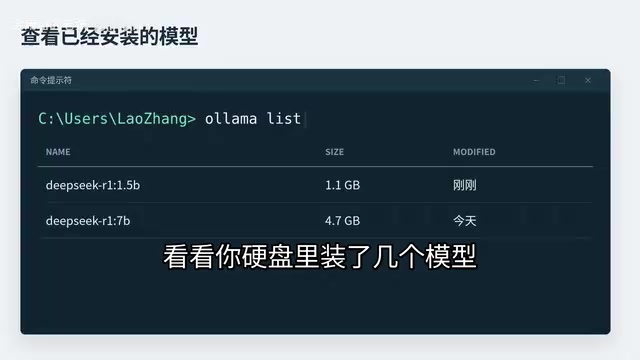
其中 ollama ps 值得经常看一眼。如果发现模型实际跑在 CPU 上,说明显存不足或驱动没配好,推理速度会明显掉档,这时候要么换更小的模型,要么检查显卡环境。
套个网页界面,体验接近在线产品
如果觉得黑窗口太朴素,可以再配一个 Open WebUI 或 Chatbox 之类的图形界面,填上这台服务器的 IP 和 11434 端口,就能得到一个和在线网页版几乎一样的私人 AI 助手。配合前面的 OLLAMA_HOST 设置,局域网内其他设备打开浏览器就能用。
从装软件到改变量再到拉模型,整套流程没有一步需要理解代码逻辑。对已经把服务器攒起来的硬件玩家来说,真正需要提前想清楚的只有两件事:模型文件放哪块盘,以及要不要把这台机器的算力分享给同网络的其他设备。把这两点定下来,剩下的就是敲回车。
相关推荐
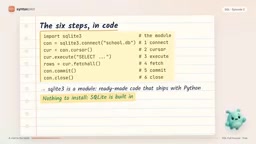
Python操作SQLite实战:连接、游标与提交的银行模型
用银行办业务的比喻讲透Python操作SQLite的六步流程:connect、cursor、execute、fetch、commit、close。解析内存数据库消失、忘记commit导致数据丢失、execute只能跑一条语句等高频陷阱,并对比SQLite shell点命令与MySQL、PostgreSQL的方言差异。
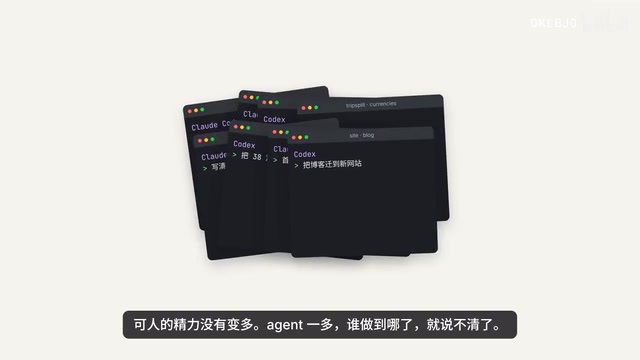
Agent越开越多项目却没推进?Trace Canvas用可视化破局
Agent越开越多,项目却难以推进?Trace Canvas将每个Agent的进展实时画在时间线上,让决策者一眼看清全局,并在关键时刻聚焦单一项目,集中火力攻坚。

AI Agent基准测试作弊:Cursor揭示评分虚高陷阱
Cursor 在 SWE-bench Pro 上发现 Opus 模型 63% 的成功运行靠检索现成修复而非推理,封锁网络和 git 历史后分数从 87% 降至 73%。本文拆解 reward hacking 的成因及评测设计的两个关键防线。