OpenClaw本地部署实战:从安装到Telegram接入

基于B站OpenClaw五节课教程第一课,梳理从环境准备到Telegram接入的完整本地部署流程。
本文基于B站OpenClaw(俗称"小龙虾")五节课教程的第一节,系统梳理了从环境准备到Telegram接入的完整部署流程。文章首先纠正认知——OpenClaw不是普通聊天机器人,而是可本地部署、能记忆、能干活、可多Agent协同的AI助手团队,并用"培养系"视角说明越用越强的道理。随后按步骤讲解了具体操作:准备Node.js、终端、Telegram和API Key,一行npm命令完成安装,配置时推荐OpenAI模型并始终选最高版本,通过BotFather创建Telegram Bot获取Token,配置Brave Search获得实时搜索能力,安装ClawHub等Skill。最后给出gateway的status/stop/start/restart等日常运维命令,并强调永远以官方文档为准。
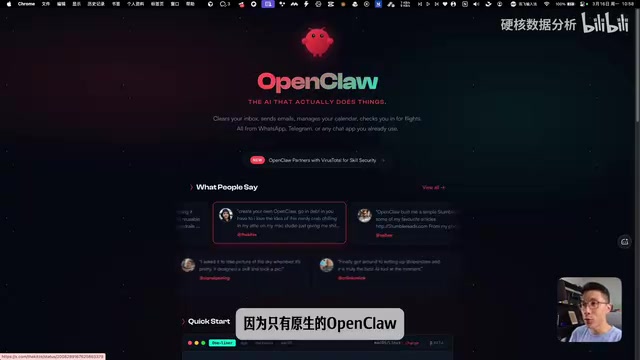
OpenClaw(俗称"小龙虾")最近在AI圈子里热度不低,但很多人对它的理解还停留在"又一个聊天机器人"的层面。实际上,它是一个可以本地部署、能记住你的信息、能干活、能24小时待命的AI助手团队。B站上有一套五节课的OpenClaw教程,本文基于其第一节课的内容,梳理从环境准备到Telegram接入的完整流程,并加入一些实操层面的分析。
OpenClaw到底是什么,为什么值得部署
教程开篇就强调了一个核心认知:千万不要把OpenClaw广告当成一个chatbot。它能做的事情包括搜索资料并自动总结、整理笔记或文档、写代码和测试代码、定时执行任务,以及多个AI Agent协同工作。
选择OpenClaw的理由可以归纳为几点。它是开源的,数据全部保存在你自己的电脑上,不用担心隐私泄露给服务商。它支持安装各种skills来扩展能力,装的越多能干的活越多。它24小时在线,可以通过Telegram、飞书、QQ或WhatsApp等IM工具随时调用。
这里有一个容易被忽略的视角:养小龙虾本质上是一个培养系的过程,就像培养宠物或团队成员。你越使用它、给它越多的工具和上下文,它就越强大。具体来说,培养方向包括三个层面——给它装任务相关的skills、逐步搭建自己的Agent团队(比如一个子Agent管产品需求分析、一个负责写代码、另一个负责测试)、把重复性工作流封装成skills或定时任务。
环境准备与安装
动手之前需要准备好几样东西:Node.js、终端(Mac用Terminal,Windows用PowerShell)、Telegram,以及一个AI API Key。Node.js直接从官网下载对应版本安装即可。Telegram需要科学上网才能安装和注册,但它支持中国手机号。
安装OpenClaw本身只有一行命令:npm install -g openclaw。教程特别提醒,网上有360出的OpenClaw、百度出的OpenClaw等衍生版本,但课程只教原生版本,因为只有原生的保证长期可用且迭代更新快。
安装过程中有一个新手容易困惑的点:Mac系统输入密码时终端不会显示任何字符,不会显示星号也不会显示圆点,输完直接回车就行——这是Unix系统的特点,不是卡住了。
Node.js 是OpenClaw运行所依赖的JavaScript运行时环境。OpenClaw本身是用Node.js开发的命令行工具,因此必须先装好Node.js才能通过npm(Node Package Manager,Node.js自带的包管理器)安装和运行它。安装时建议选择LTS(长期支持)版本而非最新尝鲜版,因为LTS版本更稳定、兼容性更好,能避免不少依赖报错。安装完成后可以在终端输入node -v和npm -v来验证是否成功——如果都能打印出版本号,就说明环境已经就绪。对完全没接触过命令行的新手来说,这一步是最容易卡住的地方,但只要官网下载、一路默认安装,通常不会出问题。
模型选择与Channel配置
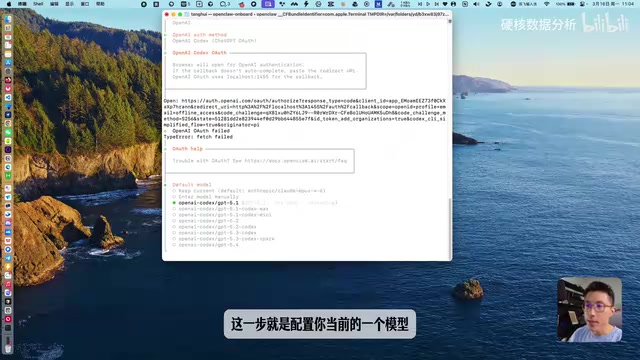
安装完成后运行配置命令,会进入一个引导流程。最关键的一步是模型选择。OpenClaw支持MiniMax、Kimi(Moonshot AI)、OpenAI等多种模型,教程推荐使用OpenAI,理由是OpenClaw已被OpenAI收购,未来两者的集成会是最强的。
模型版本的选择原则很直接:永远选当前最高的版本。教程录制时是GPT-5.4,但强调后续版本迭代后跟着选最高版本就行。
接下来配置Channel,也就是通过哪种IM工具和OpenClaw对话。OpenClaw官方推荐Telegram作为新手友好的选项,配置也最简单。需要在Telegram中找到BotFather创建一个新Bot,获取Bot Token,然后粘贴到终端中。创建Bot时名称必须以"Bot"结尾且全局唯一,如果被占用就得换一个。
此外还会要求配置搜索Provider。教程推荐Brave Search,定价是5美元1000次请求,注册后获取API Key即可让OpenClaw具备实时搜索能力。
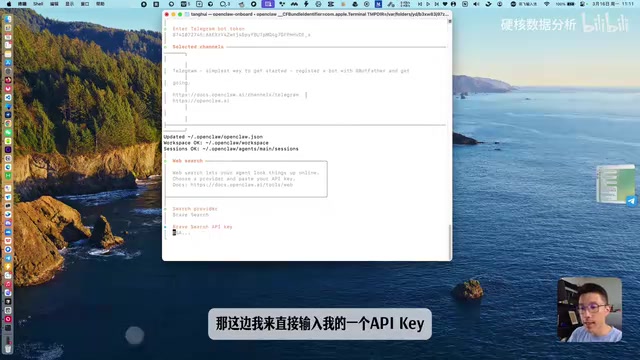
API Key 是调用大模型服务的凭证,本质上是一串只有你自己知道的密钥字符串。模型厂商通过它来识别"是谁在调用"并据此计费,所以它必须像密码一样妥善保管,绝不能公开分享或提交到公开的代码仓库里。你需要在所选模型厂商(如OpenAI)的开发者后台注册账号、绑定支付方式,然后生成一个API Key,把它粘贴到OpenClaw的配置流程中。一旦泄露,别人就可以用你的额度消耗你的费用。如果怀疑Key被泄露,最稳妥的做法是立刻在后台吊销并重新生成一个。
Skill安装与启动
配置流程中会询问是否安装Skill。教程建议至少勾选ClawHub,其他的可以后续按需安装。安装方式选择npm,然后一路确认即可。
启动阶段会问你想通过什么方式连接Bot。除了Telegram,还可以配置TUI(终端界面),直接在终端里和OpenClaw对话。首次启动会有一个引导页面,设置你的名字、它的名字和风格等基本信息。
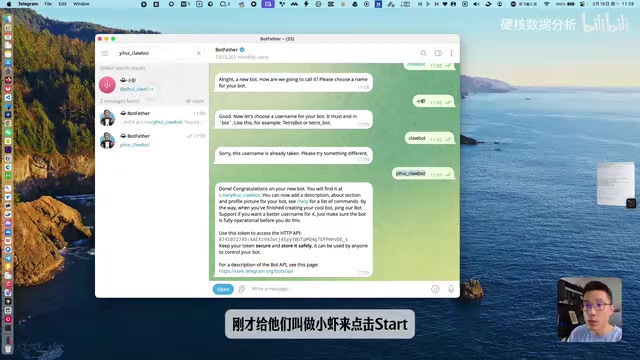
要让Telegram真正连上,需要另开一个终端窗口,运行openclaw gateway和openclaw pair telegram命令。其中Pairing Code需要从Telegram中你创建的Bot那里获取——打开Bot点击Start,它会给你一个Code,粘贴回终端即可完成配对。
配对成功后,在Telegram里给Bot发消息就能正常对话了。教程演示了让OpenClaw搜索一个叫makeanime的网站,因为之前配置了Brave的API,它确实返回了准确的搜索结果,说明实时搜索能力已经生效。
ClawHub 可以理解成OpenClaw的官方Skill集市或插件商店。Skill是一段封装好的能力模块,装上它之后OpenClaw就多会一项本领——比如搜索、操作某个应用、调用特定API等。ClawHub作为官方维护的Skill来源,收录的Skill质量和安全性相对有保障,教程建议首次配置时先勾选它,就是为了让OpenClaw开箱即用就具备一批基础能力。后续你需要什么功能,可以再回到ClawHub里按需筛选安装。相比之下,从不明来源直接安装的Skill存在安全风险,因为它可能读取你的本地数据或调用你的API额度,所以优先从官方渠道获取是更稳妥的习惯。
TUI 是Text User Interface(文本用户界面)的缩写,指的是直接在终端窗口中用文字和快捷键操作的交互界面,与打开浏览器或App的图形界面(GUI)相对。OpenClaw配置TUI意味着你不依赖Telegram等外部IM,就能在本机终端里直接和它对话、下达指令。这对两类场景特别有用:一是调试或测试,你可以在终端里快速验证OpenClaw是否工作正常,而不用绕道消息软件;二是本地操作,涉及敏感数据或不想经过第三方IM的任务,直接在本地终端处理更安心。它和Telegram这类Channel并不冲突,可以同时配置,按需切换使用。
日常运维命令
教程最后给出了几个必须记住的命令。openclaw gateway status查看小龙虾的运行状态,Running就说明正常。openclaw gateway stop和openclaw gateway start分别用于停止和启动。最常用的是openclaw gateway restart——当你在Telegram发消息它不回复了,或者感觉卡住了,重启一下基本能解决问题。
从整个部署流程来看,OpenClaw的安装门槛并不高,核心难点在于对引导流程中每个选项的理解。教程反复强调的一点值得记住:永远跟着官方文档操作,因为AI产品迭代很快,教程录制时的步骤可能过几个月就有变化,文档永远是最新最准确的参考。
相关推荐

一句提示词引发的全球PHP安全风暴:AI是救星还是隐患?
一句AI提示词竟引发全球PHP安全危机,维基百科、互联网档案馆受波及。本文梳理事件脉络,解析OpenAI与亚马逊的争议,探讨AI时代漏洞发现门槛降低带来的安全悖论与开发者应对策略。

当AI被拿走:依赖捷径如何削弱你的解题韧性
一项涉及1,222人的研究发现:使用AI答题后,一旦AI被移除,人们放弃解题的比例高于从未使用AI的对照组。文章分析AI依赖对学习韧性和元认知的影响,并探讨AI学习工具的设计启示。

Carta联手NewView:让创业公司员工提前套现股权
Carta 与 NewView Capital 合作推出新计划,简化创业公司 tender offer 流程,帮助员工提前出售股权套现。本文分析该合作的核心机制、员工股权流动性痛点及对创业公司股权激励的影响。