OpenClaw启动关闭重启命令详解:Gateway网关操作全指南

详解OpenClaw Gateway的启动、关闭、重启与状态检查命令操作指南
本文系统讲解了OpenClaw Gateway的完整命令体系,包括前台启动(openclaw gateway)和后台启动(openclaw gateway start)两种模式的区别与操作方法,重启命令(openclaw gateway restart)的三种适用场景(修改配置、添加工具插件、龙虾卡死),以及状态检查命令(openclaw gateway status)的使用。文章强烈推荐使用前台模式以便实时查看日志和排查问题。
前言
安装好OpenClaw广告之后,很多人会遇到一个尴尬的问题:电脑重启后不知道怎么把龙虾重新跑起来,终端窗口一直占着屏幕又不敢关,龙虾卡死了也不知道该怎么处理。
这些问题的本质,都指向同一个核心知识点——OpenClaw的Gateway启动命令。搞懂这套命令体系,你就能自如地控制龙虾的生命周期:启动、关闭、重启、状态检查,一切尽在掌握。
打开终端:所有操作的起点
Windows环境
在Windows系统下,有两种方式打开终端:
- 右键方式:右键点击左下角Windows图标,选择「终端」或「终端(管理员)」
- 快捷键方式:按下
Win + X,在弹出菜单中选择Windows PowerShell
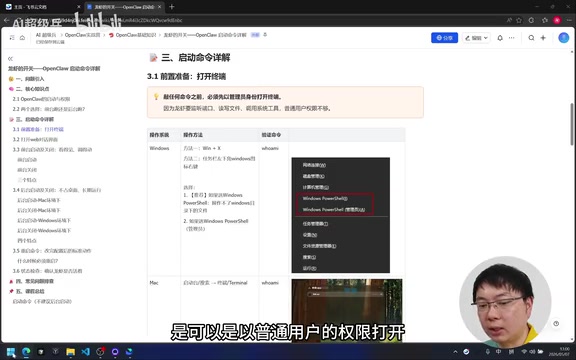
这里有个常见疑问:是否必须以管理员身份打开?答案是不必须。普通用户权限和管理员权限的区别在于,普通用户可能无法操作C盘Windows目录下的文件,但一般情况下你也不需要动那些文件,选择哪个都可以。
Mac环境
在Mac系统下,可以在启动台找到「终端」应用,或者在搜索栏搜索「Terminal」即可打开。
前台启动与后台启动的区别
OpenClaw的启动命令本质上是在回答一个问题:你打算让龙虾以什么方式为你工作?
这里有两个选择:
| 模式 | 特点 | 比喻 |
|---|---|---|
| 前台启动 | 终端窗口可见,能看到运行日志和报错 | 开着灯干活,看得见摸得着 |
| 后台启动 | 终端窗口不可见,静默运行 | 关着灯干活,看不见但在工作 |
操作系统小知识: 前台进程(Foreground Process)与后台进程(Background Process)是操作系统进程管理的基础概念。前台进程与当前终端会话绑定,终端关闭时进程随之终止,同时标准输出(stdout)和标准错误(stderr)直接打印到终端窗口。后台进程则脱离终端控制,即使关闭窗口也能持续运行,但日志需要主动查询。在Linux/Mac系统中,通常用
&符号或nohup命令实现后台运行;Windows则通过Start-Process的-WindowStyle Hidden参数隐藏窗口。OpenClaw将这些系统级操作封装成了start/stop子命令,降低了使用门槛。
前台启动Gateway(强烈推荐)
首先,打开Web对话界面:
openclaw dashboard
这条命令会打开OpenClaw自带的Web UI界面,但此时你会发现页面无法正常加载。原因是Gateway网关还没有启动。Gateway才是真正驱动OpenClaw运行的核心服务。
Gateway是什么? Gateway(网关)是微服务架构中的核心概念,充当客户端与后端服务之间的「统一入口」,负责请求路由、协议转换、认证鉴权等工作。OpenClaw的Gateway本质上是一个本地运行的RPC(远程过程调用)服务器,它将来自飞书、钉钉等渠道的消息请求统一接收,再调度给底层的AI模型和工具插件处理。这也解释了为什么仅打开Dashboard界面不够——Dashboard只是一个前端展示层,真正的业务逻辑全部由Gateway驱动。
前台启动Gateway的命令:
openclaw gateway
启动后刷新浏览器,就能进入OpenClaw的操作界面了。此时终端窗口会持续显示运行日志,你与龙虾的每一次交互都能在终端中看到反馈。
前台模式的关闭方式有两种:
- 按
Ctrl + C终止进程(窗口保留) - 直接关闭终端窗口(窗口和进程一起消失)

关闭Gateway后,Web界面会跳转到登录页面,实际上此时网关已经停止,页面已无法正常访问。
后台启动Gateway
Mac环境:
# 启动
openclaw gateway start
# 关闭
openclaw gateway stop
Windows环境:
# 启动(后台)
Start-Process -WindowStyle Hidden -FilePath "openclaw" -ArgumentList "gateway"
# 关闭
openclaw gateway stop
后台启动时不会有龙虾相关内容的打印输出,但服务确实已经在运行了。
强烈建议使用前台模式。 原因很简单:前台模式下你能实时看到与龙虾的沟通过程以及各种报错信息。在实际使用中,我们更多是在飞书、钉钉等渠道与龙虾交互,终端窗口主要用于监控运行状态和排查问题。遇到报错时,还可以直接把日志丢给AI工具(如Kimi)帮你分析原因。
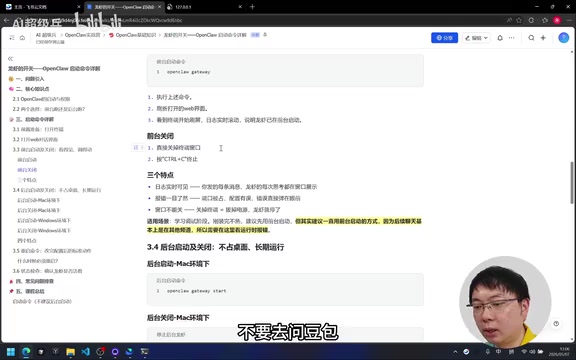
⚠️ 特别提醒:遇到问题不要去问豆包! 已经有不少朋友按照豆包的建议操作,结果把整个龙虾环境搞崩了。建议优先咨询有技术经验的朋友,其次可以尝试Kimi等工具。
OpenClaw重启命令及适用场景
重启命令:
openclaw gateway restart
什么时候需要重启? 主要有三种场景:
- 修改了配置文件:比如
openclaw.json等配置文件,修改后必须重启才能生效 - 添加了新的工具插件:注意这里说的是「工具」(Tool),不是skill。新增工具后需要重启加载
- 龙虾不响应了:如果等待一两分钟后龙虾仍然没有回应,终端也收不到消息,大概率是卡死了,需要重启
为什么改了配置必须重启? 这涉及「热加载」(Hot Reload)与「进程级加载」的区别。热加载是指服务在不重启的情况下动态读取新配置的能力,常见于Nginx的
reload命令或前端开发的HMR机制。OpenClaw目前对大多数配置变更(如openclaw.json和工具插件)不支持热加载,因为这些配置在服务启动时被一次性加载进内存,运行期间不会重新读取文件。而agents.md等会话级文件则在每次新会话建立时重新读取,属于「会话级加载」——理解这一区别,有助于你准确判断何时需要重启。
另外,像 agents.md 这类文件虽然是每次会话打开前都会加载的,但如果你想在持续沟通中让修改立即生效,同样需要重启。
重启不会丢失记忆。 只要不是跨天的对话,重启后你可以在原来的会话窗口中继续聊天,之前的上下文依然保留。
状态检查命令:确认龙虾是否在线
想知道龙虾是否还活着?使用以下命令:
openclaw gateway status
⚠️ 注意:不是 openclaw status,而是 openclaw gateway status,一定要带上 gateway。

执行后会显示Gateway当前的运行情况,如果RPC状态显示为OK,说明龙虾正常运行,可以正常响应你的请求。
RPC状态OK是什么意思? RPC(Remote Procedure Call,远程过程调用)是一种允许程序调用另一台计算机上函数的通信协议。「RPC状态OK」意味着Gateway的RPC监听端口正常响应心跳检测,服务处于健康可用状态。这类健康检查(Health Check)机制在生产环境中极为常见,Kubernetes、Docker等容器平台都依赖它来判断服务是否需要重启或替换。对普通用户而言,只需记住:RPC OK = 龙虾活着,可以正常使用。
常见问题排查
提示「不是内部或外部命令」
说明 openclaw 命令本身无法被系统识别,可能需要重新执行安装脚本。这个问题比较严重,建议找有
相关推荐
 教程攻略
教程攻略ChatGPT Plus订阅指南:GPT-5.5、image-2与Codex值得升级吗
详解ChatGPT Plus核心功能GPT-5.5、image-2图像生成和Codex编程助手的实际体验,对比Plus与Pro方案差异,并提供国内用户安全订阅的完整操作流程与避坑建议。
 教程攻略
教程攻略Cursor+Codex双IDE协同:开源项目二开实战方法论
基于实战经验总结的开源项目二次开发完整方法论,详解Cursor+Codex双IDE协同工作流,涵盖二开七环节、MVP验证、AI读源码技巧,帮助开发者三天跑通项目、两周完成业务集成。
 教程攻略
教程攻略Cursor多Agent实战:50分钟搭建Next.js全栈博客
使用Cursor IDE多Agent协作模式,50分钟内从零搭建全栈博客。涵盖Next.js、Clerk认证、Supabase数据库集成,详解4个AI Agent分阶段开发流程与关键避坑经验。