OpenTandem实测:手机远程操控Claude Code等AI编码工具

OpenTandem 让 AI 编码任务留在电脑本地跑,手机浏览器即可远程操控并直接预览各类生成结果。
OpenTandem 是一款针对移动端远程管理 AI 编码任务的工具,核心逻辑是"算力在本地、操作在手机"。使用前只需在电脑终端运行一条连接命令,即可通过反向隧道将机器接入账户;出门后用手机浏览器登录,便能查看对话进度、发送新指令,并直接预览 AI 生成的图片、视频、HTML 页面和 Markdown,无需处理终端里的文件路径。它支持 Claude Code、Codex、Cursor、Gemini、OpenCode、CodeBuddy 等主流 AI 编码工具,还允许在同一任务中途切换 Agent 与模型且保留完整上下文。对于习惯让 AI Agent 长时间自主执行任务的开发者,这种"电脑跑活、手机盯梢"的工作方式能有效降低不在桌前时的管理门槛,前提是电脑须保持开机联网。
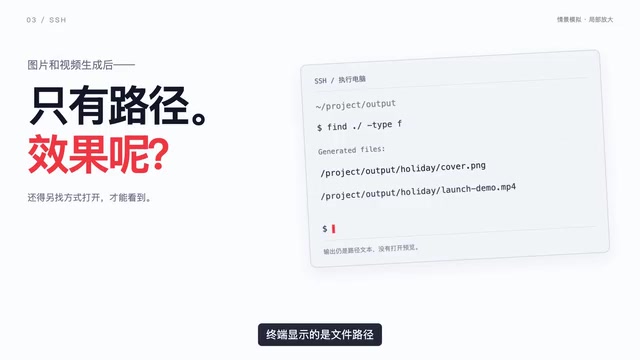
长假出门在外,家里电脑上跑着的 AI 编码项目却让人放心不下——想用手机看看进度,Codex 或 Claude Code 的连接总是慢半拍,发一句话等半天,任务还时不时断掉。SSH 连接虽然稳定,但在手机屏幕上敲命令、改路径、处理引号实在太折腾,图片视频生成后终端只显示一串文件路径,还得另想办法才能看到实际效果。
OpenTandem 就是针对这个痛点而来的工具:它让你把 AI 编码任务留在电脑上运行,出门在外用手机浏览器就能接着发指令、看进度、查结果。
OpenTandem 能解决什么问题
传统的移动端远程办公方案要么依赖不稳定的直连,要么被迫在手机上操作命令行,体验都不理想。尤其是 AI 生成的多媒体内容——图片、视频、HTML 页面——在终端里只能看到路径,无法直观预览。
OpenTandem 支持接入多种主流 AI 编码工具,包括 OpenCode、Codex、Claude Code、Cursor、Gemini、CodeBuddy 等。核心逻辑是:算力和任务都在电脑本地跑,手机端只作为一个轻量的操作与查看界面,通过网页接入,既保留了本地环境的完整能力,又解决了移动端交互的痛点。
出发前的准备:电脑端接入
使用流程分为电脑端接入和手机端操作两步。出门前,先在电脑上完成机器接入:
- 打开机器接入页面,复制生成的连接命令;
- 在终端粘贴并运行该命令;
- 回到网页,点开机器列表,看到机器状态显示为已连接,就说明接好了。
这一步的关键是让电脑保持开机联网,任务才能在你离开后继续跑下去。相比手动配置 SSH,这种复制命令即接入的方式对非专业用户友好得多。
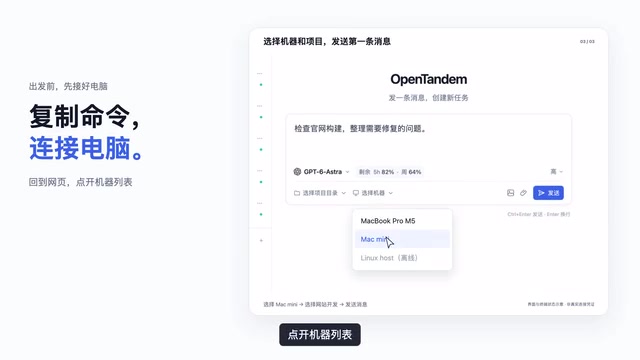
OpenTandem 的连接机制本质上是一种反向隧道(Reverse Tunnel)方案:电脑端运行一个轻量级代理程序,主动向 OpenTandem 的中继服务器发起连接并保持长连接,手机端通过该服务器与电脑通信,整个过程无需在路由器上手动开放端口或配置公网 IP。这与传统 SSH 直连的区别在于,SSH 要求电脑拥有可达的公网地址,而反向隧道只需电脑能访问外网即可。这也解释了为什么"复制命令即接入"——那条命令本质上是启动了一个带认证 Token 的隧道客户端,服务器凭此识别并绑定到你的账户下。
手机端操作:随时接着干
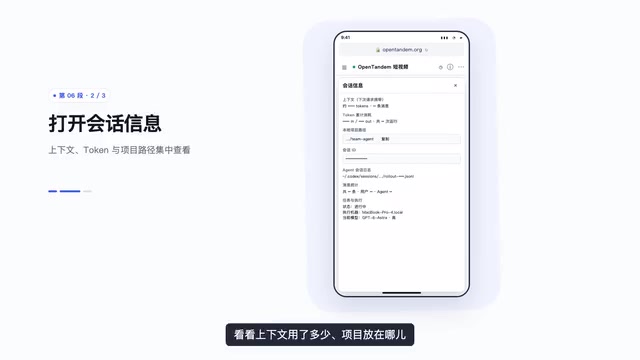
路上想看进度,打开手机浏览器进入 OpenTandem.org,填写邮箱、勾选协议、获取并输入验证码即可登录。登录后点左上角展开目录,选择项目,再打开此前的任务,电脑上的对话就能在手机上无缝接着看——先看最新回复了解项目进度,点右上角的信息还能查看上下文用量和项目所在路径。
如果你有多台电脑、多个项目,可以从左侧菜单找到对应机器和项目,分别打开各自的任务列表继续处理。这种多机器管理的设计,对于同时维护多个环境的开发者比较实用。
切换 Agent 与模型
想在同一个任务里换个 AI Agent,点输入框下方的选择入口,先选 Agent 再选模型,确认切换即可。切换后原来的对话和文件都保留,可以直接接着聊。这一点解决了不同模型各有所长时,中途切换会丢上下文的常见困扰。
AI 编码工具领域目前呈现多 Agent 并存的格局:Claude Code 基于 Anthropic 的 Claude 模型,擅长长上下文代码理解与重构;Codex 是 OpenAI 面向代码场景优化的工具;Cursor 是内置 AI 能力的 IDE,支持多模型切换;Gemini 则是 Google 推出的多模态模型,对图片和视频生成任务有独特优势;OpenCode 和 CodeBuddy(腾讯云广告)则分别面向开源社区和国内开发者生态。不同 Agent 在代码补全速度、长上下文保持、多模态能力上各有侧重,能在同一任务中途切换且不丢上下文,意味着开发者可以用擅长规划的模型起草方案,再切换到擅长实现的模型继续执行。
直接在手机上看结果
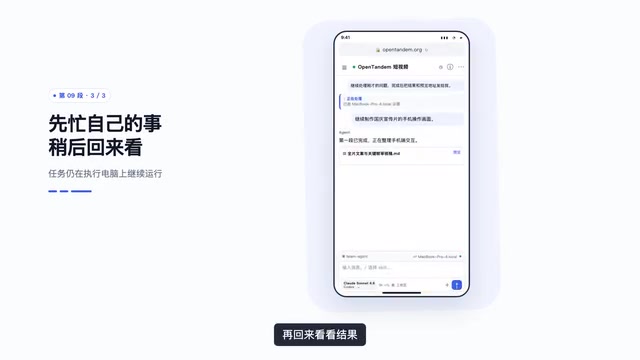
OpenTandem 最实用的地方在于结果预览。你可以直接给出指令,比如输入完成后把结果和预览地址发给我,点发送后就能退出网页忙别的事,过一会儿回来查看。
结果出来后,各类内容都能在手机上直接查看:
- 图片:点开放大,细节看得清;
- 视频:点播放,看实际效果;
- HTML 页面:直接打开,下滑检查排版;
- Markdown:正文和表格都能正常渲染阅读。
如果要看电脑上正在运行的页面,点消息里的本地预览,等它连上那台电脑,页面就会打开——滑动、点击页面里的按钮,手机上都能操作。看完点最小化回到任务,继续提修改要求即可。
使用建议与适用场景
OpenTandem 的定位很清晰:它不是把 AI 搬到手机上,而是给本地运行的 AI 编码工具配了一个移动端遥控器。对于喜欢让 AI Agent 长时间自主执行任务的开发者来说,这种电脑跑活、手机盯梢的模式确实能缓解不在电脑前时的焦虑。
需要注意的前提是电脑必须保持开机联网,任务才能持续。整体来看,它降低了移动端远程操控 AI 编码工具的门槛,把原本需要 SSH 折腾的场景变成了浏览器点几下就能完成的事。假期在外还惦记项目进度的人,不妨试试这种工作方式。
相关推荐

谷歌推出全新Gemini企业智能体:一个提示框搞定所有工作
谷歌在NASA一号机库的Gemini at Work活动上推出全新Gemini企业智能体,一个提示框即可完成问答、知识工作、图像生成和代码运行。本文解析其统一智能体、持久执行、多智能体编排等六大核心架构原则。

Markdown为何成为人机与AI智能体沟通的通用语言
Markdown正成为人机与AI智能体之间的通用信息表示格式。本文解析它为何胜出,以及非结构化数据转Markdown这一关键翻译层对AI应用的意义。

Pollo AI 携手 OpenAI 模型,把创意变成完整广告战役
Pollo AI 整合 GPT-5.6、GPT-6 Astra 与 GPT-Image-2.5 等 OpenAI 模型,打通创意构思、图像生成到电影级视频广告的完整工作流,帮助创作者将灵感快速转化为营销战役。