Pixi包管理器:统一管理Python、Rust和系统依赖的终极方案
Pixi是统一管理Python、Rust及系统级依赖的跨语言包管理器
Pixi是一个用Rust编写的开源包管理器,基于Conda-Forge生态,能在统一工作流中管理Python包、Rust工具链及FFmpeg等系统级依赖。它通过锁文件实现可复现构建,支持项目级环境隔离,可视为uv的超集。文章通过Rust+Python混合项目实战,展示了Pixi如何用一条命令搞定跨语言开发环境配置,并介绍了其任务系统等实用功能。
什么是 Pixi?
如果你曾经在一个项目中同时需要 Python、Rust、FFmpeg 和 OpenSSL,你就知道管理这些跨语言、跨层级的依赖有多痛苦。Python 有 pip/uv,Rust 有 cargo,系统工具要靠 apt/pacman——每个工具各管一摊,环境一致性几乎无从保证。
Pixi 正是为解决这个问题而生的。它是一个用 Rust 编写的开源包管理器,支持 Linux、macOS 和 Windows,能够在一个统一的工作流中管理 Python 包、Rust 工具链、以及 FFmpeg、OpenSSL、ImageMagick 等系统级依赖。它构建在 Conda-Forge 生态之上——这是一个由社区驱动的 Conda 软件包仓库,诞生于 2015 年,目前托管超过 27,000 个软件包。与 Anaconda 官方频道不同,Conda-Forge 完全由开源社区维护,所有包的构建配方(recipe)都公开在 GitHub 上接受审查。它最大的技术优势在于跨平台的二进制分发:每个包都针对 Linux(x86_64/aarch64)、macOS(Intel/Apple Silicon)和 Windows 预编译好二进制文件,用户安装时无需本地编译。这也是 Pixi 能够统一管理 Python 库和 FFmpeg 这类系统工具的根本原因——在 Conda-Forge 的视角下,它们都只是"带有二进制文件的包",没有本质区别。
简单来说,Pixi 相当于 uv 的超集:uv 能做的(锁文件、可复现环境、版本约束),Pixi 都能做,但它的管理范围从 Python 扩展到了"一切"。
快速上手:从初始化到运行
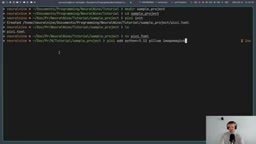
安装 Pixi 并初始化项目
安装方式因系统而异。在 Arch Linux 上是 sudo pacman -S pixi,其他平台可参考官方文档。安装完成后,工作流与 uv 非常相似:
mkdir sample-project && cd sample-project
pixi init
pixi init 会生成一个 pixi.toml 文件,包含项目元数据、频道(默认 conda-forge)和空的依赖列表。
一条命令安装语言、库和系统工具
Pixi 最令人印象深刻的地方在于,你可以用一条命令同时安装编程语言本身、语言级别的库和系统级工具:
pixi add python=3.12 pillow imagemagick
这条命令做了三件事:安装 Python 3.12 运行时、安装 Python 库 Pillow、安装系统级图像处理工具 ImageMagick。三者都被记录在 pixi.toml 中,并生成精确的锁文件。
锁文件(pixi.lock)是 Pixi 实现可复现构建的核心机制。它不仅记录每个直接依赖的版本,还递归记录所有传递依赖(transitive dependencies)的精确版本号和内容哈希值(SHA256)。这与 pixi.toml 中的版本约束(如 python=3.12)形成两层结构:toml 文件表达"意图",锁文件表达"事实"。当团队成员执行 pixi install 时,包管理器会优先读取锁文件而非重新解析依赖树,确保所有人得到完全相同的二进制文件。这一机制类似于 Rust 的 Cargo.lock、Node.js 的 package-lock.json,但 Pixi 的锁文件覆盖范围延伸到了系统级二进制依赖,这是 pip/uv 等纯 Python 工具无法实现的。
隔离的项目环境
安装完成后,这些工具只存在于项目的 Pixi 环境中。直接在终端输入 magick(ImageMagick 的命令)会提示 "not found",但通过 pixi run magick 就能正常调用——工具被安装在 .pixi/envs/default/bin/ 下,完全隔离于系统环境。
这意味着你可以在不同项目中使用不同版本的同一工具。比如系统上装的是 FFmpeg 8.1.1,但某个项目需要 FFmpeg 7:
pixi add ffmpeg=7
pixi run ffmpeg  # 使用 v7
ffmpeg           # 系统仍然是 v8.1.1
实战:用 Pixi 构建 Rust + Python 混合项目
一个包管理器搞定 Python 的 Rust 扩展开发
Pixi 的跨语言能力在开发 Python 的 Rust 扩展时体现得淋漓尽致。这里涉及两个关键工具:PyO3 是 Rust 生态中用于编写 Python 扩展模块的核心库,它提供了 Rust 与 Python 之间的 FFI(外部函数接口)绑定,让开发者可以用 Rust 编写高性能代码并直接从 Python 调用;Maturin 则是构建和发布 PyO3 扩展的工具链,负责处理编译、打包成 .whl 文件、以及安装到 Python 环境等繁琐步骤。
传统流程需要你独立安装 rustup(Rust 工具链管理器)、配置 PATH 环境变量、再用 pip 安装 maturin,不同操作系统上的配置差异还可能导致"在我机器上能跑"的经典问题。而 Pixi 把这一切统一了:
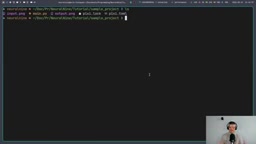
mkdir rust-ext-example && cd rust-ext-example
pixi init
pixi add python=3.12 rust pip maturin
四个依赖,一条命令。Rust 编译器(rustc)和 cargo 都被锁定在项目环境中,从根本上消除了工具链版本不一致的问题。
初始化并构建 Rust 扩展
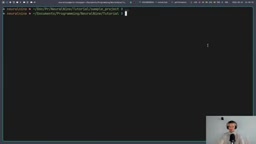
接下来用 maturin 初始化 Rust 扩展项目:
pixi run maturin init --bindings pyo3
这会生成 Cargo.toml、pyproject.toml 和 Rust 源码模板。编写一个简单的 Rust 函数(比如将整数翻倍),然后构建并安装到 Pixi 环境中:
pixi run maturin develop
构建产物会自动安装到当前 Pixi 环境的 Python 中,无需手动 pip install。
运行 Python 调用 Rust 扩展
创建 main.py:
import pixi_rust_extension
print(pixi_rust_extension.double(24))  # 输出 48
运行:
pixi run python main.py
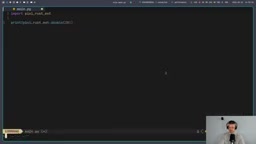
整个过程中,Rust 编译器、Python 解释器、maturin 构建工具全部由 Pixi 统一管理,版本全部锁定在项目的锁文件中。
实用功能:任务系统与全局安装
Task 系统简化重复命令
当命令变得冗长时,Pixi 的任务(Task)系统可以帮你创建快捷方式:
pixi task add start-main "python main.py\
相关推荐
 教程攻略
教程攻略ChatGPT Plus订阅指南:GPT-5.5、image-2与Codex值得升级吗
详解ChatGPT Plus核心功能GPT-5.5、image-2图像生成和Codex编程助手的实际体验,对比Plus与Pro方案差异,并提供国内用户安全订阅的完整操作流程与避坑建议。
 教程攻略
教程攻略Cursor+Codex双IDE协同:开源项目二开实战方法论
基于实战经验总结的开源项目二次开发完整方法论,详解Cursor+Codex双IDE协同工作流,涵盖二开七环节、MVP验证、AI读源码技巧,帮助开发者三天跑通项目、两周完成业务集成。
 教程攻略
教程攻略Cursor多Agent实战:50分钟搭建Next.js全栈博客
使用Cursor IDE多Agent协作模式,50分钟内从零搭建全栈博客。涵盖Next.js、Clerk认证、Supabase数据库集成,详解4个AI Agent分阶段开发流程与关键避坑经验。