ProtoArc EM06轨迹球鼠标深度评测:无滚轮的巧妙设计
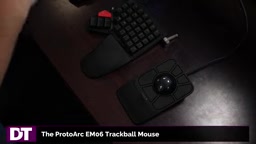
ProtoArc EM06轨迹球鼠标评测:无滚轮设计巧妙,但滚动锁定易误触。
本文深度评测了ProtoArc EM06指握式轨迹球鼠标。EM06采用扁平宽大造型,做工扎实、按键静音,适合中大手型用户,但小手掌用户长期使用需谨慎。其最大特色是完全取消滚轮,改为按住顶部按钮并移动轨迹球来滚动,约一小时即可适应,在轻度游戏中也可接受。鼠标提供7个可编程按钮,通过Chrome浏览器访问官网配置工具进行设置,支持Windows、macOS和Linux(Linux需添加UDEV规则),可调DPI并保存4个配置文件。连接方面支持有线和2.4GHz无线双模,内置电池需充电,随附线缆仅4英尺偏短。双击滚动按钮会进入滚动锁定模式,容易误触且无法禁用,是主要缺点。售价89.99美元,整体设计巧妙、做工精良,值得指握式轨迹球爱好者考虑。
ProtoArc EM06轨迹球鼠标深度评测:无滚轮的巧妙设计
作为一名长期使用轨迹球鼠标的用户,我一直在寻找那款“完美”的设备——每个人的手型不同,找到合适的轨迹球并不容易。最近几天,我试用了ProtoArc寄来的EM06轨迹球鼠标,短短几天内,它的做工、舒适度和易用性都让我印象深刻。这篇文章将分享我的详细体验,包括它的创新滚动方式、可编程按钮、跨平台配置,以及一个让我又爱又恨的“滚动锁定”功能。
设计与手感:扁平宽大,适合中小手型
EM06采用指握式轨迹球设计,整体造型扁平宽大,与Kensington Expert尺寸相近。上手第一感觉是做工扎实,橡胶腕托舒适,按键几乎静音。我用分贝仪测试过,即使在麦克风旁点击,几英尺外也听不到声音。这种平滑的球体滚动和安静的按键,让长时间使用成为一种享受。
不过,我的手偏小(在男性中属于较小尺寸),而EM06的球体较大。之前使用Kensington Expert几年后,我的食指关节出现了疼痛,换鼠标后疼痛消失。EM06的尺寸与Expert相似,因此我担心长期使用可能引发同样的问题。对于中到大手型的用户,这应该不是问题。ProtoArc还有其他型号(如拇指轨迹球),如果这款不适合,可以尝试其他选择。
指握式轨迹球(finger-operated trackball)是指用食指或中指直接拨动球体来控制光标,手掌和手腕保持不动,靠手指的精细动作完成定位。它与拇指轨迹球(thumb-operated trackball)相对:后者把球体放在侧面,用拇指拨动,手腕负担更小但拇指容易疲劳。指握式轨迹球通常球体更大、定位更精准,适合设计类工作,但对食指和中指的关节压力更集中,长时间使用可能引发重复性劳损。Kensington Expert 是这一类型的经典代表,EM06 在尺寸上与之接近,也继承了相同的操作逻辑和潜在的手部负荷问题。
无滚轮设计:需要重新学习的滚动方式
EM06最引人注目的特点是完全没有滚轮。对于习惯滚轮的用户,这需要适应。它的滚动方式是:按住顶部右侧的滚动按钮,同时移动轨迹球。我大约用了一小时就习惯了,现在每次滚动都会自然地去按那个按钮。
这种设计在游戏场景中可能带来挑战。例如,第一人称射击游戏常用滚轮切换武器,现在需要按住按钮再滚动。我实测了免费开源FPS游戏《Sauerbraten》(原视频中误为Sour Brotten),玩了两小时,并没有感到明显不便,甚至还能击杀一些对手。当然,我不是硬核玩家,专业电竞选手可能会有不同感受。
可编程按钮与跨平台配置
EM06共有7个可编程按钮,默认左键在拇指侧,右键在小指侧。顶部两个按钮默认是前进/后退,但出厂设置是左前进、右后退,这与浏览器中常见的右前进、左后退相反。我通过配置工具将它们对调,现在符合直觉。
配置通过Chrome内核浏览器访问ProtoArc官网的Device Setup Center完成,支持Windows、macOS和Linux。在Linux上,默认浏览器无法访问硬件设备,需要添加UDEV规则。具体步骤:创建文件/etc/udev/rules.d/99-protoarc.rules,写入KERNEL=="hidraw*", SUBSYSTEM=="hidraw", MODE="0666",然后执行sudo udevadm control --reload-rules和sudo udevadm trigger。之后即可在网页中配置按钮、调整DPI(200-1600,五档,LED颜色指示)并保存最多4个配置文件到鼠标内存中。
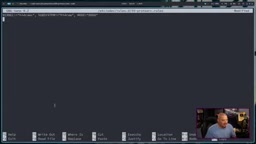
UDEV 是 Linux 内核的设备管理器,负责在 /dev 下动态创建设备节点并施加权限规则。默认情况下,hidraw 设备(原始 HID 设备接口,供用户态程序直接读写鼠标、键盘等)只有 root 可访问,因此普通用户运行浏览器网页配置工具时无法打开设备。文章给出的规则 KERNEL=="hidraw*", SUBSYSTEM=="hidraw", MODE="0666" 将所有 hidraw 设备的权限设为所有用户可读写,从而让 Chrome 内的网页应用能够通过 WebHID API 与鼠标通信。udevadm control --reload-rules 重新加载规则文件,udevadm trigger 对已插入设备重新应用规则,两者配合才能让新规则立即生效,无需重启。这一配置仅影响本机,且放宽了设备权限,在多用户环境中需留意安全影响。
连接与续航:有线/无线双模,但线缆偏短
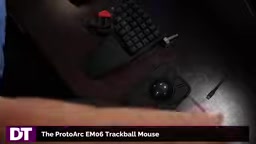
EM06支持有线和2.4GHz无线两种模式。无线接收器藏在底部仓内(不是电池仓),侧边按钮切换无线模式。内置电池,需定期通过USB-C充电。随附的线缆长4英尺(约1.2米),对于大桌面用户可能不够长——我的主机离得较远,4英尺还差一截。这几乎是行业通病,希望厂商能提供6英尺线缆。
2.4GHz 无线与蓝牙是两种常见的无线连接方式。2.4GHz 通过专用 USB 接收器建立私有协议连接,延迟通常更低、连接更稳定,适合鼠标这类对实时性要求高的外设,但会占用一个 USB 口,且接收器丢失后难以替换。蓝牙则无需接收器、可配对多设备,但延迟和稳定性略逊。EM06 选择 2.4GHz 而非蓝牙,意味着它更偏向桌面固定使用,跨设备切换能力有限。内置电池设计省去了更换电池的麻烦,但也意味着电池老化后设备寿命受限,且忘记充电时只能临时插线使用。
滚动锁定:一个恼人的小问题
双击滚动按钮会进入“滚动锁定”模式,此时轨迹球只能用于滚动。这个功能本意可能是方便长文档浏览,但实际使用中,单击并按住时很容易误触双击,导致意外进入锁定。我每天大概会遇到六到十次,虽然只需再双击即可退出,但频繁发生确实烦人。目前配置工具中无法禁用双击滚动锁定,希望ProtoArc后续能通过固件或软件更新解决——网上已有其他用户反馈类似问题。
滚动锁定(scroll lock)在轨迹球上的含义与键盘上的 Scroll Lock 键不同:它把球体从“移动光标”模式切换为“仅滚动”模式,相当于把整个轨迹球临时变成一个滚轮。设计初衷是让长文档或网页浏览时不必一直按住滚动按钮,减少手指持续施力的负担。但双击触发的方式与“按住滚动按钮再移动球体”的单次按压操作在时序上非常接近,用户按住稍久或连按两下就会误入锁定状态,而退出又需要再次双击,形成操作打断。由于配置工具未提供禁用选项,这属于固件层面的交互设计缺陷,而非硬件问题,理论上可通过固件更新增加双击间隔阈值或开关来修复。
价格与总结
ProtoArc EM06官方售价89.99美元(约90美元),与Kensington Expert无线版价格相近。考虑到其扎实的做工、双模连接、可编程按钮和跨平台支持,我认为这个价格是合理的。如果你是指握式轨迹球的爱好者,并且手型不是特别小,EM06值得考虑。但如果你需要频繁使用滚轮(尤其是游戏),或者手型较小,可能需要谨慎。
总的来说,EM06是一款设计巧妙、做工精良的产品,滚动锁定问题是目前最大的遗憾。我期待ProtoArc能尽快提供禁用该功能的选项。
相关推荐

分币不掏学AI Agent开发:从零搭建最小对话智能体
基于B站小福哥免费课程,详解AI Agent开发第一课:五阶段学习路线、OpenAI协议对接、Java轻量工程搭建与最小对话智能体实现,附HTTP请求解析与多语言对照要点。

安全团队须知:Abliterated模型在Agent中的风险
Abliterated模型通过权重层面移除对齐约束,当这类模型被用于具备工具调用能力的AI Agent时,风险从内容层面升级为操作层面。本文从模型来源审计、行为基线检测、运行时防护和供应链准入四个方向,为安全团队提供应对思路。
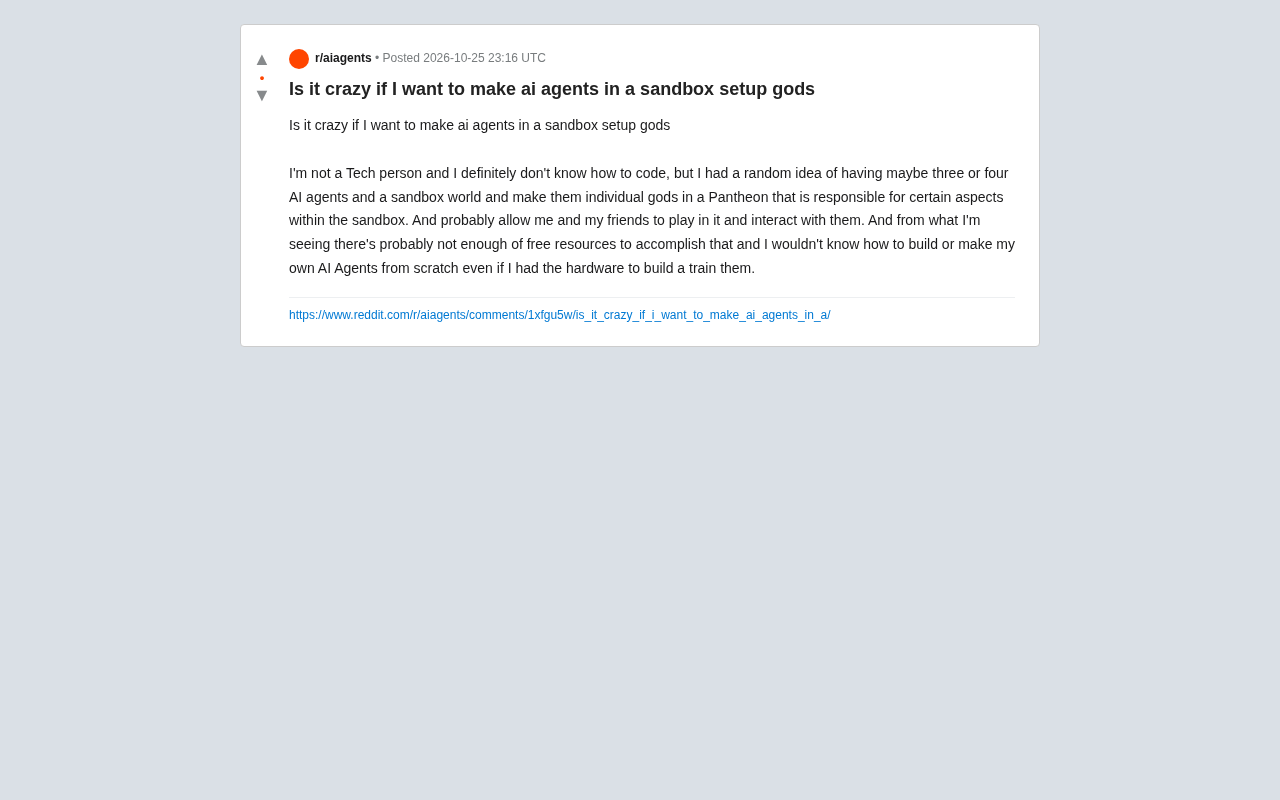
零代码造AI神祇沙盒:Reddit网友的疯狂构想可行吗
Reddit网友想用三四个AI智能体在沙盒世界里当神,让朋友进来互动。这个零代码构想技术上可行吗?本文拆解多智能体模拟的技术门槛、免费资源成本,并给出非技术发起者的务实落地路径。