Python 零基础入门:从安装到第一个程序完全指南
面向零基础新手,梳理Python安装、print函数、注释与缩进的完整入门路径。
本文以B站零基础Python入门课程为蓝本,手把手介绍从安装Python到运行第一个多行程序的全过程。文章依次讲解了在Windows系统上通过官网安装包完成环境配置、使用IDLE编辑器创建.py文件、调用print函数输出数字与文本、添加井号注释提升可读性,以及Python独特的强制缩进规则。最后通过一个打印三行问候语的完整示例将各知识点融会贯通,并留下5×5星号正方形的课后练习供读者巩固。整体内容高度聚焦实操,适合从未接触过编程的初学者快速建立对Python的直观认知。
对于第一次接触编程的人来说,Python 往往是最友好的起点。它语法简洁、可读性强,被广泛用于人工智能、Web 开发等技术领域,同时也是各类编程课程的首选教学语言。本文基于 B 站 UP 主的零基础入门课程,梳理从安装环境到写出第一个可运行程序的完整路径。
安装并运行 Python
Python 的安装门槛很低。以 64 位的 Windows 10 系统为例,只需前往 Python 官网找到对应的 Windows 64 位安装包,下载完成后运行安装程序。安装界面提供两种方式,直接选择默认的 Install Now 即可完成大部分场景的配置,稍等片刻后点击 Close 关闭安装程序,环境就准备好了。
安装完成后,如何写下第一行代码?教程给出的方式简单直接:新建一个文本文档,把文件名修改为 hello.py(注意扩展名要改成 .py),然后右键单击该文档,使用 IDLE 打开,就进入了可以编写 Python 程序的编辑环境。IDLE 是 Python 自带的集成开发工具,对新手非常友好,不需要额外安装任何插件。
IDLE 的全称是 Integrated Development and Learning Environment(集成开发与学习环境),它随 Python 安装包一同捆绑安装,无需额外下载。IDLE 提供语法高亮、自动缩进和简单的代码补全功能,对于入门阶段已经完全够用。除 IDLE 之外,进阶学习时也可以选择 VS Code、PyCharm 等更强大的编辑器,但它们需要单独安装和配置,并非新手的必要选项。值得注意的是,.py 扩展名告诉操作系统和编辑器这是一个 Python 源代码文件,若文件扩展名保持 .txt,IDLE 将无法正确识别并运行其中的代码。
用 print 函数输出信息
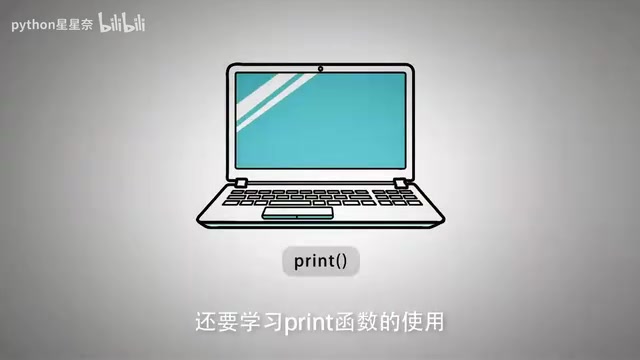
要让程序在屏幕上显示内容,核心工具是 print 函数。教程特别提醒,对于函数的底层原理初学阶段不必深究,只要理解“通过函数可以实现相应功能”即可——print 的功能就是把信息输出到屏幕上。
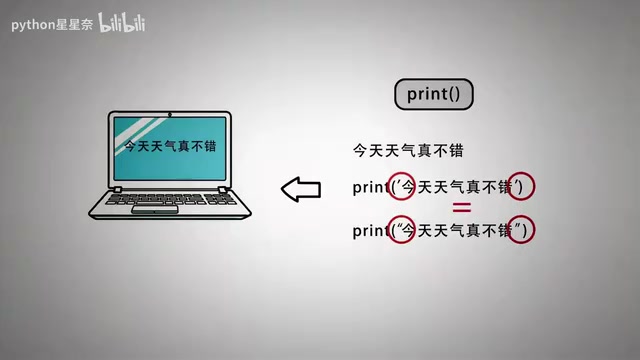
使用时要区分两种数据。数字可以直接传入 print 的括号内,例如写下 print(1234),就能把 1234 打印到屏幕上。而文本则必须用单引号或双引号把它括起来再传入,例如 print('今天天气真不错')。这里有一个新手极易踩的坑:引号必须使用英文状态下的引号,中文引号会导致报错。单引号和双引号在这里效果完全一致,可以任选其一。
代码注释与缩进规则
在实际开发中,为了提升程序的可读性、降低后续维护成本,需要给代码添加必要的注释来解释其含义。注释的内容会被 Python 解释器忽略,不会在执行结果中体现出来。
Python 使用井号 # 作为单行注释符号。从 # 开始到该行结束,后面的内容都会被解释器忽略。注释既可以写在代码行的末尾(如在 print 语句后加说明),也可以为了阅读方便单独占据一行。
缩进是 Python 区别于许多语言的显著特征。在 Python 中,通常每一句代码占一行,并通过缩进来区分代码之间的层次关系。惯例上使用四个空格或一个 Tab 作为一个缩进量。
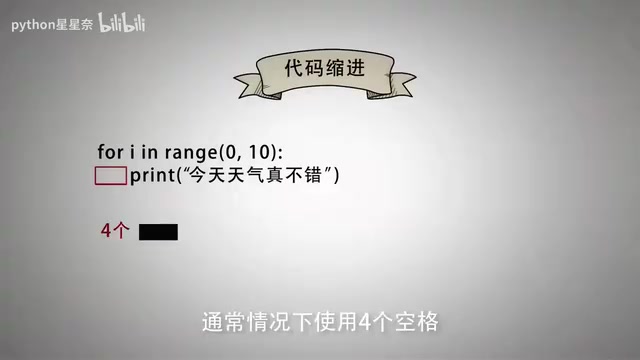
对于顺序执行的多行代码,它们的第一个字符必须对齐,否则无法编译通过。而在条件分支、循环、函数等结构中,则需要通过缩进来表示相应的代码块——这也是后续学习中反复用到的基础语法规则。
Python 对缩进的强制要求是其最显著的语法特性之一,这与 C、Java 等使用花括号 {} 划分代码块的语言截然不同。在那些语言中,缩进仅是风格惯例,而在 Python 中,缩进错误会直接引发 IndentationError,导致程序无法运行。混用空格和 Tab 也是常见陷阱——两者在视觉上可能看起来对齐,但 Python 3 会将其视为不一致的缩进而报错。因此,建议在整个项目中统一使用四个空格,大多数代码编辑器可以配置为在按下 Tab 键时自动插入四个空格,从而避免混用问题。
动手写第一个多行程序
把上面的知识组合起来,就能完成一个打印多行信息的小程序。需要注意的是,每次调用 print 函数打印信息时,它都会在末尾自动添加一个换行符。因此想输出三行内容,就需要写三行 print 代码。
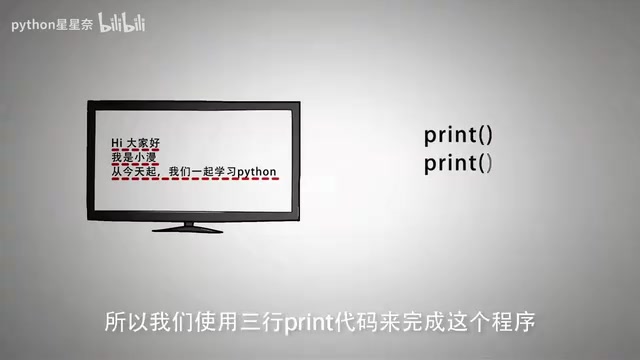
打开此前创建的 hello.py 文件,依次写下:
print('嗨,大家好')       # 第一行
print('我是小曼')         # 第二行
print('从今天起,我们一起学习 Python')  # 第三行
这三行代码的首字符 p 都位于编辑器的第一列、彼此对齐。完成开发后,在 IDLE 的 Run 菜单中选择 Run Module,程序就会把这三行信息打印到屏幕上。这里的“屏幕”指的是 Python 解释器的输出显示区域,而非真正意义上的 Windows 窗口程序。
课后练习与小结
从下载安装包到运行出第一个程序,Python 入门的整个链路其实非常短。掌握了 print 函数、注释规则和缩进逻辑,就已经具备了继续深入条件分支、循环和函数的基础。
教程留下的课后作业也很适合巩固:使用 print 语句在屏幕上输出一个由星号组成的 5×5 正方形。想一想,每一行输出 5 个星号,一共输出 5 行,需要如何组织 print 语句?完成这个练习,就能真正体会到反复调用函数、控制输出格式的乐趣。
相关推荐

科幻小说对AI的预测有多准?
科幻小说对AI的预测有多准?本文结合Hacker News讨论,分析科幻作品在AI发展中的远见与盲区,探讨其真正价值在于启发思考而非精准预测。

SwarmEvolve:潜空间智能体集群加速进化搜索
SwarmEvolve框架让数百个低成本智能体在潜空间中集群推理,通过KV缓存共享信息,在数学发现和科学计算问题上实现快速进化搜索,中位数仅3-8分钟达到其他框架60分钟的最佳分数。

trainlint:静态检查揪出不会崩溃的 ML 训练 Bug
trainlint 是一个静态检查工具,能找出不会报错的机器学习训练 bug,包括数据泄漏、eval 模式残留、softmax 与 CrossEntropyLoss 冲突等十四类问题。本文介绍其原理、验证结果与局限。