秋叶SD整合包2026新版:一键安装与零基础出图教程
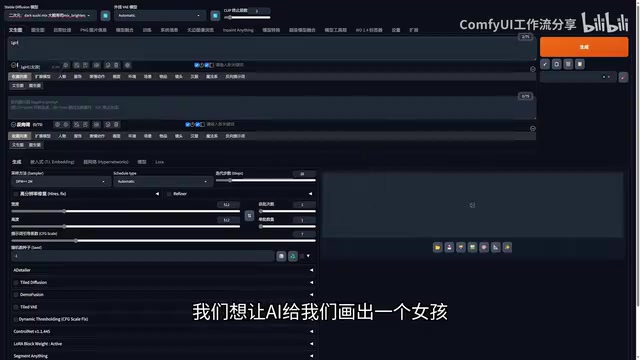
拆解秋叶整合包从安装到出图的关键环节,并解释参数背后的逻辑。
文章基于 B 站教程,系统梳理秋叶整合包(2026 版)使用 Stable Diffusion 的完整流程。安装部分强调三个易错点:解压路径须为纯英文、先装运行依赖再启动、模型已预置无需下载。提示词部分说明正向写"想要什么"、负向写"不想要什么"的正负分离设计;大模型决定画面风格基调,切换模型比堆砌提示词更有效;VAE 相当于色彩滤镜,选错会导致画面发灰。参数部分指出采样方法推荐 DPM++ 2M 系列、调度方式选 Keras,迭代步数存在收益递减(44 步与 25 步效果 99% 相同),尺寸须为 8 的倍数,随机种子可复现构图并配合提示词实现局部替换。ControlNet 部分以线稿转绘为例演示四步流程。最后指出整合包适合入门但不适合专业场景,应作为跳板而非终点。
为什么秋叶整合包成了SD入门的首选
Stable Diffusion 的原生部署对新手并不友好——Python 环境、依赖冲突、模型路径配置,每一步都可能卡住半天。秋叶整合包把这些麻烦打包成"解压即用"的形态,2026 新版在模型预置和插件适配上又做了一轮更新。本文基于 B 站教程的实际操作流程,拆解从安装到出图的关键环节,并补充参数背后的逻辑,帮助零基础用户少走弯路。
安装:三个容易踩坑的细节
教程提供的网盘包含"SD模型"与"商业实战"等文件夹,核心是 SD4.8 压缩包。安装流程本身不复杂,但有三点值得留意:
- 解压路径必须是纯英文。中文路径会导致部分依赖加载失败,这是整合包最常见的问题来源。
- 先装启动器运行依赖,再运行 A启动器。初次启动时可能还需要补充安装运行库,点"一键启动"即可自动处理。
- 模型已预置在包内,无需额外下载,这对网络条件一般的用户是实质性便利。
启动完成后进入 WebUI 界面,面对满屏参数不必慌张——真正影响出图效果的核心项其实有限。
Stable Diffusion 原生部署指的是从官方代码仓库(如 CompVis/stable-diffusion-webui)手动搭建运行环境的流程:需要自行安装匹配版本的 Python、配置 Git、通过 pip 安装 PyTorch 与各类依赖,并手动下载数 GB 的模型权重文件放入指定目录。由于不同显卡驱动、CUDA 版本与 Python 版本之间存在兼容性矩阵,新手极易遭遇依赖冲突或"环境炸裂"。整合包的本质是把 Python 运行时、WebUI 代码、依赖库和常用模型预先打包成一个自包含目录,用户解压后即可运行,从而把"环境工程"问题转化为"文件管理"问题。
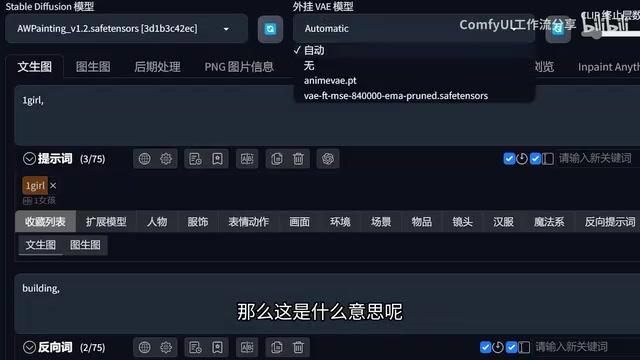
**VAE(变分自编码器)**在 Stable Diffusion 中负责图像与潜空间之间的编码和解码。扩散过程实际发生在低维潜空间中,最终需要通过 VAE 解码器还原为像素图像。不同 VAE 的训练数据分布不同,因此对色彩、对比度的还原倾向也不同——动漫向 VAE 对平涂色块处理更好,写实向 VAE 则更擅长保留肤色与光影层次。选错 VAE 不会报错,但会表现为画面发灰、饱和度过高或细节糊化,这正是新手"参数都对却颜色不对"的常见原因。
提示词:正向与负向的分工
文生图界面上方的两个文本框,是控制生成内容最直接的手段。
正向提示词写"你想要什么"。输入 OneGirl,AI 就会生成一个女孩的图像。负向提示词写"你不想要什么"。教程中的演示很直观:生成的图片背景带有大量建筑,在负向框填入 Building 后重新生成,背景明显干净了。
这个"正负分离"的设计是 SD 区别于多数对话式 AI 绘图工具的地方——它给了用户更精细的控制权,但也要求使用者学会用英文关键词描述画面。
大模型:风格的总开关
点击"Stable Diffusion模型"下拉框,整合包预置了五个大模型,覆盖两类风格:
- Anything V5:通用型,写实与二次元都能胜任
- AWPainting、大颗寿司、Reanimate:二次元向
- MindMix Realistic:写实向
教程演示了一个关键现象:不添加任何风格关键词,仅切换模型,出图风格就发生彻底变化。这说明大模型决定了画面的底层风格基调,提示词是在这个基调上做具体调整。选错模型,再精细的提示词也难以救回。
VAE:容易被忽略的"滤镜"
VAE 可以理解为外挂的色彩滤镜。整合包提供两个选项:动漫类图像选 AnimeVAE,真实系及其他类型选 840000VAE。选错 VAE 常见的问题是画面发灰或色彩失真,新手遇到"出图颜色不对"时,可以先检查这里。
参数详解:哪些值得调,哪些可以忽略
采样方法与调度方式
采样方法下拉框选项众多,教程给出的实测结论是 DPM++ 2M 与 DPM++ 2M SDE 效果最好,其中 SDE 版本可以理解为带有更强"创造力"。调度方式则推荐 Keras。
采样方法是扩散模型去噪过程的具体算法实现,决定了每一步如何根据模型预测的噪声估计更新图像。不同采样器在收敛速度、细节丰富度和稳定性上各有取舍:Euler 系列简单直接,DPM 系列(如 DPM++ 2M)通过高阶求解器在较少步数内达到更好效果,而带 SDE 后缀的版本引入了随机微分方程项,会在去噪过程中注入额外随机性,因此画面更具变化与"创造力",但复现性略低于确定性采样器。
**调度方式(Scheduler)**控制的是噪声水平随步数递减的曲线形状,即每一步去除多少噪声。它与采样方法配合工作:同一个采样器搭配不同调度器,去噪节奏会改变,进而影响成图的锐度与整体协调性。Keras 调度器因噪声下降曲线较为平滑,在多数模型上表现稳定,故常被推荐为默认选择。理解这两者的分工,有助于在"出图糊"或"出图过锐"时有的放矢地调整,而不是盲目换模型。
迭代步数:不是越高越好
迭代步数代表生成图片分多少个步骤运算。步数过低(教程演示改到 5)出图接近乱码;但步数过高只是徒增时间。教程的说法是:运算 44 次与 25 次的效果有 99% 相同,为剩下 1% 的差异付出成倍时间并不划算。合理区间内取中值即可。

尺寸、批次与随机种子
- 宽度/高度:控制图像尺寸,数值必须是 8 的倍数(例如高度改 768 得到竖屏图)。
- 单批数量 / 总批次数:单批数量是每次出几张,总批次是一共生成几轮。单批 4、总批次 2,最终得到 8 张图。
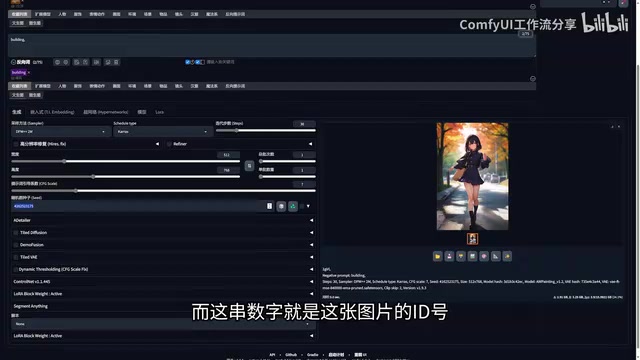
- 随机种子:相当于图片的"身份 ID"。点击循环利用按钮复用种子,在提示词与参数不变的前提下,可以在另一台电脑上复现同一张图。
随机种子的进阶用法在教程中也有演示:固定种子后,只把正向提示词中的服装改为 white clothes,女生的衣服变了颜色,而背景大体保持不变。这意味着种子锁定的是构图与画面结构,提示词负责局部内容替换——这是批量产出同系列素材的实用技巧。
快捷键方面,Ctrl + Enter 可以直接触发生成,高频操作时能省下不少点击。
ControlNet:线稿转绘的完整流程
ControlNet 被教程称为 SD 中"最重要的插件",演示案例是线稿转绘:
- 上传线稿图,勾选"允许预览"
- 控制类型选择 LineArt(线稿),预处理器与模型保持默认
- 点击红色爆炸按钮生成预处理图像,确认线稿识别正常
Ctrl + Enter生成,完成线稿转绘
想调整成图细节同样简单——在正向提示词中加 Black Clothes,重新生成后服装即变为黑色。整个过程不需要手动画图,线稿的结构约束由 ControlNet 负责,颜色与材质交给提示词。
ControlNet 是一种附加在扩散模型之上的条件控制网络,其核心思路是复制原模型的部分权重并额外训练一条旁路,使外部输入图像(线稿、深度图、姿态骨架、边缘图等)能够作为结构约束注入生成过程。由于旁路采用零卷积初始化,接入时不会破坏原模型的生成能力。不同"控制类型"对应不同预处理器:LineArt 提取干净线稿,Canny 提取边缘,OpenPose 提取人体骨骼关键点。预处理器负责把上传图转成控制信号,对应的模型文件则负责解读该信号。勾选"允许预览"后点击爆炸按钮,即可先看到预处理结果,确认识别无误再生成,避免浪费算力。ControlNet 的价值在于把"构图"从提示词的不确定性中解放出来,转为可视化的结构输入。
整合包适合谁,不适合谁
从教程内容看,秋叶整合包的定位很清晰:降低首次出图的门槛。预置模型省去下载环节,一键启动省去环境配置,参数讲解覆盖了实际会用到的核心项。对于想快速验证想法、做商业草稿或学习 SD 基础逻辑的用户,这是效率最高的起点。
局限同样存在:整合包锁定在特定版本,后续插件更新和模型管理需要用户自行处理;预置的五个模型也不足以覆盖所有专业场景。把它当作入门的跳板而非终点,是更合理的预期。
掌握提示词正负逻辑、模型风格差异、种子复现和 ControlNet 这四个支点后,大部分基础出图需求都能自主完成。后续的进阶方向——LoRA 训练、工作流搭建、商业级出图规范——教程中提到的"商业实战"部分会继续展开。
相关推荐

零基础AI产品经理系统课:三大模块详解与避坑指南
B站100集AI产品经理系统课解析:基础篇建立大模型与Prompt认知,进阶篇攻克Agent工作流与RAG知识库,实战篇完成个人知识库、智能客服等项目。附学习路线与避坑建议。

零基础YOLO目标检测入门:环境安装与核心概念
零基础学习YOLO目标检测,从Python基础、VS Code使用到Miniconda环境安装,B站UP主教程带你一步步搭建开发环境,并以识别桌面图标为实战目标,理清学习路径。
2026桌面音响选购指南:24款横评与避坑要点
2026桌面音响怎么选?基于B站23款产品横评,按百元内、200-300元、300-600元、千元以上分档解析预算、接口与摆放要点,并点评花再Pixelbar AI、七彩虹X9 Pro、漫步者G1500 MAX等代表产品。