Roblox Studio接入Gemini教程:MCP连接实战指南

通过 MCP 协议,Gemini 可直接连接并操作 Roblox Studio 项目。
Roblox Studio 内置了 MCP Server 开关,开启后能把当前项目会话注册为可被 AI 调用的服务端,并在 Quick Connect 列表中展示 Gemini CLI 等受支持客户端。连接的前提是本地已安装 Gemini CLI,否则该选项不会出现。连接成功后,Gemini 不再只是生成文本代码,而是可以直接创建 Luau 脚本、检查游戏对象、修改项目内容并辅助测试,省去手动复制粘贴的环节。文章给出了从开启 MCP Server、Quick Connect 连接、到失败排查的完整流程,并提醒 MCP 客户端具备读写项目的能力,只能连接可信的 AI 客户端。这套工作流对独立开发者和快速原型团队价值最明显,但仍存在 CLI 安装配置的门槛。
当AI编程助手走进Roblox Studio
Roblox Studio 正在把 AI 客户端从"旁观的代码生成器"变成"参与项目操作的协作者"。据 YouTube 教程频道分享的操作流程,通过 MCP(Model Context Protocol),Gemini 可以直接读取并操作你当前打开的 Roblox Studio 项目——不只是给你一段 Luau 代码让你手动粘贴,而是真正参与到脚本创建、对象检查和测试环节中。
这条连接链路的实现方式比想象中简单:Roblox Studio 内置了 MCP Server 开关,并在 Quick Connect 区域列出了包括 Gemini CLI 在内的支持客户端。对于习惯用 AI 加速开发流程的 Roblox 创作者来说,这意味着工作方式的一次实质性升级。
MCP(Model Context Protocol,模型上下文协议)是由 Anthropic 提出的开放标准,用于规范 AI 应用与外部数据源、工具之间的通信方式。在 MCP 出现前,AI 助手接入外部系统通常依赖各家自定义的插件或 API 适配层,导致每接一个工具都要重写一遍集成逻辑。MCP 的思路是把「AI 客户端」与「工具/资源服务端」解耦:服务端按统一协议暴露自己具备的能力(如读取文件、调用函数、查询数据库),客户端则按同一协议发起请求。由于协议标准化,一个支持 MCP 的 AI 客户端可以连接任意实现了 MCP 的服务端,反之亦然。Roblox Studio 内置 MCP Server 开关,正是把这套思路搬到了游戏引擎里——Studio 充当服务端,把项目会话的能力暴露出去,Gemini CLI 之类的客户端便可按协议调用。
前置准备:两样东西缺一不可
在动手连接之前,需要确认本地环境满足两个条件。
Roblox Studio 最新版。确保安装的是最新版本并已登录 Roblox 账号,这一步看似基础,但版本过旧可能导致 MCP 相关选项不显示。
Gemini CLI 已安装。这是连接的关键依赖。如果电脑上没有 Gemini CLI,Roblox Studio 的 Quick Connect 列表中不会出现 Gemini 选项——这是很多人卡住的第一道坎。
Gemini CLI 是 Google 推出的命令行界面工具,把 Gemini 模型能力封装成可在终端中直接调用的形式,常用于代码生成、文件操作和执行自动化任务。它与网页版 Gemini 的关键区别在于运行在本地终端,能访问当前工作目录、执行 shell 命令并与本地进程交互——这正是它能作为 MCP 客户端连接 Roblox Studio 的前提。Roblox Studio 的 Quick Connect 通过检测本地是否安装了这类 CLI 程序来决定是否展示对应选项,因此未安装 Gemini CLI 时列表中不会出现该条目。安装通常需要 Node.js 环境,并通过 npm 等包管理器完成,对不熟悉命令行的创作者来说这一步是整套流程中最容易卡住的环节。
开启MCP Server:让Studio变成可被AI调用的服务端
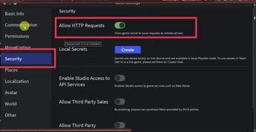
进入 Roblox Studio 后,找到 Assistant 面板。点击面板上的三点菜单,选择 "Manage MCP Servers"。在弹出的设置中,打开 "Enable Studio as MCP Server" 开关。
这个动作的本质是:把当前打开的 Roblox Studio 会话注册为一个 MCP 服务端,允许外部 AI 客户端通过协议与之通信。开启后,Studio 会展示可用的 AI 客户端连接选项。
这一步是整条链路的核心。没有开启这个开关,后续的 Quick Connect 流程无从谈起。
Luau 是 Roblox 使用的脚本语言,由 Lua 5.1 衍生而来并加入渐进式类型系统等特性,是驱动游戏逻辑、UI 和交互的核心工具。在 MCP 工作流中,Gemini 生成和修改的正是 Luau 脚本:它不只是输出一段文本代码,而是通过协议调用 Studio 的接口,把脚本创建为项目中的实例、挂载到指定对象上,并读取场景里已有对象的属性。理解 Luau 在 Roblox 项目中的角色,有助于把握这类 AI 协作的边界——它能操作的是脚本、对象和属性这些结构化元素,而非游戏引擎底层的渲染或物理实现。
Quick Connect连接Gemini CLI
MCP Server 开启后,在 Quick Connect 区域找到 Gemini CLI 选项。如果它已经出现在列表中,直接选择即可启动连接流程。
如果 Gemini CLI 没有出现,说明本地尚未安装或安装不完整。此时需要先完成 Gemini CLI 的安装,然后重启 Roblox Studio 让 Quick Connect 重新检测。Roblox 目前将 Gemini CLI 列为官方支持的 Quick Connect 客户端之一,因此一旦环境就绪,它应当能被正常识别。
选择 Gemini CLI 后,按照屏幕上显示的连接指引完成后续步骤。连接成功后,保持 Roblox Studio 处于打开状态并加载好你的游戏项目——MCP 通信依赖活跃的 Studio 会话。
连接之后能做什么
MCP 连接建立后,Gemini 与 Roblox Studio 之间的交互不再是"你问我答"的单向模式。你可以直接让 Gemini 执行与项目相关的具体任务:
- 创建 Luau 脚本:根据需求生成脚本并关联到项目中
- 检查游戏对象:读取场景中已有的对象及其属性
- 修改项目内容:直接对游戏内的对象进行调整
- 辅助测试:在开发过程中帮助验证功能
这里的关键差异在于,MCP 让 AI 客户端与活跃的 Roblox Studio 会话直接通信,而不是仅输出纯文本代码。AI 生成的结果可以作用于实际项目,省去了手动复制粘贴和反复调整的环节。
连接失败怎么办
如果 Gemini 无法连接,按以下顺序排查:
- 确认 Roblox Studio 正在运行
- 确认 MCP Server 开关处于开启状态
- 确认 Gemini CLI 已正确安装
- 如果 Quick Connect 中仍不显示 Gemini,重启 Roblox Studio
大部分连接问题出在 Gemini CLI 的安装环节或 Studio 未重启导致 Quick Connect 未刷新。
安全提醒:信任是前提
MCP 客户端拥有读取和修改你打开的 Roblox 项目内容的能力。这意味着一旦连接,Gemini 就能访问项目中的脚本、对象和结构。教程中特别强调:只连接你信任的 AI 客户端。
对于团队协作场景,这一点尤其需要留意——如果你的 Studio 中打开了包含敏感逻辑或未公开内容的项目,连接第三方 AI 客户端前应当评估数据访问的边界。
这套工作流适合谁
MCP 连接 Gemini 与 Roblox Studio 的方案,对独立开发者和快速原型阶段的团队价值最明显。它减少了在 IDE 和 AI 对话窗口之间来回切换的摩擦,让 AI 更接近一个"能动手的助手"而非"只能动嘴的顾问"。
不过,当前流程仍依赖 CLI 工具的安装配置,对不熟悉命令行操作的创作者来说存在一定门槛。随着 Roblox 对 MCP 支持的完善和更多 AI 客户端加入 Quick Connect 列表,这一流程有望进一步简化。
对于已经在用 Gemini 辅助编程的 Roblox 开发者,花几分钟完成这套连接配置,换来的可能是日常开发效率的持续提升。
相关推荐

3分钟看懂DeepSeek:从量化私募到开源AI领跑者的崛起之路
3分钟看懂DeepSeek发展史:从幻方量化的算力积累,到V2的MLA推理降本、V3的557.6万美元训练账单、R1开源引爆全球,再到V4与70亿美元A轮融资,梳理深度求索的关键节点与技术路线。

本地文学创作模型PK:Qwen3.8 27B微调版胜出,DeepSeek v4.1表现平淡
B站UP主横向测评七款本地文学创作模型:海明威、HumanLike Chat基于Qwen3.8 27B微调表现最佳,DeepSeek v4.1叙事平淡,东方朔角色混乱垫底。附三道测试题评分与使用建议。

梁文锋的三次豪赌:DeepSeek为何将82%毛利开源?
DeepSeek为何把82%毛利的推理框架DeepInfer开源,又启动千亿融资?从技术路线、国产芯片到组织纯粹性,解析梁文锋的三次豪赌与开源战略背后的商业与理想逻辑。