Simon Willison 发布 web-edit 0.1a2:新增剪贴板复制功能

Simon Willison 发布 web-edit 0.1a2,新增文本与图片复制到剪贴板功能。
web-edit 是 Simon Willison 开发的轻量网页文件编辑器,用于在浏览器中浏览和编辑某台设备上的文件夹,主要借助 Tailscale 实现跨设备的远端文件操作。0.1a2 版本的核心更新是增加“复制到剪贴板”能力,同时支持文本和图片两类数据,显著简化了移动端跨应用搬运内容的流程。作者给出的典型场景是在笔记本上运行 pelican prompts,用手机经 web-edit 查看结果并复制到 Gist。文章认为该项目定位清晰、单点解决问题,但仍是 alpha 阶段的辅助工具,不宜作为重要文件的唯一编辑入口。
一个极简的网页文件编辑器
Simon Willison 近日发布了 web-edit 0.1a2 版本。这是一个运行在浏览器里的轻量级 Web 应用,用来浏览和编辑某个文件夹中的文件。据作者介绍,他开发这个工具的主要动机是通过 Tailscale 在不同机器之间编辑文件——也就是说,你可以在手机、平板或另一台电脑上打开浏览器,直接操作远端设备上的文本文档。
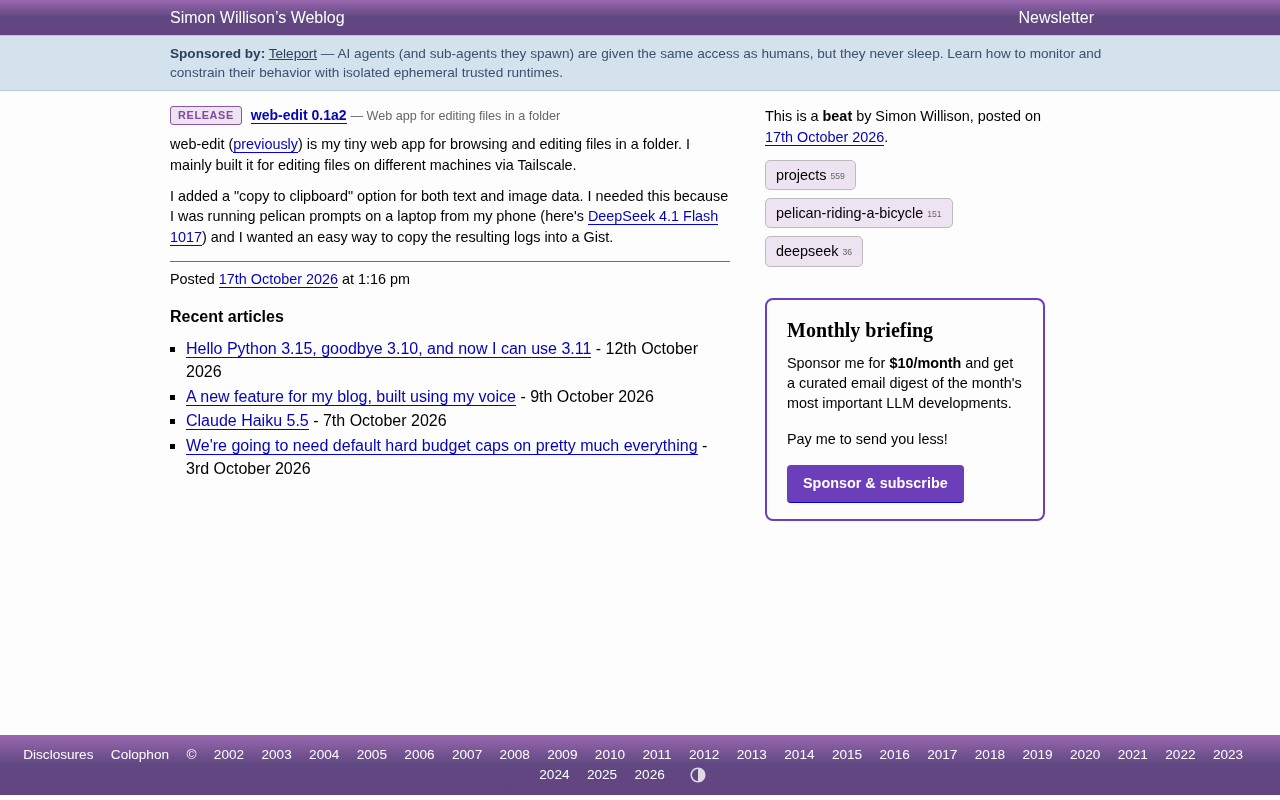
这个项目并不追求功能大而全,而是解决一个具体场景:当手边只有手机、却需要修改某台机器上的文件时,不必打开 SSH 客户端或复杂的编辑器,用浏览器就够了。0.1a2 属于 alpha 阶段的小版本迭代,版本号本身就说明它仍处于早期实验性质。
Tailscale 是一项基于 WireGuard 协议构建的虚拟组网服务,它能把分布在不同网络中的设备(笔记本、手机、服务器)组成一个加密的点对点网状网络,每台设备获得一个固定的 100.x.x.x 内网 IP。与传统 VPN 需要中心服务器转发不同,Tailscale 尽量让设备之间直连,只有 NAT 穿透失败时才走中继(DERP)。对 web-edit 这类工具而言,Tailscale 的意义在于:运行在远端机器上的 Web 服务只需要监听内网地址,用户在手机浏览器里输入该设备的 Tailscale IP 和端口,就能访问而无需把服务暴露到公网。这也解释了文章强调的“可自托管式访问”——认证与网络隔离由 Tailscale 承担,应用本身不必实现复杂的登录和权限系统。
新增能力:把文本和图片复制到剪贴板
0.1a2 的核心变化是增加了“复制到剪贴板”选项,并且同时支持文本数据和图片数据。这看起来是个小功能,但作者给出了明确的使用场景:他在笔记本上运行 pelican prompts,同时用手机操作,需要把生成的日志方便地粘贴到 Gist 里。剪贴板按钮让这一步从“选中、长按、复制”变成了单击完成。
对移动端用户来说,这个改动的价值尤其明显。手机浏览器里跨应用搬运文本本来就繁琐,而图片数据的复制在 Web 应用中更少见。web-edit 把两类数据都纳入剪贴板操作,等于把“查看—取用—转移到别处”的流程压缩到了最短。
为什么是剪贴板,而不是下载或分享
剪贴板是操作系统层面最通用的中转站。相比下载文件再上传,复制粘贴少了好几步,也不需要依赖第三方服务的上传接口。对于日志、提示词输出这类短文本,剪贴板几乎是最自然的流转方式。作者选择这个方向,说明他在意的是工作流的顺滑程度,而非功能列表的长度。
网页向系统剪贴板写入内容依赖浏览器提供的 Clipboard API。现代浏览器主要通过 navigator.clipboard.writeText() 写入纯文本,通过 navigator.clipboard.write() 配合 ClipboardItem 写入图片等富媒体数据,后者需要页面处于安全上下文(HTTPS 或 localhost)并且通常要在用户手势(如点击)触发的回调中调用。写入图片时,浏览器会要求数据为 PNG 等受支持的类型,一般需先把图片转成 Blob 再构造 ClipboardItem。这也解释了为什么“图片复制”在 Web 应用中相对少见:它受浏览器实现差异、权限策略和安全上下文的多重限制,在移动端 Safari 与 Chrome 上的支持程度也各不相同。
从 pelican prompts 到 DeepSeek:一个真实的使用链路
原文里提到的场景值得展开。作者在笔记本上运行 pelican prompts,用手机访问 web-edit,再把结果复制到 Gist。他还链接了一个 markdown-svg-renderer 工具,其中涉及 DeepSeek广告 4.1 Flash 1017 的输出。这条链路里,web-edit 扮演的是“中转查看器”的角色:计算在别处发生,结果在这里被查看和取走。
这种用法对个人开发者很有参考意义。你不必把所有工具都装在同一台设备上,也不必为每个环节都找专门的 App。一个能通过 Tailscale 访问的网页文件编辑器,加上系统剪贴板,就能把分散的设备串起来。
Gist 是 GitHub 提供的轻量代码与文本片段托管服务,每个 Gist 都是一个可独立访问的页面,支持版本历史、语法高亮和公开/私密两种可见性。它常被开发者当作临时笔记、配置片段或日志的落脚点,因为创建成本极低且不占用完整仓库。在作者描述的工作流中,Gist 承担的是“结果归档与分享”的角色:手机端从 web-edit 复制出的日志,粘贴进新建 Gist 即可获得一个可回溯、可分享的链接,而无需经过邮件或即时通讯工具。需要注意的是,私密 Gist 并非真正私有,任何拿到链接的人都能查看,因此不适合存放敏感内容。
小工具背后的设计取向
web-edit 的定位很清晰:single-purpose、可自托管式访问、面向个人工作流。它不提供协作、版本控制或权限体系,这些交给 Git 和 Tailscale 本身去解决。0.1a2 的更新也延续了这种思路——只补上实际使用中卡住的那一步,而不是堆叠新功能。
对于关注开源工具和 AI 编程辅助流程的读者,这个项目值得放进工具箱观察。它的 alpha 版本号提醒我们,接口和体验还可能变化,但“用浏览器编辑远端文件”这个需求本身是稳定存在的。
适用人群与上手建议
如果你经常在多个设备之间切换,并且已经用 Tailscale 组好了内网,web-edit 可以作为一个轻量补充。建议先从只读浏览开始,确认目录权限和访问范围,再启用编辑。剪贴板功能在手机上体验提升最明显,适合配合 Gist、笔记应用或聊天窗口使用。
需要留意的是,0.1a2 仍是早期版本,不适合承担重要文件的唯一编辑入口。把它当作辅助工具,配合版本控制使用,会更稳妥。
相关推荐

M&M's斥资数百万换掉人工蓝色素,为什么这么难?
玛氏公司投入数百万美元,试图用螺旋藻天然色素替代M&M豆中的人工蓝色素,却因物料浓稠堵塞管道、残留物引发霉菌风险而被迫改造整条产线。本文解析这场配方迁移背后的工程难题、消费者与监管推力,以及"无人工色素不等于健康"的清醒判断。
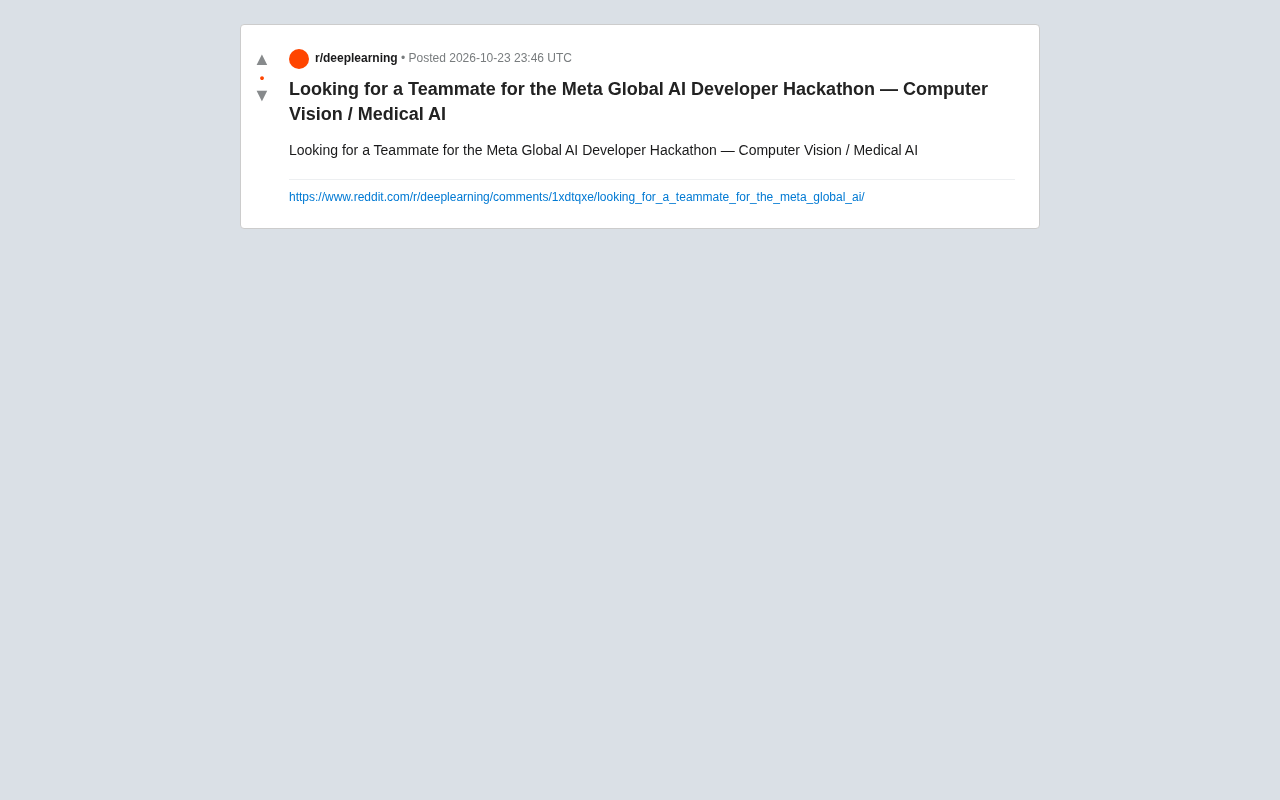
Meta全球AI开发者黑客松组队需求:计算机视觉与医疗AI方向
Reddit开发者发帖为Meta Global AI Developer Hackathon招募队友,方向聚焦计算机视觉与医疗AI。本文分析这一组队信号背后的赛道逻辑、技能互补需求与黑客松选题策略。
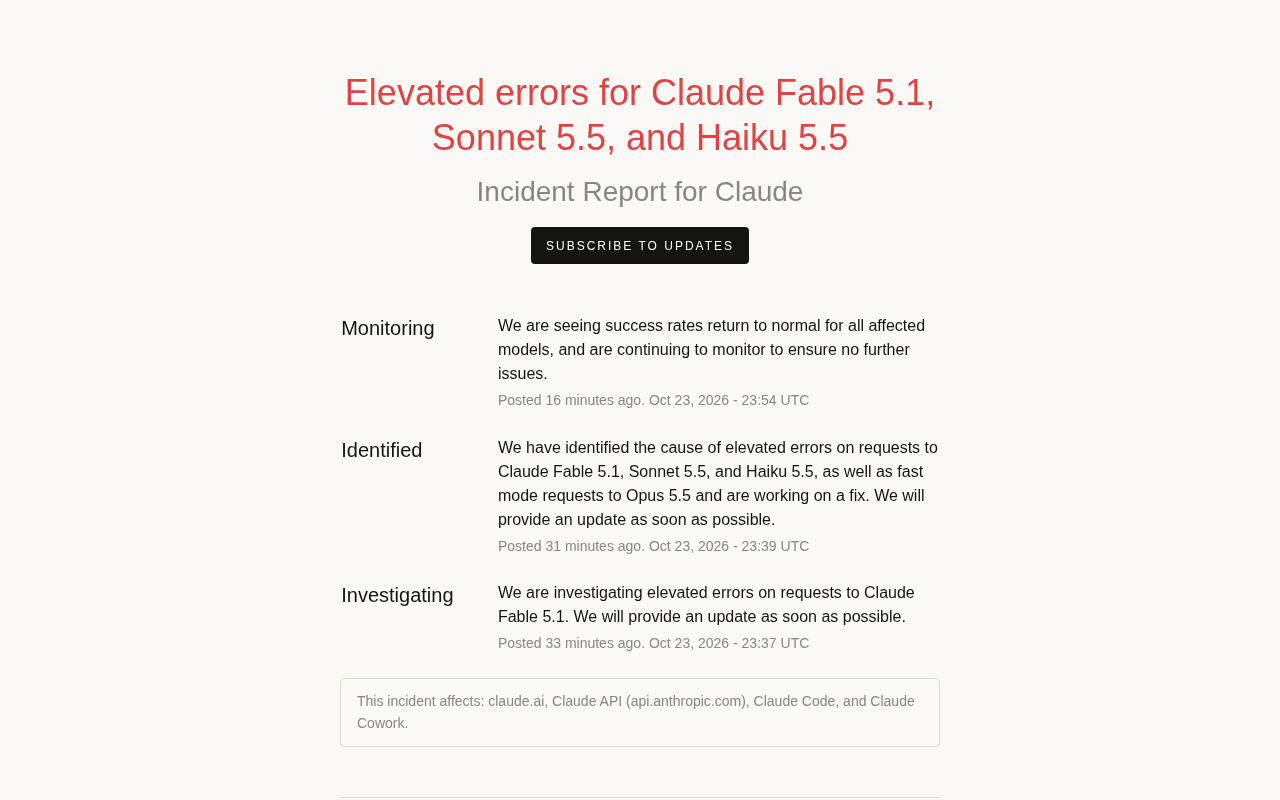
Claude 多个模型报错:Fable 5.1、Sonnet 5.5、Haiku 5.5 故障复盘
Claude Fable 5.1、Sonnet 5.5、Haiku 5.5 及 Opus 5.5 fast mode 出现错误率升高,官方 17 分钟内完成定位与恢复。本文梳理故障时间线、多模型连带故障的技术原因,以及对开发者重试与降级策略的实际启示。