Stable Diffusion特工版实测:2060显卡本地免费部署全攻略

Stable Diffusion特工版整合包提供轻量化本地部署方案,最低2060显卡可运行,解压即用。
本文介绍了B站上流行的“Stable Diffusion特工版”整合包的安装与使用流程。该整合包主打轻量化、解压即用,最低支持2060显卡,内置488套工作流和导演台功能,适合新手本地部署AI绘画。文章详细说明了安装前的准备(校验安装包、使用纯英文路径)、主程序安装(极简引导)、模型部署(复制粘贴至指定目录)、启动与初始化(自动检测硬件、模型管理)以及模型导入与创作(默认模型较少,需手动添加)。最后提醒用户注意工作流实际效果、路径规范和维护情况,并总结该方案适合低成本体验,进阶用户可能需要更专业的部署方式。
最近在B站上,一个名为“Stable Diffusion特工版”的整合包引起了不少讨论。据UP主介绍,这个版本主打轻量化、解压即用,最低只要2060显卡就能跑,还内置了488套工作流和导演台功能。对于想本地部署AI绘画却苦于配置复杂的新手来说,这听起来像是个不错的入口。
我根据视频内容整理了完整的安装流程和需要注意的坑,并结合截图做了步骤说明。如果你也想在本地免费跑起Stable Diffusion,不妨按下面的步骤操作。
安装前的准备:校验安装包与路径规范
视频中强调,在安装任何软件之前,先要对本地安装包做一次完整性校验,确认文件没有下载中断、部分缺失或压缩包损坏的情况。这一点常常被忽略,但却能避免后续安装过程中出现莫名其妙的报错。
另外一条硬性规则:软件安装路径、压缩包存放目录、模型储存文件夹,全部都要使用纯英文路径,禁止出现中文汉字、多余空格以及特殊符号。UP主在视频里反复提醒,一旦路径格式不符合要求,很容易导致模型读取失败、渲染报错甚至程序闪退。
文件完整性校验通常指通过比对文件的哈希值(如MD5、SHA-1或SHA-256)来确认下载的文件与官方发布的一致。哈希值是一串由算法生成的唯一指纹,文件任何微小改动都会导致哈希值变化。常见做法是使用校验工具(如HashTab、7-Zip自带校验功能)计算本地文件的哈希值,并与发布者提供的值比对。如果哈希值不匹配,说明文件可能下载不完整、被篡改或压缩包损坏,此时应重新下载。对于整合包这类大型文件,校验能有效避免安装过程中因文件缺失导致的报错。
主程序安装:极简引导,零基础也能完成
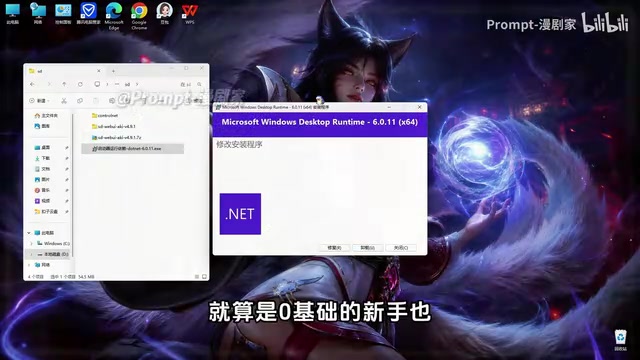
找到提前存好的主程序安装包,右键点击选择安装选项,就能调出官方的安装引导界面。这款软件采用轻量化极简式安装模式,全程自动运行,不需要手动调试各项参数,也没有复杂的功能配置环节。
按照视频演示,就算是零基础的新手,只需要等待安装进度条加载完成,再点击完成按钮,主程序的安装流程就全部结束了。整个过程中不需要额外安装各类依赖组件,也不用手动配置运行环境。
模型部署:复制粘贴,但要注意路径
主程序安装完成后,找到预先下载好的模型压缩包,右键解压到电脑里专门预留的储存文件夹中。解压结束后,文件夹里会出现一整套完整的模型文件,同时还附带一份内容详细的操作指引文档。UP主建议先通读一遍这份文档,里面明确标注了文件的规范存放路径,按照提示操作可以避免目录存放错误、模型读取失败等问题。
迁移模型的操作非常容易上手:先打开刚解压完成的模型文件夹,按下Ctrl+A全选里面的全部文件,再用Ctrl+C复制所有内容;接着找到软件的安装根目录,依次打开Models文件夹和其中的子文件夹,进入模型指定的存放位置,按下Ctrl+V将复制好的文件粘贴进去。
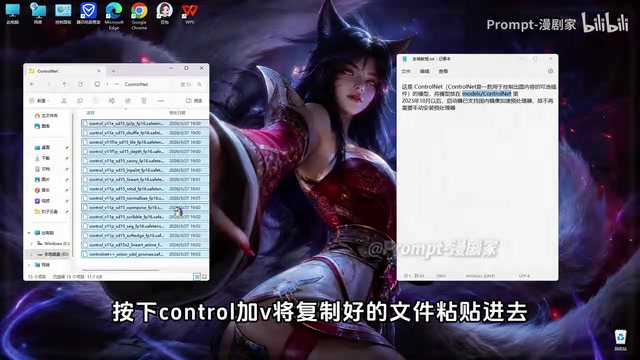
如果你之前已经做过模型迁移,本地已经有对应的文件,就不需要重复粘贴覆盖,直接跳过这一步即可。
Stable Diffusion模型通常以.ckpt或.safetensors格式存储,前者是PyTorch的检查点文件,后者是更安全、加载更快的格式(不包含可执行代码)。模型文件体积较大,常见的基础模型约2-7GB,存放路径一般为models/Stable-diffusion。此外,还有VAE、LoRA、Embedding等辅助模型,分别放在models/VAE、models/Lora等子文件夹中。整合包通常已预设好目录结构,用户只需按指引将文件放入对应位置即可。如果路径错误,软件将无法识别模型,导致生成时提示“模型未找到”。
启动与初始化:自动检测,自带实用辅助功能
全部模型部署完毕之后,回到软件的根目录,往下滑双击程序图标启动软件。这款工具主打轻便好用,对新手非常友好,不需要手动配置运行环境,也不用额外安装各类依赖组件。
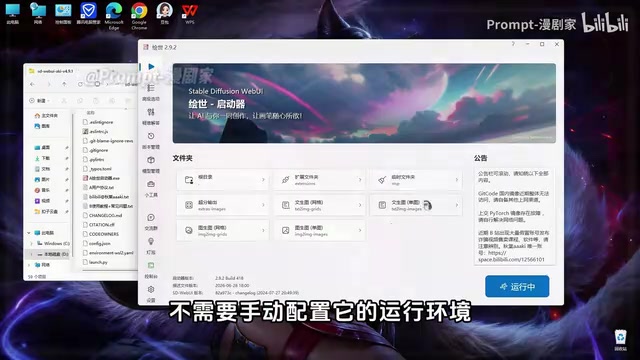
软件启动之后会自动完成环境检测和初始化,大幅度降低了AI绘画的入门门槛。视频里提到两个实用的辅助功能:一是智能硬件识别,可以自动读取电脑的显卡硬件信息,自动匹配最优的渲染参数;二是一体化模型管理模块,能够直接在软件里面完成模型的添加、删除、更新,不用手动去本地文件夹查找。
控制台会实时更新各类资源的加载进度,等运行环境和所有模型都加载完毕,浏览器操作界面就会自动弹出,说明整套安装部署工作全部完成,可以开始正式AI绘画创作了。
智能硬件识别是指软件启动时自动读取显卡型号、显存大小、CUDA版本等信息,并据此推荐合适的渲染参数(如分辨率、批处理大小、采样步数)。例如,显存较小的显卡(如6GB)会自动降低默认分辨率或启用内存优化模式,避免爆显存。一体化模型管理模块则是在软件界面内提供模型列表、加载、卸载、删除等功能,无需手动操作文件系统。这降低了用户因误删或移动文件导致模型丢失的风险,也方便快速切换不同风格模型。
模型导入与创作:默认模型较少,按需添加
很多新手打开软件之后会发现自带的模型数量并不多,这是正常情况。软件默认只预装了基础通用模型,像国风、动画、创意等高阶特色模型需要后续手动导入,并不是安装出了问题。
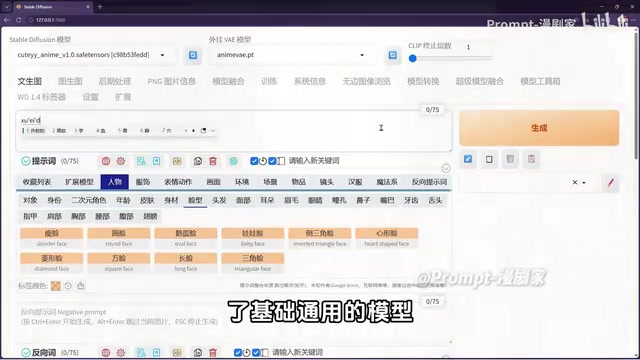
UP主展示的每个导入模型都有对应的预览效果图,适配不同的创作风格和画面需求,大家可以根据自己的需求选择,减少不必要的反复测试,节省创作时间。
进行绘画创作时,只需要填写准确的画面提示词,调试好各项生成参数,点击确认无误后点击生成,软件就会自动渲染输出图片成品。整套操作流程简单明了,上手难度并不高。只要操作规范,避开路径相关的各类问题,就能搭建起一套稳定的AI绘画工作环境。熟练掌握基础操作之后,还可以自由组合各类模型、不断打磨优化提示词,进一步提升画面效果。
提示词(Prompt) 是AI绘画的核心输入,分为正向提示词(描述希望出现的元素)和反向提示词(描述希望避免的元素)。提示词通常用英文逗号分隔,支持权重语法(如(word:1.2)表示增强)。生成参数包括采样方法(如Euler a、DPM++ 2M)、采样步数(通常20-30)、CFG Scale(提示词相关性,一般7-12)、分辨率等。调整这些参数会影响出图风格和速度。对于新手,建议先使用默认参数,熟悉后再逐步调整。
一点观察
从视频演示来看,这个整合包确实把本地部署的门槛压到了很低——解压即用、全中文界面、自动环境检测,对不想折腾命令行的用户来说省了不少事。不过也有几点需要留意:首先,488套工作流和导演台功能的具体效果视频里没有展开演示,实际可用性还有待验证;其次,模型导入虽然简单,但路径规范的要求依然严格,新手稍不注意就可能踩坑;最后,整合包版本更新频率和长期维护情况,视频中也没有提及。
如果你手头有一张2060级别的显卡,又想低成本体验本地AI绘画,这个方案值得一试。但如果是追求更高画质或更复杂工作流的进阶用户,可能还需要搭配更专业的部署方式。
相关推荐

AI能直接读懂神经网络权重:模型能力已超出预期?
Reddit开发者实验显示,语言模型能直接阅读神经网络权重并推断其功能。Astra、Opus 5.5和Muse Spark 1.3均通过测试,引发对模型泛化能力与训练来源的讨论。

印度微短剧市场爆发:EloElo获NBCUniversal 8000万美元投资
印度社交娱乐平台EloElo获NBCUniversal 8000万美元投资,加码微短剧平台StoryTV。StoryTV月活超3300万,印度微短剧市场正吸引全球资本关注。

多旋翼无人机声学检测:融合手工特征与预训练嵌入
研究揭示无人机声学检测中随机划分导致数据泄漏,提出源不相交评估协议下融合手工声学特征与YAMNet嵌入的堆叠集成方法,准确率达95.29%,为低成本无人机探测提供可靠基准。