Textly:Mac上任意位置抓取文字和表格的效率神器

Textly是一款Mac菜单栏OCR工具,支持框选捕获文字和表格,保持行列完整并导出CSV/Markdown/TSV。
Textly是Product Hunt上排名第12的Mac效率工具,核心功能是在屏幕任意位置框选捕获文字和表格,尤其针对无法选中或复制的场景。其最大差异点是表格提取时保持行列完整,并支持导出CSV、Markdown和TSV格式,方便直接用于数据分析或文档写作。此外,Textly还内置即时翻译和剪贴板历史,缩短从获取信息到理解信息的链路。产品定位为轻量级菜单栏应用,面向研究人员、分析师和内容工作者。Product Hunt获76票,讨论热度有限,但需求真实,表格识别准确率将是实际使用中的关键考验。
在Mac上遇到无法选中或复制的文字,只能手动重打?截图里的表格想转成可编辑数据,却要一行行重建?Product Hunt上排名第12的Textly瞄准的正是这两个高频痛点。
核心功能:不止是OCR截图取字
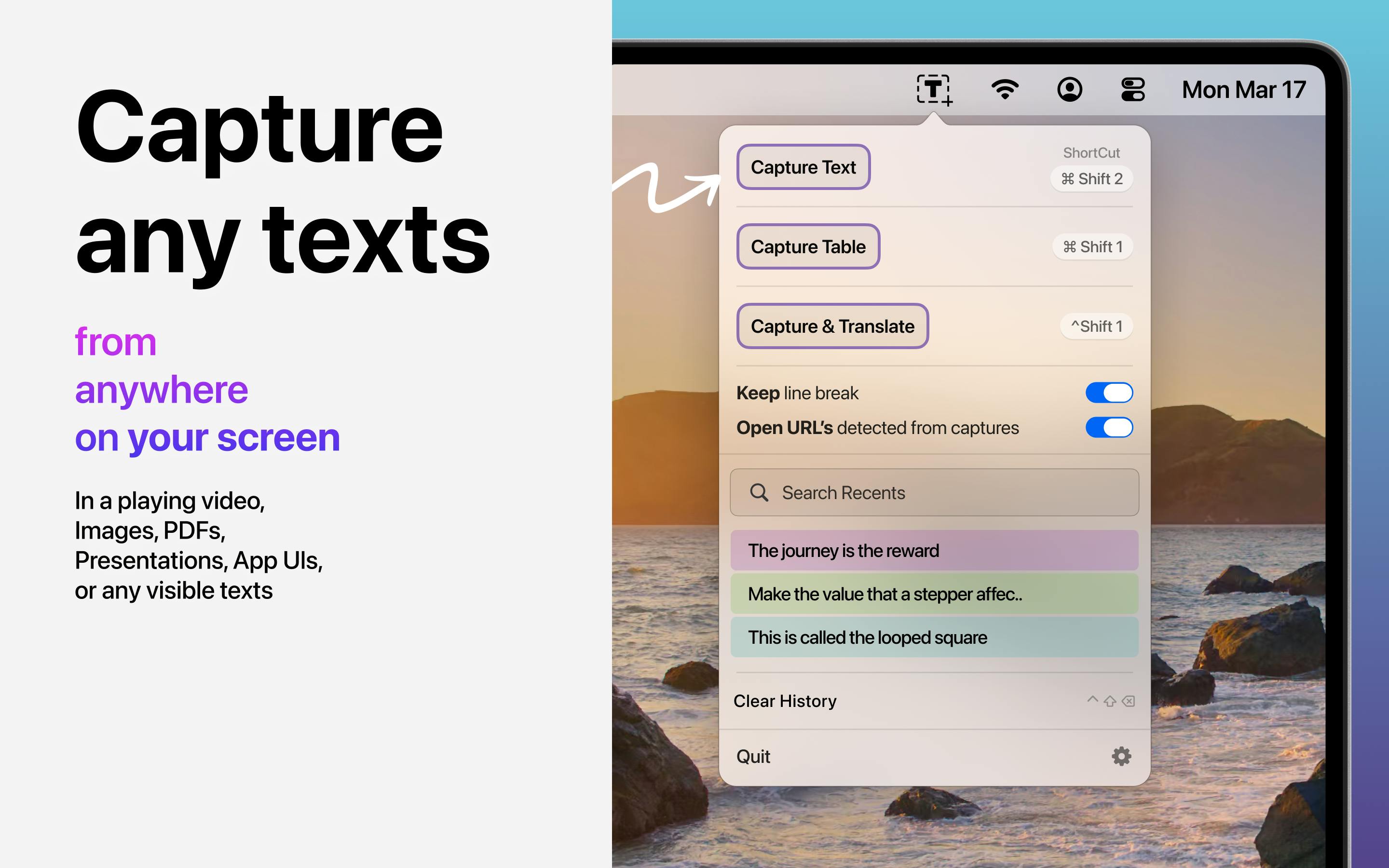
Textly的定位是"在Mac上任意位置抓取文字和表格"。它的工作流非常直接:框选屏幕区域,捕获,回到手头的事。与常见截图OCR工具相比,它把重点放在了两个容易被忽视的场景上。
第一个是"无法选中"的内容。很多应用界面、视频画面、图片中的文字本身并不支持光标选择,Textly通过框选直接提取,绕过了复制粘贴的前置条件。第二个是表格结构保留——这是同类工具普遍做不好的地方。
OCR(光学字符识别)是指将图片中的文字转换为可编辑、可搜索文本的技术。传统OCR工具通常只输出纯文本流,对版面结构(如分栏、表格)的还原能力有限。Textly在OCR基础上强化了表格结构识别,这意味着它不仅识别字符,还尝试理解字符在二维空间中的组织关系,从而保留行列逻辑。
表格提取:保持行列完整是最大差异点
Textly明确强调,从截图、PDF、视频和应用中提取表格时会"保持行和列完整"。这一点值得展开说。普通OCR识别表格后往往输出的是一堆散乱的文本行,用户还得手工对齐。而Textly识别的是表格结构,导出的结果可以直接进入下一步处理。
支持的导出格式是CSV、Markdown和TSV。这三种格式覆盖了数据分析(CSV/TSV)和文档写作(Markdown)两类主要用途,说明产品在设计时考虑的是"抓下来就能用",而不是让用户再做格式转换。
CSV(逗号分隔值)、TSV(制表符分隔值)和Markdown是三种常见的数据交换格式。CSV和TSV以纯文本表示表格,每行一条记录,字段间用逗号或制表符分隔,可直接被Excel、Python pandas等工具读取。Markdown则用管道符和连字符表示表格,适合在文档中嵌入可读的结构化数据。Textly支持这三种导出格式,意味着捕获的表格可以无缝进入数据分析或文档写作流程。
附加能力:翻译与剪贴板历史
除了核心的捕获功能,Textly还内置了即时翻译,抓取文字后可以直接翻译,省去切换到翻译工具的步骤。同时提供剪贴板历史,方便回看之前的捕获记录。
这两项功能单独看都不新鲜,但和"框选即捕获"的主流程组合在一起,形成了一条从获取信息到理解信息的短链路。对于需要频繁处理多语言材料或重复抓取的用户来说,减少的切换成本是实打实的。
剪贴板历史功能会持续记录用户复制过的内容(文本、图片等),并允许回溯检索。对于需要反复抓取文字的用户,它相当于一个临时的信息中转站,避免因覆盖剪贴板而丢失重要内容。与Textly的框选捕获结合后,每次抓取的结果都会自动进入历史记录,形成可追溯的工作流。
适合谁用
从产品形态看,Textly是一款菜单栏应用,属于轻量级效率工具的典型路线。它的目标用户画像比较清晰:需要从PDF和截图中整理数据的研究人员、经常处理表格的分析师、以及要在文档中引用图片或视频文字的内容工作者。
Product Hunt上76票、排名第12的成绩说明它找准了一部分用户的真实需求,但2条评论也反映出讨论热度有限。这类工具的价值往往不在发布当天的话题性,而在于能否成为日常工作中稳定的效率环节。
一点观察
Textly的功能组合没有追求大而全,而是围绕"捕获"这一个动作做纵深:识别文字、识别表格、翻译、留档。这种克制的产品思路在效率工具领域通常更容易积累口碑。真正的考验在于表格识别的准确率——原文没有给出具体指标,这会是用户实际使用中最先验证的部分。
相关推荐
 科技前沿
Frameboy:World Labs Atlas 世界模型浏览器实时体验
World Labs 在 Product Hunt 发布 Frameboy,基于 Atlas 世界模型的浏览器实时演示,移动相机即可在云端 GPU 生成新视角,最高 15 fps 串流,探索 AI 生成的可漫游世界。
 科技前沿
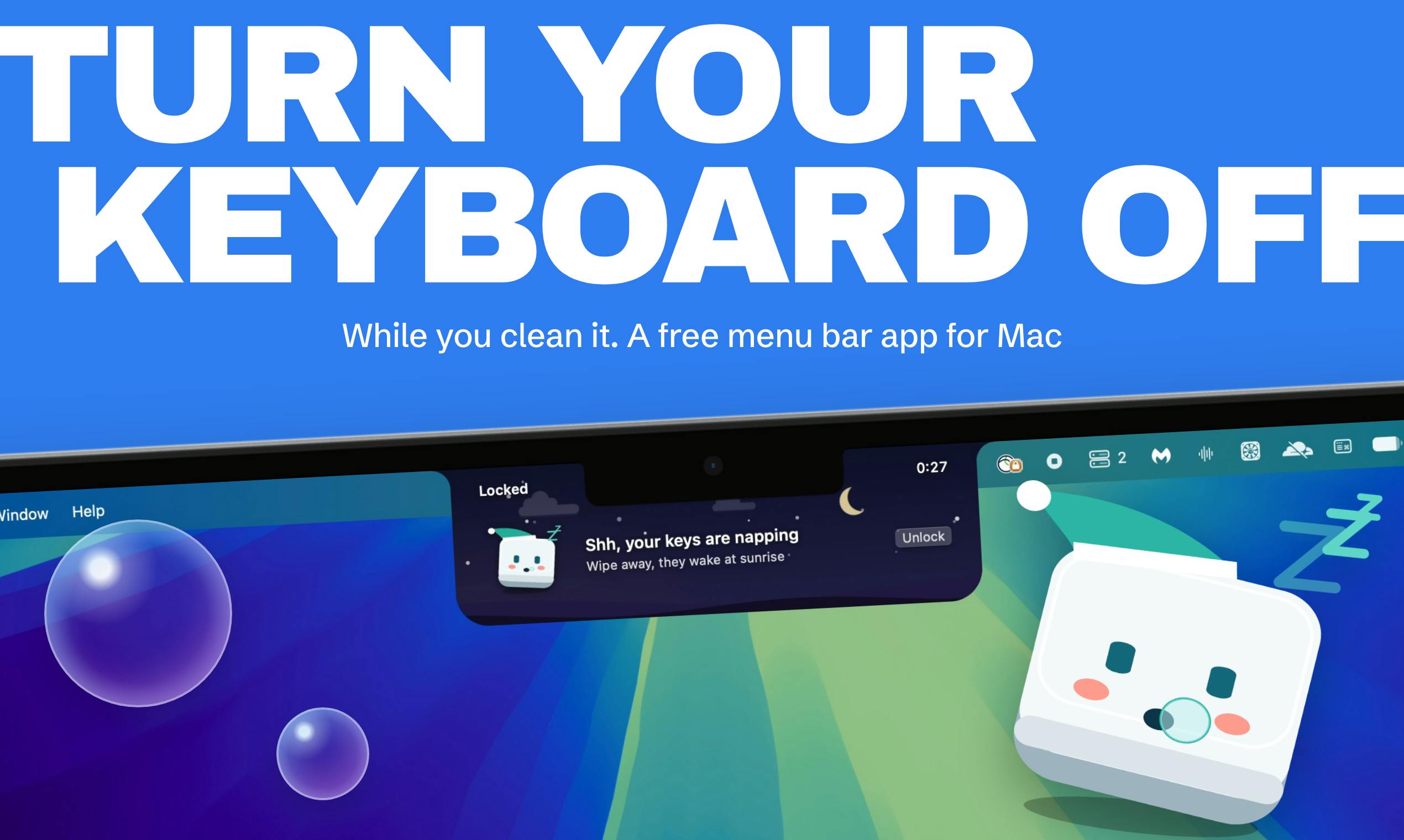
Keypause:一键锁定Mac键盘,清洁时不再误触
Keypause是一款Mac菜单栏应用,一键锁定键盘所有按键,方便清洁时避免误触。本文介绍其功能、使用体验、潜在风险及适用场景,帮你判断是否值得尝试。
 科技前沿
NotchX:把MacBook刘海变成音乐与通话中心
NotchX 是一款把 MacBook 刘海变成实时信息枢纽的效率工具,可显示音乐、Slack/Teams 消息、通话、会议和天气,数据全部留在本地,14 天试用后 9.99 美元买断。