Trae对话功能全解析:四种模式助你高效AI编程

Trae 是字节跳动推出的 AI 编程 IDE,其核心能力之一就是对话功能。不同于简单的聊天机器人,Trae 的对话系统深度集成在开发环境中,覆盖了从代码理解、方案规划到代码生成的完整工作流。本文将详细拆解 Trae 的四种对话模式,帮助你快速上手这款 AI 编程工具。
AI 编程 IDE 是近两年开发工具领域最重要的演进方向之一。传统 IDE(如 VS Code、IntelliJ IDEA)主要提供语法高亮、代码补全和调试等基础能力,而 AI 编程 IDE 则在此基础上深度集成了大语言模型(LLM),使开发者可以通过自然语言与开发环境交互。这一赛道的代表产品包括 GitHub Copilot(集成在 VS Code 中)、Cursor、Windsurf 以及字节跳动的 Trae。Trae 基于 VS Code 的开源内核进行二次开发,保留了开发者熟悉的编辑器体验,同时将 AI 对话能力作为一等公民深度嵌入工作流,而非简单的插件附加。这里值得展开说明的是,VS Code 的开源版本(Code - OSS)采用 MIT 许可证,允许任何团队在其基础上构建自己的编辑器产品。这一技术路线的优势在于:开发者无需重新学习编辑器操作,已有的 VS Code 插件生态也能在一定程度上复用。Cursor 和 Trae 都选择了这条路径,但各自在 AI 集成的深度和交互设计上走出了不同的方向。Trae 的差异化在于它将对话系统设计为多模态、多入口的架构,而非单一的聊天窗口,这使得 AI 能力可以渗透到编码流程的每一个环节。
侧边对话:你的专属AI工作区
侧边对话是 Trae 中功能最完整的对话模式,面板位于 IDE 右侧,就像一个独立的聊天窗口。它适合处理那些需要深度思考和多轮讨论的复杂任务,比如:
- 快速了解某个功能模块的实现逻辑
- 让 AI 帮你生成一段完整的代码
- 在动手编码前规划技术方案
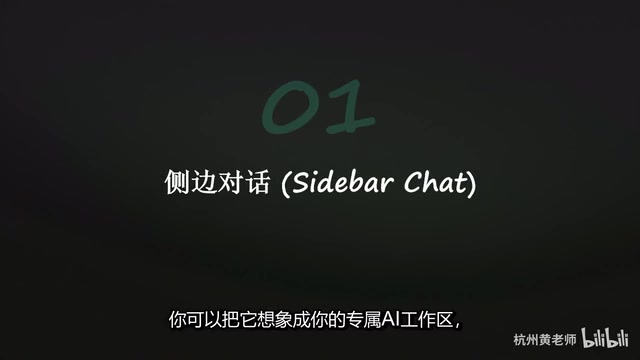
开启方式非常简单:Mac 上按 Command+U,Windows 上按 Ctrl+U。这个快捷键值得牢记,因为你会频繁用到它。
沟通技巧:上下文是关键
与 AI 高效沟通的核心在于两点:清晰的指令和充足的上下文。具体来说,你需要注意以下几点:
- 选择合适的 AI 模型:不同模型在代码生成、逻辑推理等方面各有侧重。例如,Claude 系列模型在长文本理解和代码生成方面表现突出,GPT-4o 在多模态任务和通用推理上更为均衡,而 DeepSeek广告 等国产模型在中文语境下的理解能力有独特优势。Trae 支持多模型切换,开发者可以根据当前任务的特点选择最合适的模型——处理复杂架构设计时选择推理能力更强的模型,进行日常代码补全时选择响应速度更快的模型。
- 提供相关素材:包括代码片段、文件引用,甚至图片
- 善用优化输入功能:Trae 内置了提示词优化能力,可以帮你把问题表述得更专业,从而获得更高质量的回答。这项功能本质上是一个"提示词工程助手"——它会自动将你的口语化描述转化为结构更清晰、信息更完整的提示词(Prompt)。提示词工程(Prompt Engineering)是当前 AI 应用领域的核心技能之一,好的提示词应当包含明确的任务目标、输出格式要求、约束条件和相关背景信息。Trae 将这一能力内置化,降低了开发者编写高质量提示词的门槛。
这一点其实是很多开发者容易忽略的——你给 AI 的上下文越丰富,它返回的结果就越精准。与其反复追问修改,不如一开始就把背景信息交代清楚。
在 AI 编程工具中,"上下文"(Context)是决定 AI 输出质量的核心变量。大语言模型本质上是基于输入信息进行推理的系统,它无法"猜到"你没有提供的信息。上下文工程(Context Engineering)已经成为 AI 辅助编程领域的关键概念,它指的是系统性地为 AI 提供恰当的背景信息——包括当前文件内容、项目结构、相关依赖、编码规范等。Trae 的侧边对话支持通过 @ 符号引用文件、文件夹甚至整个代码库,这本质上就是在帮助用户构建更完整的上下文。业界经验表明,同样的问题,提供充足上下文与不提供上下文,AI 回答的准确率差距可达 40% 以上。从技术实现角度来看,上下文工程面临的核心挑战是"上下文窗口"(Context Window)的限制。每个大语言模型都有最大 token 数量的限制(例如 GPT-4 Turbo 支持 128K tokens,Claude 3.5 支持 200K tokens),这意味着不可能将整个代码库一次性塞入模型。因此,如何智能地筛选和排列最相关的上下文信息,成为 AI IDE 的核心技术壁垒之一。Trae 的 @ 引用机制和自动上下文收集功能,正是在帮助开发者在有限的上下文窗口内,最大化信息的相关性和密度。
行内对话:不离开代码的贴身助理
如果说侧边对话是处理复杂任务的"办公室",那么行内对话就是编码时的"贴身助理"。它最大的优势在于零上下文切换——你不需要离开正在编辑的代码,就能直接与 AI 互动。
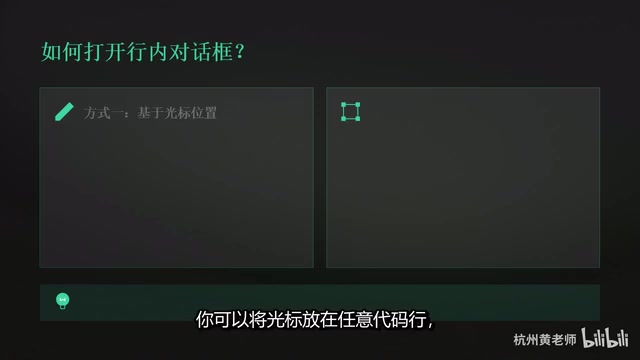
行内对话会直接在代码旁边弹出一个轻量级对话框,你可以快速询问某行代码的含义,或者让 AI 帮你就地修改。这种方式对于保持编码心流非常有效——程序员都知道,频繁切换窗口是效率的大敌。
"心流"(Flow State)是心理学家米哈里·契克森米哈赖提出的概念,指人在全神贯注于某项活动时进入的高效状态。对程序员而言,进入心流状态通常需要 15-20 分钟的持续专注,而一次窗口切换就可能将其打断。研究表明,程序员在被打断后平均需要 23 分钟才能重新回到之前的专注状态(这一数据来自加州大学尔湾分校 Gloria Mark 教授的经典研究)。这就是行内对话设计的心理学基础——它将 AI 交互直接嵌入代码编辑区域,避免了在编辑器和聊天窗口之间来回切换的认知负担。这种"就地交互"的设计理念在现代 AI IDE 中越来越普遍,本质上是在用产品设计来保护开发者最宝贵的资源:注意力。从人机交互(HCI)的角度来看,行内对话遵循了"就近原则"——将工具放在用户注意力焦点的最近处。传统的开发辅助工具(如 Stack Overflow、文档查询)要求开发者离开编辑器、切换到浏览器、搜索问题、筛选答案、再回到编辑器应用,这一流程中每一步都是潜在的注意力泄漏点。行内对话将这个多步骤流程压缩为"选中代码 → 提问 → 获得答案 → 应用修改"的单一闭环,极大地降低了认知切换成本。
行内对话的使用方式
打开行内对话的快捷键是 Ctrl+I(Windows)或 Command+I(Mac)。有两种推荐用法:
- 光标定位法:将光标放在任意代码行,按下快捷键,AI 会基于当前位置的上下文进行响应
- 选中代码法(推荐):先选中一段代码,再按快捷键。这样 AI 能更精准地理解你的意图,回答质量也更高
实际开发中,行内对话特别适合这些场景:快速解释一段不熟悉的代码、对选中的代码进行重构优化、修复某个局部的 bug。值得一提的是,"选中代码法"之所以效果更好,是因为它为 AI 提供了一个明确的操作边界。当你选中一段代码时,AI 不仅知道你在关注哪些代码,还能推断出你可能的意图(修改、解释、优化),这比仅凭光标位置提供的信息要丰富得多。这也是上下文工程在微观层面的体现——即使是一个简单的选中操作,也在无形中为 AI 构建了更精确的上下文。
图片输入:一图胜千言
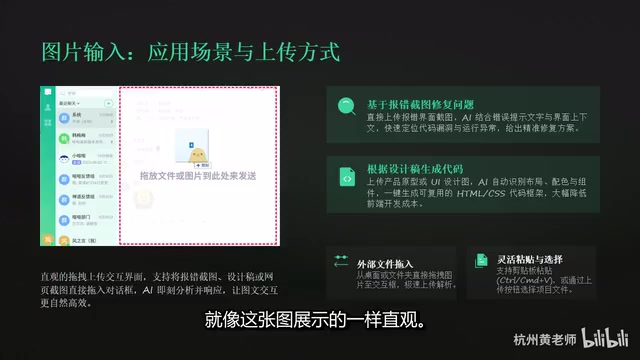
这是 Trae 中一个非常实用的功能。很多开发场景中,文字描述远不如一张截图来得直观。Trae 支持将图片直接作为对话的输入,让 AI "看懂"你的问题。
图片输入功能的背后是多模态大语言模型(Multimodal LLM)技术的成熟。传统的语言模型只能处理文本,而多模态模型(如 GPT-4o、Claude 3.5 等)可以同时理解文本和图像信息。这类模型通常采用视觉编码器(Vision Encoder)将图像转化为模型可理解的向量表示,再与文本信息一起送入 Transformer 架构进行联合推理。在开发场景中,这项能力的价值被极大放大:一张报错截图包含的信息量(错误类型、堆栈信息、代码上下文、行号)远超开发者手动描述所能覆盖的范围。研究显示,开发者在描述 bug 时平均会遗漏 30% 以上的关键信息,而一张截图则能近乎完整地保留现场。而"设计稿转代码"更是前端开发领域的经典痛点——设计师交付的 Figma 或 Sketch 文件,开发者需要逐像素还原为 HTML/CSS 代码。多模态 AI 可以直接"看懂"设计稿的布局、颜色、间距等视觉信息,生成结构化的前端代码骨架,将这一过程从数小时压缩到数分钟。
典型应用场景包括:
- 报错截图定位:把终端或浏览器的报错截图直接发给 AI,让它帮你分析问题原因
- 设计稿转代码:将 UI 设计稿拖入对话框,让 AI 生成对应的前端代码
- 界面 Bug 复现:截取异常界面的截图,配合文字描述让 AI 给出修复方案
上传方式非常灵活,支持拖拽、粘贴和按钮上传三种方式。这意味着你可以直接从截图工具粘贴,也可以把文件从资源管理器拖进去,操作门槛极低。
对于前端开发者来说,图片输入功能的价值尤其突出。传统的"看着设计稿写代码"流程,现在可以变成"把设计稿扔给 AI,在生成的基础上微调",效率提升相当明显。需要注意的是,目前多模态模型在处理图片时仍有一些局限性:对于高度复杂的 UI 布局(如嵌套表格、复杂动画效果),AI 生成的代码可能需要较多的人工调整;对于包含大量小字文本的截图,OCR 识别准确率也可能受到影响。因此,最佳实践是将图片输入与文字描述结合使用——用图片提供视觉信息,用文字补充 AI 可能无法从图片中准确提取的细节。
语音输入:解放双手的交互方式
最后一种对话模式是语音输入,适合那些不想打字或者灵感突发的时刻。
使用方法很简单:在侧边对话面板中点击麦克风图标,然后说出你的想法即可。首次使用时需要授予浏览器或应用的麦克风权限。
语音输入功能依赖于自动语音识别(ASR, Automatic Speech Recognition)技术。现代 ASR 系统(如 OpenAI 的 Whisper)已经能够在多语言场景下达到接近人类水平的识别准确率。Whisper 模型使用了 68 万小时的多语言音频数据进行训练,支持 99 种语言的识别和翻译,其在中文识别上的错误率已降至 5% 以下。在编程场景中,语音输入面临一个独特挑战:开发者的口述中往往混杂着自然语言和技术术语(如函数名、变量名、API 名称),这对语音识别模型的专业词汇覆盖能力提出了更高要求。例如,"useState" "onClick" "async/await" 这类编程术语的发音与日常英语词汇差异较大,容易被误识别。目前语音输入更适合描述需求意图和设计思路,而非精确的代码指令。一个实用的技巧是:用语音描述你想要实现的功能逻辑,然后在 AI 生成的文本基础上手动修正技术术语的拼写,这样既能享受语音输入的速度优势,又能保证技术描述的准确性。
语音输入在以下场景中特别有用:
- 思路正在飞速运转,不想被打字打断
- 需要描述一个比较复杂的需求,说比写更自然
- 手头在操作其他东西,腾不出手来打字
当然,语音输入目前更适合作为辅助手段。对于精确的技术描述,键盘输入仍然是更可靠的选择。
四种对话模式速查表
| 对话模式 | 快捷键(Mac / Win) | 核心用途 | 最佳适用场景 |
|---|---|---|---|
| 侧边对话 | Command+U / Ctrl+U | 复杂任务、多轮讨论、方案规划 | 架构设计、代码生成、技术调研 |
| 行内对话 | Command+I / Ctrl+I | 快速修改、代码解释、局部优化 | 代码重构、Bug 修复、代码审查 |
| 图片输入 | 拖拽/粘贴 | 报错截图分析、设计稿转代码 | 前端开发、错误排查、UI 还原 |
| 语音输入 | 点击麦克风图标 | 灵感记录、解放双手 | 需求描述、头脑风暴、快速记录 |
总结
Trae 的四种对话模式各有侧重,覆盖了开发过程中的不同需求。侧边对话负责深度任务,行内对话保持编码心流,图片输入打通视觉沟通,语音输入提供灵活补充。掌握这四种模式的使用场景和快捷键,是高效使用 Trae 的第一步。
从更宏观的视角来看,这四种对话模式的设计体现了 AI 编程工具的一个重要趋势:多模态、多入口的交互架构。未来的 AI IDE 不会只有一个聊天窗口,而是会像 Trae 这样,在开发者工作流的每一个触点都嵌入 AI 能力。文本、代码、图片、语音——每种输入方式都有其最适合的场景,而真正高效的 AI 协作,来自于开发者能够根据当前情境灵活切换这些交互方式。
建议新手从侧边对话和行内对话开始练习,熟悉之后再结合图片和语音输入,逐步构建起自己的 AI 协作编程工作流。一个实用的进阶路径是:第一周专注于侧边对话,学会如何提供有效的上下文;第二周引入行内对话,培养"遇到问题就地解决"的习惯;第三周开始尝试图片输入,特别是在前端开发和错误排查场景中;最后再将语音输入纳入日常工作流,找到最适合自己的多模态交互节奏。
相关推荐

Felix Rieseberg 个人主页
Felix Rieseberg 个人主页在 Hacker News 引发关注。本文介绍这位 Slack 工程师的技术背景、nativefier 项目的兴衰,以及开发者个人主页作为技术名片的价值。

@ai-sdk/vue 3.0.306 补丁发布 同步 [email protected] 更新
@ai-sdk/vue 3.0.306 发布,与 [email protected] 同步更新。这是 Vercel AI SDK 生态的一次常规补丁发布,无公开 API 变更,Vue 适配层保持与核心包版本对齐。

Gemini 4 Argon API发布:百万级输出Token时代来临
Google 正式发布 Gemini 4 Argon,稀疏 MoE 架构支持最高 100 万输出 token,Vals Index 以 68.90% 登顶,覆盖 API、AI Studio 和 Gemini 应用三端。