Trae下载安装与配置教程:零基础快速上手AI编程

Trae是字节跳动推出的免费AI原生代码编辑器,内置多种大模型,助力高效编程。
Trae是字节跳动推出的AI原生代码编辑器,内置豆包、DeepSeek、GPT等多种大语言模型,支持自然语言生成代码、解释逻辑和自动修复Bug。它对国内用户非常友好,网络直连、原生中文支持、完全免费,且兼容VS Code插件生态,迁移成本极低。截至2025年底注册用户突破600万,字节内部92%工程师日常使用。
什么是Trae AI编程工具?
Trae是字节跳动推出的一款AI原生代码编辑器,内置了豆包、DeepSeek广告、GPT等多种大语言模型。
AI原生代码编辑器是区别于传统代码编辑器的新一代开发工具。传统编辑器(如早期VS Code、Sublime Text)的核心能力是语法高亮和基于静态规则的代码补全,而AI原生编辑器则将大语言模型深度集成到编辑器内核,能够理解代码的语义上下文,而非仅做字符串匹配。这一赛道由GitHub Copilot在2021年率先开拓,随后Cursor、Windsurf等产品相继涌现,Trae正是字节跳动在这一赛道上的重要布局。
跟传统代码编辑器不同,Trae不只是帮你补全代码,它能理解自然语言描述,直接生成可运行的代码、解释复杂逻辑,甚至自动修复Bug。
值得一提的是,Trae同时内置豆包、DeepSeek、GPT等多种大语言模型,这种多模型集成策略在工程上具有重要意义。不同模型在代码生成、逻辑推理、中文理解等维度各有侧重:DeepSeek-Coder系列在代码任务上表现突出,豆包模型对中文语境理解更自然,GPT系列则在通用推理上具备优势。多模型架构让用户可以按任务类型灵活切换,同时也降低了对单一模型供应商的依赖风险,是商业上的稳健选择。
截至2025年底,Trae个人版注册用户已突破600万,字节内部超过92%的工程师在日常工作中使用Trae,AI代码贡献率在抖音生活服务团队高达43%。
AI代码贡献率(AI Code Contribution Rate)是衡量AI编程工具实际落地效果的关键指标,指由AI生成并被开发者采纳的代码行数占总提交代码行数的比例。抖音生活服务团队43%的AI代码贡献率处于行业较高水平——GitHub官方数据显示,Copilot用户平均AI代码贡献率约为30%-40%。这一指标的提升意味着工程师可以将更多精力集中在系统设计、业务逻辑和代码审查上,而非重复性的样板代码编写,是衡量研发效能提升的重要量化依据。这些数字足以说明Trae在提升编程效率方面的实际价值。
Trae有哪些核心优势?
国内用户开箱即用
Trae最大的亮点之一是对国内用户非常友好。国内网络直连,不需要任何特殊网络配置就能流畅使用;同时原生支持中文对话,你可以直接用中文描述编程需求,完全不需要写英文提示词。对中文开发者来说,这大大降低了AI编程工具的上手门槛。
完全免费,功能不打折
国内版Trae内置豆包、DeepSeek等多种大语言模型,无需付费就能使用完整的AI编程能力。不管你是个人开发者还是编程学习者,零成本就能获得专业级的AI编程辅助。
无缝兼容VS Code生态
Trae完美兼容VS Code插件生态,市面上主流的VS Code插件都能直接安装使用。
VS Code之所以能成为全球最流行的代码编辑器(Stack Overflow 2023年调查显示使用率超73%),核心原因之一正是其开放的插件生态。VS Code基于Electron框架构建,插件通过Extension API与编辑器交互,形成了涵盖数万个插件的庞大生态,包括语言支持、调试器、主题、Git工具等。Trae通过兼容VS Code的插件接口(Open VSX协议),使开发者无需重新学习或迁移工具链,极大降低了切换成本。这种"生态兼容"策略也是Cursor等竞品的共同选择。
如果你之前用的是VS Code,迁移到Trae几乎没有学习成本——已有的插件、快捷键和工作流都能无缝衔接。此外,Trae支持Windows、macOS和Linux三大操作系统。
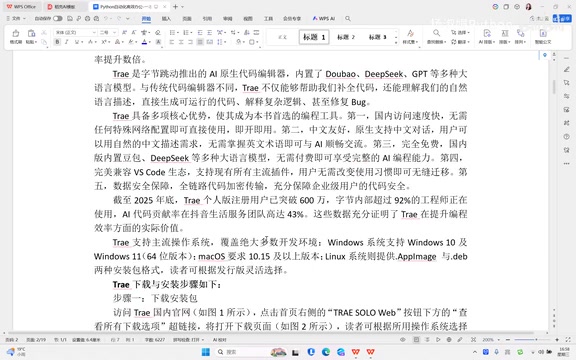
Trae下载与安装步骤
第一步:下载安装包
打开Trae官网(trae.com.cn),在页面右侧可以看到绿色的"Trae"按钮,点击下方链接查看所有下载选项。根据你的操作系统选择对应版本:
- Windows版:适用于Windows 10及以上系统
- macOS版:适用于苹果电脑(支持Intel和Apple Silicon芯片)
- Linux版:适用于主流Linux发行版
第二步:执行安装
下载完成后,双击安装包启动安装程序:
- 在协议界面选择"我同意此协议",点击下一步
- 选择安装目录——建议放在磁盘空间充足的分区
- 按照安装向导依次点击"下一步"直到安装完成
安装结束后,桌面上会出现一个"Trae CN"的快捷方式图标。
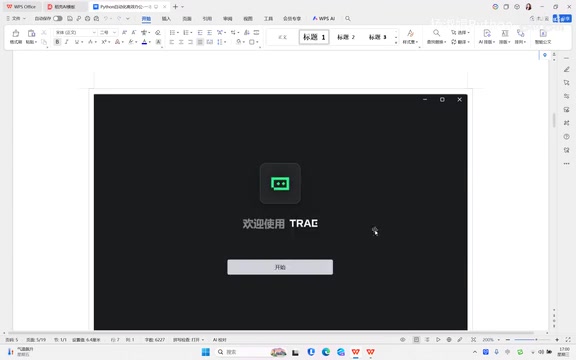
首次启动与登录配置
初始化设置流程
双击桌面上的Trae CN图标启动程序,首次打开会引导你完成以下配置:
- 选择主题风格:亮色或暗色主题,按个人喜好选择
- 偏好设置:保持默认配置即可
- 安装命令行工具:点击"安装Trae CN命令",方便后续在终端中直接调用
- 选择用户类型:选择"个人用户"
- 注册登录:用手机号完成注册和登录
熟悉编辑器界面布局
登录成功后进入Trae主界面,主要分为三个区域:
- 左侧活动栏:纵向排列的功能图标,包括文件管理器、搜索、扩展市场等
- 中间代码编辑区:编写和查看代码的核心区域
- 右侧AI对话窗口:用自然语言与AI交互的区域,也是Trae区别于普通编辑器的关键所在
配置Python开发环境
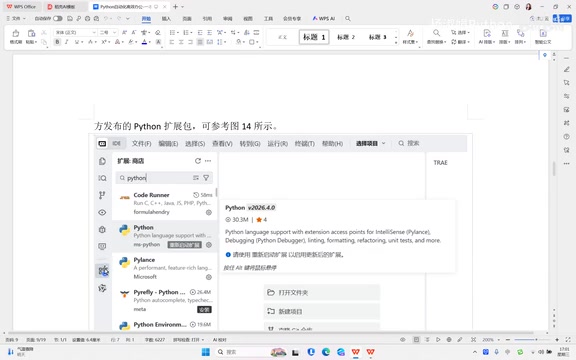
安装Python扩展插件
在正式写代码之前,需要先装好Python扩展:
- 点击左侧活动栏中的扩展图标(四个方块组成的图标)
- 在搜索框中输入"Python"
- 找到官方Python扩展并点击安装,安装完成后按提示重启扩展
选择Python解释器
扩展装好后,按下 Ctrl + Shift + P(macOS上是 Cmd + Shift + P)打开命令面板,输入 Python: Select Interpreter,Trae会自动检测你电脑上已安装的Python版本,选择合适的版本即可完成配置。
Python解释器是执行Python代码的核心程序,负责将.py源文件解析并运行。一台电脑上可能同时安装多个Python版本(如Python 3.9、3.11、3.12),以及通过conda、venv、pyenv等工具创建的虚拟环境。Trae的"Select Interpreter"功能通过扫描系统PATH、注册表(Windows)或常见安装路径,自动发现所有可用的Python环境。选择正确的解释器至关重要——它决定了代码运行时的Python版本和可用的第三方库,能有效避免"模块找不到"等常见环境配置问题。
实战演练:用AI写第一个Python程序
创建文件并向AI提需求
环境配置完成,接下来体验Trae的AI编程能力:
- 在文件管理器中右键单击,选择"新建文件",创建一个以
.py结尾的Python文件 - 在右侧AI对话窗口中,用自然语言描述你想实现的功能
比如你可以输入:"写一个Python函数,接收一个名字作为参数,打印'你好,欢迎学习'
相关推荐
 教程攻略
教程攻略ChatGPT Plus订阅指南:GPT-5.5、image-2与Codex值得升级吗
详解ChatGPT Plus核心功能GPT-5.5、image-2图像生成和Codex编程助手的实际体验,对比Plus与Pro方案差异,并提供国内用户安全订阅的完整操作流程与避坑建议。
 教程攻略
教程攻略Cursor+Codex双IDE协同:开源项目二开实战方法论
基于实战经验总结的开源项目二次开发完整方法论,详解Cursor+Codex双IDE协同工作流,涵盖二开七环节、MVP验证、AI读源码技巧,帮助开发者三天跑通项目、两周完成业务集成。
 教程攻略
教程攻略Cursor多Agent实战:50分钟搭建Next.js全栈博客
使用Cursor IDE多Agent协作模式,50分钟内从零搭建全栈博客。涵盖Next.js、Clerk认证、Supabase数据库集成,详解4个AI Agent分阶段开发流程与关键避坑经验。