VBE直连助手桌面版发布:AI IDE与Agent终端配置全攻略

VBE直连助手推出桌面独立版,统一管理多IDE与Agent的MCP配置。
VBE直连助手桌面独立版针对VSIX侧边栏在Agent类编辑器中无法加载的问题而推出,改为独立程序运行并统一管理MCP注册与模式切换。安装包因不再内置Node.js运行时,从几十MB缩减至约5MB,安装后需先检测或安装Node环境,再完成授权、添加工作簿与同步目录、导出VBA代码等前置步骤。桌面端内置Chat、WorkBuddy、Cursor、VS Code等八套客户端配置,一次注册即可在IDE和Agent窗口中调用同一套工具。VBA模式提供27个工具,Excel模式为11个,切换模式后需新建对话刷新工具列表。Agent窗口操作建议进入对应工作目录,调用日志可在运行记录中查看。
VBE直连助手近期推出桌面独立版,解决了此前VSIX侧边栏模式在Agent类编辑器中无法配置的痛点。本文基于B站UP主的实操演示,完整梳理从安装、环境检测、授权、添加工作簿到多客户端注册MCP的全流程,并对比IDE与Agent窗口下的调用差异。
为什么需要桌面独立版
此前VBE直连助手以VSIX插件形式运行,依赖VS Code等传统IDE的侧边栏。这类IDE左侧有文件树,便于查看和打开代码文件。但像WorkBuddy广告这样的工具以任务为导向,界面类似Agent窗口,左侧是项目文件夹而非代码文件,根本不支持侧边栏加载。在这类环境中,用户通常通过连接器、自定义连接器或配置MCP来扩展能力,而侧边栏方案无法嵌入,配置也就无从谈起。
桌面独立版正是为此设计。它不再依附于特定编辑器,而是作为独立程序运行,统一管理MCP注册与模式切换,让AI IDE和Agent终端都能调用同一套VBE工具。
MCP(Model Context Protocol,模型上下文协议)是由 Anthropic 提出的开放协议,用于让 AI 应用以标准化方式调用外部工具和数据源。在 MCP 架构中,提供工具的一方称为 MCP 服务器(Server),如本文的 VBE 直连助手;消费工具的一方称为 MCP 客户端(Client),如 Chat、Cursor、WorkBuddy 等。客户端需先“注册”服务器信息(启动命令、传输方式等),才能在对话中列出并调用其工具。本文所说的“注册和同步 MCP”,本质就是把桌面端作为 MCP 服务器的启动入口写入各客户端的配置文件,因此只需配置一次,多个客户端即可共享同一套工具。
安装与环境准备:安装包为何从几十MB缩到5MB
新桌面版的安装包只有约5MB,而旧版动辄几十MB。差异来自Node.js运行时:旧版把Node环境打包进安装包,方便用户“傻瓜式”安装,代价是体积臃肿,且每个MCP都带一份运行时,内存占用叠加。新版改为检测本机Node环境,安装包只含工具和脚本。
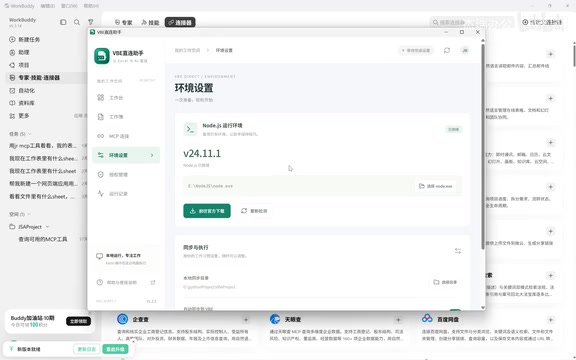
安装时双击安装包,选择安装路径(演示中装在D盘空白目录),等待完成即可。若提示MCP未退出,先关闭对应应用;若缺少环境,安装程序会引导安装。进入工作台后先检测Node.js环境,没有则点击“前往官方下载”自行安装,也可以直接把下载链接交给AI代为安装,完成后点“重新检测”即可识别。
Node.js 是一个基于 Chrome V8 引擎的 JavaScript 运行时,许多 MCP 服务器和开发工具都以 Node 脚本形式分发,运行前必须在本机具备 Node 环境。旧版把 Node 运行时随安装包一起打包,形成自带运行时的“绿色”分发;新版则依赖系统已安装的 Node,安装包因此大幅瘦身,但也要求用户先自行准备环境。检测 Node.js 环境时,安装程序通常检查 node -v 能否正常返回版本号,若命令不存在或版本过低就会提示安装。把官方下载链接交给 AI 代为安装,实际上是让 AI 调用终端执行下载与安装命令,这要求 AI 客户端具备命令执行权限。
激活与工作簿配置:从授权到导出VBA代码
环境就绪后按工作台流程操作:先激活授权(与旧版一致),再添加工作簿和同步目录。同步目录默认存在一个,可改为自己的项目路径。演示中指定了VBA project目录,进入后MCP列表为空。
点击“添加”选择测试用的数据工作簿,工作簿即被纳入管理。此时界面上是一个空文件夹,内容会实时变化。需要操作文件时,点击“VBA到本地”再点“导出到本地”,确认后出现进度条,VBA代码便导出到本地,窗体、模块等结构与旧版一致。
客户端注册:一次配置,IDE与Agent通用
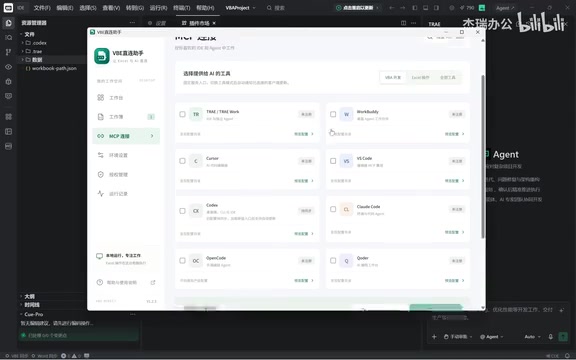
前置工作完成后,关键一步是选择用哪个AI IDE或Agent来操作文件。在客户端选择处,内置了八套配置,包括Chat、WorkBuddy、Cursor、VS Code等,每套都可单独配置。界面顶部还有模式切换,对应旧版的模式选择。
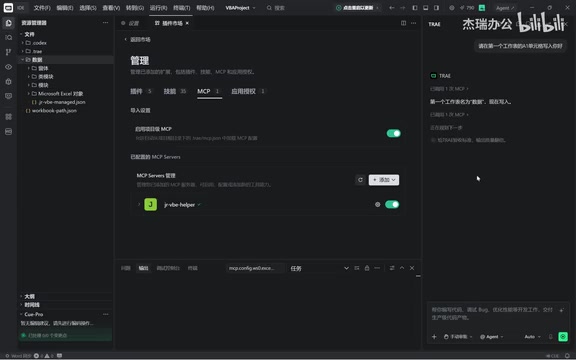
为避免两端配置干扰,作者建议卸载旧版侧边栏插件,统一由桌面端管理。演示中打开Chat,点击“注册和同步MCP”,确认配置写入后,Chat的MCP列表立刻出现“JerryVBAHelper”。在设置里的MCP页面可以看到已注册的工具列表——VBA模式下有27个工具。
随后新建窗口做连通性测试:要求AI在第一个工作表的A1单元格写入“你好”。AI调用MCP工具,先获取工作表名称和数据,再调用写入工具,完成后单元格内容变为“你好”。WPS打开同样生效。
工具列表中的“27 个工具”与“11 个工具”分别对应 VBA 模式和 Excel 操作模式暴露给 AI 的能力集合。工具(Tool)是 MCP 中可被模型调用的函数,每个工具有名称、描述和参数结构,模型根据描述决定何时调用、传什么参数。模式切换之所以会导致工具数变化,是因为两种模式注册了不同的工具子集:VBA 模式覆盖读写代码、操作工程等更细粒度的能力,Excel 模式则聚焦工作簿与单元格层面的操作。客户端在建立连接时会拉取一次工具清单并缓存在当前会话中,因此切换模式后旧对话不会自动刷新,必须新建对话重新握手。
Agent窗口实测:WorkBuddy下同样可用
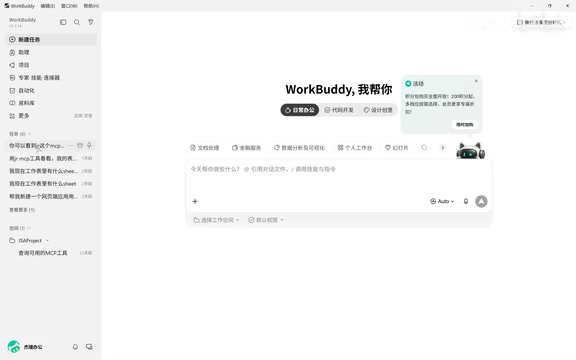
Agent类工具没有侧边栏,但桌面版通过自定义连接器补上了这条路。在WorkBuddy中打开“自定义连接器”,首次启用需确认授权,之后即可看到Jerry这个MCP及其工具。新建任务后,AI能读取到完整工具列表,演示中挂载了27个工具并做了归类。
模式切换同样在桌面端统一操作。从VBA模式切到Excel操作模式后,三个已注册客户端同步切换,工具数从27个变为11个,工具名不变但内部列表已更新。作者提醒:切换模式后要新建对话,因为每个对话会重新加载MCP,旧对话仍持有旧的工具列表。
关键细节与使用建议
在Agent窗口中操作时,最好进入对应的工作目录,因为Agent有工作空间概念,目录匹配能让操作更准确。演示中让AI把“工具.xls”第一个sheet的A1单元格从“你好”改为“你好呀”,AI依次获取数据、调用写入工具、读回验证,最终完成修改。
所有调用日志都能在“运行记录”里查看,便于排查和审计。整体来看,桌面版把多IDE、多Agent的MCP配置收拢到一处,切换模式只需一次操作,流程比侧边栏时代顺畅不少。需要注意的是,本教程基于视频演示,不同客户端的界面细节可能略有差异,首次配置时留意各端的授权确认提示。
相关推荐

Cognition SWE-2 实战:一个提示词搞定产品发布全流程
解析 YouTube 创作者用 Cognition SWE-2 发布产品的完整提示词:落地页、七封邮件序列与未购买用户跟进工具三段式结构,以及"测试并汇报"这一约束如何改变 AI 的交付质量。
AWS AgentCore Gateway:用MCP打通AI Agent与企…
AWS AgentCore Gateway:用MCP打通AI Agent与企业后端
AWS AgentCore Gateway如何作为主MCP服务器聚合REST API、Lambda与已有MCP服务?解析其AST实时映射、零冷启动、语义搜索治工具过载、会话隔离与密钥注入安全设计,以及企业AI Agent解耦后端的架构思路。

一个链接给Figma AI装上新技能:MCP连接器实战
通过粘贴一个MCP服务器链接,Figma中的AI Agent就能获得新工具能力。本文拆解配置流程、超过20个一键接入应用、读写权限与执行策略设置,以及公开HTTPS链接这一关键限制。