Vibe Coding效率翻倍:用语音输入替代键盘敲需求
引言:Vibe Coding的隐性痛点
在Vibe Coding(氛围编程)的工作流中,我们习惯于用自然语言向AI描述需求,让AI来生成代码。但很多人忽略了一个问题——你每天要打多少字?
Vibe Coding是由OpenAI联合创始人Andrej Karpathy在2025年初提出的概念,指的是开发者完全沉浸在与AI的对话流中,通过自然语言描述意图,让大语言模型生成完整的代码实现。与传统的AI辅助编程(如GitHub Copilot的代码补全)不同,Vibe Coding强调的是开发者几乎不直接编写代码,而是扮演"需求描述者"和"代码审查者"的角色。这种范式转变意味着开发者的核心工作从"写代码"变成了"写提示词",键盘输入的内容从编程语言变成了自然语言,但输入量并未减少,甚至可能增加。
当你一整天都在通过文本输入框向AI传达需求,反复敲击键盘描述功能逻辑、整理需求文档时,手指和手腕的疲劳感会迅速累积。Vibe Coding解放了你写代码的双手,却把负担转移到了"写需求"上。
今天分享一个极其简单但效果显著的小技巧:利用Windows自带的语音输入功能,用嘴替代手来描述需求,让Vibe Coding的体验更加丝滑。
Windows语音输入:被忽视的生产力工具
一键唤醒:Win + H
Windows系统内置了语音输入功能,无需安装任何第三方软件。只需按下 Win + H 快捷键,屏幕上就会弹出一个小型语音输入浮窗,显示"正在聆听"的状态。

这个功能基于微软Azure Cognitive Services的语音识别引擎,采用深度神经网络模型进行实时语音转文字。从Windows 11开始,该功能得到了显著增强,支持离线和在线两种识别模式。在线模式下语音数据发送到微软云端处理,识别准确率更高;离线模式则在本地完成,延迟更低。底层使用的是Transformer架构的声学模型和语言模型联合解码,能够根据上下文语义动态调整识别结果,这也是它能在大多数场景下提供较为准确的中文识别效果的原因。
浮窗可以拖动到屏幕任意位置,不会遮挡你的工作区域。按下快捷键即开始录音,再按一次即停止,操作逻辑非常直觉化。
关键设置:选对麦克风是第一步
点击浮窗上的设置图标,你会看到几个核心配置项:
- 选择麦克风:这是最关键的一步。电脑上可能连接了多个音频设备(显示器内置麦克风、外接摄像头麦克风等),需要手动选择你实际使用的那个麦克风,否则系统可能无法正确识别你的语音。
- 语音输入启动器:建议开启,方便随时调用。
- 自动标点符号:这个功能需要根据实际体验决定是否开启(后面会详细说明)。
- 筛选不雅内容:按需开启。
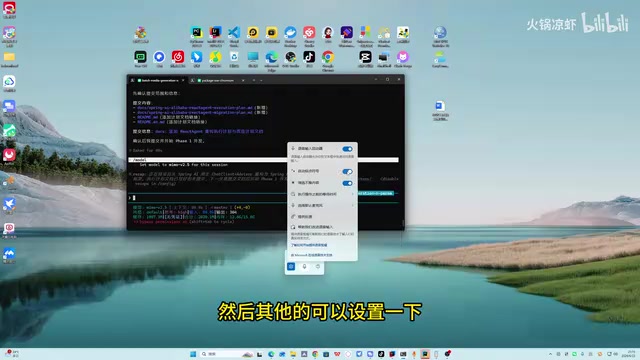
建议将这些选项全部勾选,然后根据实际使用体验微调。
实战演示:在Vibe Coding中使用语音输入
场景一:直接在AI对话框中语音输入
当前主流的AI编程工具如Cursor和Windsurf都提供了Chat面板作为人机交互的核心界面。Cursor基于VS Code深度定制,集成了GPT-4、Claude等大模型,支持在编辑器内直接与AI对话进行代码生成、重构和调试。Windsurf(原Codeium推出)则以其Cascade功能著称,能够自动感知项目上下文并执行多步骤的代码修改。这些工具的共同特点是都有一个文本输入框,开发者在其中用自然语言描述需求,AI则生成对应的代码变更——而这个输入框正是语音输入的主要应用场景。
操作流程非常简单:
- 将光标点击到AI编程工具(如Cursor、Windsurf等)的输入框中
- 按下 Win + H 唤醒语音输入
- 直接用嘴说出你的需求,例如:"帮我按照写好的执行计划进行开发"
- 说完后再按 Win + H 停止录音
- 检查一下识别结果,确认无误后发送
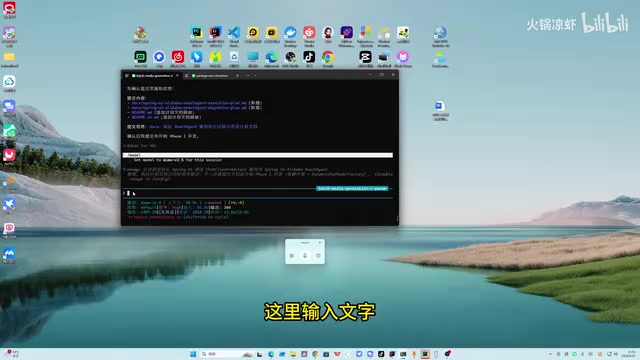
注意一个细节:说完需求后一定要及时停止录音。因为语音输入会持续监听,如果不手动停止,你后续说的任何话(比如自言自语、和同事聊天)都会被录入到输入框中。
场景二:撰写需求文档
语音输入不仅适用于AI对话框,在编写需求文档时同样高效。比如新建一个文本文件,将光标定位到编辑区域,然后用语音快速输入需求描述:
"帮我开发一个接入GPT Imager 2请求的接口"

短短几秒钟就能输入一段完整的需求描述,比手动打字快了不止一倍。
关于自动标点的取舍
实测中发现一个小问题:自动标点符号功能有时会"过于积极"。当你说话时稍有停顿,系统就会自动插入句号或逗号,导致语句被不恰当地断开。
如果你发现识别结果中标点符号位置不太对,建议在设置中关闭自动标点符号功能,改为手动添加或者让AI自行理解你的语义断句。毕竟AI对自然语言的理解能力足够强,即使没有标点也能正确解析你的意图。
效率提升的底层逻辑
为什么语音输入能显著提升Vibe Coding的效率?核心原因有三:
-
输入速度差异:普通人打字速度约为每分钟40-80字,而正常语速的口述可以达到每分钟150-200字,效率提升2-4倍。这背后有深层的认知科学依据——键盘输入涉及"内部语言编码→视觉-运动转换→手指精细运动"的多步认知链路,每一步都会消耗工作记忆资源。而语音输出是人类最原始、最自然的信息表达方式,其认知通路更短、自动化程度更高。斯坦福大学2016年的一项研究表明,在移动设备上语音输入的速度是键盘输入的3倍,且错误率更低。
-
认知负担降低:用嘴描述需求更接近自然思维过程,不需要经历"想法→组织文字→键盘输入"的转换,而是直接"想法→口述",思维更流畅。在Vibe Coding场景中,这种优势更加明显,因为需求描述本身就是自然语言,不需要像写代码那样关注语法精确性,AI能够容忍并修正口语化的表达。
-
身体疲劳减轻:长时间键盘输入导致的重复性劳损(RSI, Repetitive Strain Injury)是软件开发者面临的主要职业健康风险之一,其中最常见的是腱鞘炎和腕管综合征,由手指和手腕的重复性微动作引起肌腱和神经的慢性损伤。据美国劳工统计局数据,RSI占所有职业病报告的近三分之一。在Vibe Coding模式下,虽然不再需要编写代码,但大量的自然语言输入同样会造成类似的劳损。语音输入从根本上改变了人机交互的物理通道,将负担从手部转移到声带,而声带的耐受性在正常使用强度下远高于手指关节。
正如视频作者所说,以后最常用的快捷键可能不再是 Ctrl+C、Ctrl+V,而是 Win+H。
进阶建议:让语音输入体验更上一层楼
如果你想进一步优化语音输入体验,可以考虑以下方向:
- 外接专业麦克风:相比笔记本内置麦克风,外接麦克风的识别准确率会显著提升,尤其在嘈杂环境中。指向性麦克风(如心形指向)能有效过滤环境噪音,而带有降噪功能的USB麦克风则是性价比较高的选择。
- 搭配语音输入习惯:养成"说完一段就停止"的节奏,避免长时间开着语音输入导致误录。
- Mac用户替代方案:macOS的听写功能(Dictation)在macOS Ventura及之后版本中得到了重大升级,支持基于Apple Neural Engine的设备端离线语音识别,隐私性更好,用户可以通过连按两次Fn键或地球仪键唤醒。此外,OpenAI开源的Whisper模型也是一个强大的替代方案——它基于68万小时的多语言音频数据训练,支持99种语言的语音转文字,识别准确率在多个基准测试中接近人类水平。开发者可以在本地部署Whisper模型(如使用whisper.cpp等轻量化实现),实现完全离线、无隐私顾虑的高精度语音输入,特别适合对数据安全有要求的企业开发环境。
- 结合AI润色:语音输入的文字可能不够规范,可以先用语音快速输入,再让AI帮你润色整理成结构化的需求文档。这种"语音速记+AI整理"的工作流,能够最大化发挥两种工具各自的优势。
总结
Vibe Coding的本质是"用自然语言驱动开发",而语音输入则是自然语言输入的最自然形态。一个 Win+H 快捷键,零成本、零学习门槛,就能让你的Vibe Coding效率提升一个台阶。如果你每天都在和AI对话写代码,强烈建议今天就试试这个技巧。
核心要点
相关推荐

Kimi K3.1实测:开源模型逼近Opus,视频生成意外抢镜
Kimi K3.1在直播实测中完成运动图形、3D渲染、小游戏与视频生成等复合任务。本文分析其2.8万亿参数MoE架构的真实表现、与Opus/GPT的体感差距,以及被官方忽略的视频生成能力,并讨论多模型并用时代的工作流变化。

Sam Altman:人生重大建议,为何仍需来自人类?
OpenAI CEO Sam Altman 谈 AI 建议的边界:AI 能劝阻冲动邮件,但人生重大建议仍应来自人类。他期待 AI 成为会反驳的资深同事,而非谄媚工具。

“黑色十月”:AI挖出史上3%严重漏洞?
Reddit 热帖称过去一个月发现了史上 3% 的严重软件漏洞,被称为「黑色十月」。本文拆解这一说法的统计口径问题,分析 AI 辅助代码审计如何加速漏洞发现,以及开发者和企业该如何应对补丁窗口缩短的挑战。