Wear OS手机与虚拟手表配对实战指南
Wear OS 模拟器手机与手表配对的全流程、五个失败场景排查及三项验证方法。
文章基于一份 YouTube 操作演示,梳理在 Android Studio 中让虚拟手机与虚拟手表成功配对的完整流程。首先创建 Wear OS 项目并勾选 Pair Wear OS with Phone App 以同时生成 mobile 与 wear 模块;随后分别创建带 Google Play Store 的手机模拟器和 Wear OS Small Round(API 34)手表模拟器;可选配置 Google AI Studio 密钥以启用 Gemini 助手。配对需从手机端 Wear OS 应用发起,通过 Pair with Emulator 确认两端一致的配对码完成。文章还总结五类常见失败场景(如蓝牙假连接、手表卡加载、手机端无法推进等)及应对办法,并给出 Connected 状态、Device Manager 连接图标、更换表盘三项验证标准。
在Android Studio中开发Wear OS应用时,让虚拟手机与虚拟手表成功配对是多项功能联调的前提。这个看似简单的步骤,实际却常常因为模拟器状态、账号配置或蓝牙连接的细节而卡住。本文基于一份来自YouTube的完整操作演示,梳理从项目创建到配对验证的全流程,帮助开发者避开常见陷阱。
创建同时包含手机与手表的项目
在Android Studio中新建项目时,首先选择Wear OS分类,然后挑选“Empty Wear App”模板。这个模板会生成一个空白的应用结构,适合作为配对练习的起点。其他模板如快捷卡片或表盘模板也可以使用,但本练习不需要。
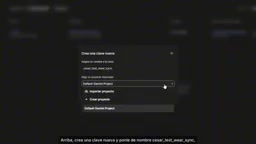
关键步骤在于勾选“Pair Wear OS with Phone App”选项。据视频演示者说明,只有勾选该框,Android Studio才会同时生成手机端和手表端的两个模块。项目创建完成后,将项目视图切换为Android视图,就能同时看到mobile和wear两个文件夹。如果发现缺少其中一个,建议重新创建项目。
命名项目时,建议使用小写字母和下划线,避免空格。包名会自动根据项目名生成。最低版本保持默认即可,这是Android Studio推荐的选择。
分别创建手机与手表模拟器
打开Device Manager,点击“Create Virtual Device”。在设备类型中选择Phone,然后挑选Medium Phone。演示中描述其为6.4英寸屏幕、1800×2400分辨率的通用设备,适合测试。系统镜像选择带有Google Play Store的版本,因为后续需要从Play商店安装配对应用。
系统镜像有两个相近选项:推荐版使用传统的4KB内存页,另一个标注“16K page size”的版本使用更大的内存页。演示者选择了16K版本,并指出两者都可满足本练习需求。如果电脑内存紧张,可以选择推荐版本。下载镜像大约需要2.1GB空间,下载过程无法取消,只能等待。
接下来创建手表模拟器。在Device Manager中再次点击创建,这次选择Wear OS分类。演示中选用了Wear OS Small Round,分辨率384×284像素。系统版本选择API 34(Android 14),该版本只提供一个带星标的系统镜像,无需额外选择。手机使用较低API版本、手表使用较高版本并不会影响配对。
16K page size 系统镜像指的是 Android 13 起在部分设备上引入的 16KB 内存页支持。传统 Android 系统使用 4KB 内存页,而 16KB 页可减少页表项数量、降低内存管理开销,理论上能提升大内存应用的性能。但该特性要求应用与原生库按 16KB 对齐编译,部分老旧依赖可能不兼容。在模拟器中使用 16K 镜像测试,有助于提前发现此类兼容性问题;若只是做配对练习,选择推荐的 4KB 版本更稳妥,且对宿主机内存占用通常更友好。
Wear OS 模拟器的 API 版本与手机端相互独立。配对依赖的是 Wear OS 应用层协议(通过蓝牙或网络代理),而非两端系统版本必须一致。因此手机用较低 API、手表用 API 34 不会影响配对,但建议手表端不低于应用声明的 minSdk,否则安装阶段就会失败。
配置Google AI Studio与Firebase(可选但推荐)
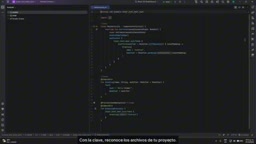
视频中花了较大篇幅介绍如何获取Google AI Studio的API密钥并接入Android Studio中的Gemini助手。虽然这不是配对手机与手表的必需步骤,但配置后AI助手能识别项目文件,在代码出错时提供更精准的修复建议。
操作路径是:在Google AI Studio网站创建API密钥,回到Android Studio的Settings中找到Gemini相关设置,将密钥粘贴并应用。演示者提醒,密钥等同于密码,不要分享给他人。同时建议在登录时关闭Google Backup,避免项目数据被自动备份到个人账号。
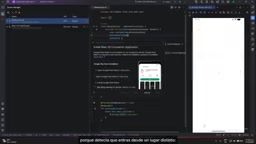
Gemini in Android Studio 是 Google 提供的 AI 编程助手,可通过侧边栏或内联方式生成代码、解释报错。它需要绑定一个 Google AI Studio 生成的 API 密钥才能调用模型;密钥以项目或账号维度计费与限流,因此文中强调“等同密码”。接入后助手能读取当前项目上下文(如 Gradle 配置、源文件),从而给出与项目结构匹配的修复建议,这也是它比通用聊天窗口更实用的原因。
Firebase 在本流程中并非配对必需,但常用于后续的数据同步、崩溃收集或远程配置。若项目勾选了 Firebase 相关选项,Android Studio 会引导关联 Google 账号并生成 google-services.json;该文件包含项目标识与 API 密钥,同样不应提交到公开仓库。
启动模拟器并从手机端发起配对
两个模拟器创建完成后,在Device Manager中先启动手机模拟器。手机启动时间明显长于手表,需要耐心等待。当设备名称旁出现绿色圆点时,表示已就绪。再启动手表模拟器。
配对入口在手机模拟器的Device Manager中:点击手机设备的三点菜单,选择配对选项,系统会展示可用的手表列表。选择刚创建的手表并点击Next,会弹出配对指引。点击“Open Wear OS Compatible App”,手机会打开或跳转到Google Play安装配套应用。如果应用未安装,会引导至Play商店下载。
在手机模拟器中登录Google账号时,演示者建议使用测试账号而非个人主账号。登录过程可能触发身份验证,选择“从真实手机确认”最为便捷。随后接受条款、拒绝数据备份、下载并打开应用。应用内开始手表配置流程,接受权限和条款后,进入“Connect Your Watch”步骤。
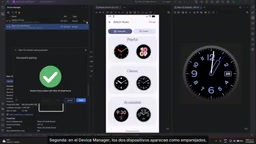
点击右上角三点菜单,选择“Pair with Emulator”,会分别显示手机端和手表端的配对码。确认两码一致后,在两端分别点击Pair。Android Studio会显示“Waiting for user to complete pairing”等提示,这个过程可能持续数分钟。成功后出现绿色箭头,点击Finish即可。
Pair with Emulator 是 Wear OS 配套应用内置的模拟器专用配对方式。真实设备依靠蓝牙握手与随机配对码确认,而模拟器之间没有真实蓝牙硬件,Android Studio 通过宿主机的端口转发与虚拟蓝牙桥接来模拟这一过程,因此需要两端显示一致的配对码来“人工确认”通道建立。配对完成后,手机端通过 adb forward 将 Wear OS 应用的通信端口映射到手表模拟器,后续换表盘、消息同步都走这条通道。
这也解释了为何关闭模拟器后配对关系仍被记住:配对信息保存在模拟器的用户数据镜像中,重启后端口重新映射即可恢复,但执行 Wipe Data 会清空该镜像,配对关系随之丢失。
五个常见失败场景与应对
演示者总结了五类典型问题及解决办法:
- 通过手机蓝牙设置直接配对导致假连接:手表显示已连接但随即断开,系统提示无法检测到真实配对。解决方法是进入蓝牙设置,点击齿轮图标取消配对并“忘记设备”,然后完全通过Wear OS应用重新配对。如果手表状态混乱,可在Device Manager中对手表执行“Wipe Data”后重来。
- 手表端卡在加载或失败:检查手表蓝牙是否开启,尝试Retreat后等待。若超时,选择“Skip to Manual Introduction”,按提示打开应用并使用Wear Watch。仍无效则取消、关闭手表并重新开始。
- 手机端无法推进:尝试反向操作,从手表端发起配对,有时可以绕过问题。
- 应用显示Disconnect:等待片刻后重新连接,卡片可能仍然显示但实际已恢复。
- 整体运行缓慢或崩溃:关闭Chrome等占用内存的程序,重启两个模拟器。演示者强调,整个过程本质上是试错,多次尝试是正常的。
三项验证确认配对成功
配对完成后,需要通过三个检查点确认通信正常:
- 手机端Wear OS应用下方应显示“Connected”;
- Device Manager中两个设备旁出现连接图标,在手表设备页签的Paired Devices中能看到手机状态为online;
- 最可靠的验证是从手机应用更换手表表盘,如果手表表盘随之改变,说明双向通信已经建立。
这一连接是后续在手机与手表之间传递数据的基础。演示者最后提醒,关闭模拟器后Android Studio会记住配对关系,再次启动约需一两分钟,不要轻易清除手表数据,否则需要从头配对。
整体流程可以概括为:创建带手机模块的Wear OS项目、分别生成手机与手表模拟器、按需配置AI与Firebase、从手机端Wear OS应用发起配对、失败时按五类场景排查、最后用更换表盘做最终验证。
相关推荐

DeepSeek Harness开源插件:让QQ群机器人看懂B站视频
一个开源的DeepSeek Harness插件,让QQ群机器人把B站视频切成分镜图、配台词和弹幕来“看懂”内容,还能搜索逛站、定时浏览,评论点赞等写操作默认关闭。
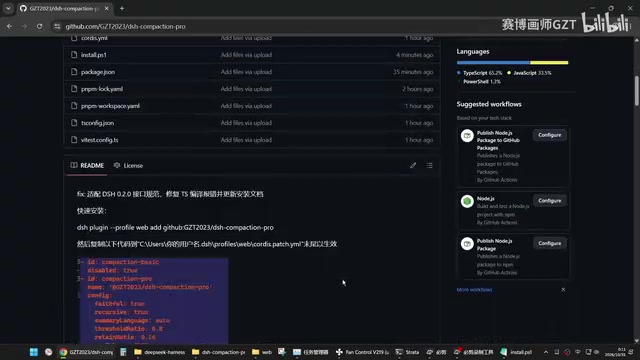
DeepSeek Harness 上下文精确压缩插件:安装与配置指南
B站UP主分享DeepSeek Harness上下文精确压缩插件的安装与配置方法,包括手动修改配置和脚本自动添加参数两种方式,以及禁用默认压缩的注意事项。

Google Zero反噬谷歌:AI搜索赚钱难,护城河正在崩塌
谷歌财报显示AI搜索变现能力不及传统搜索,股价承压。本文解析“Google Zero”如何反噬谷歌:AI概览同质化、停止向网络导流导致索引优势瓦解,传统搜索护城河正在消失。