微软Copilot重磅升级:Office全家桶直接融入AI助手

微软重构Copilot,将聊天、AI智能体、工具构建与完整Office整合为单一工作入口。
微软对Microsoft 365 Copilot进行了架构级重设计,核心思路是用一个「通用编排器」取代此前分散的多个AI入口。新版本包含四项主要变化:Home标签页作为单一起点自动路由用户需求;Autopilot提供始终在线的个人AI智能体,能主动发起例程并在Teams频道中受严格权限限定地协作;Code功能让非技术用户通过自然语言描述即可构建可交互桌面工具;Word、Excel、PowerPoint则直接内嵌进Copilot,解决AI生成内容导出后即与AI脱钩的痛点。微软的差异化策略不是在通用聊天能力上与竞品正面交锋,而是以企业数据上下文、权限合规体系和Office生态的深度整合作为护城河,试图将Copilot从「聊天工具」升级为「真正完成工作的地方」。
微软对Copilot进行了一次彻底的重新设计,这不仅仅是界面上的刷新,而是把聊天、智能体、应用构建乃至整个Office套件整合进了同一个体验之中。一位受邀提前体验新版Copilot的创作者走访了微软,并与背后的产品团队进行了深入交流。核心变化可以用一句话概括:你不再需要纠结该用哪个AI工具,只要告诉Copilot你想完成什么,它会自己找到最合适的处理方式。
全新Home:一个永远不会用错的入口
新版Copilot的起点是「Home」标签页。微软产品团队将其定位为「单一的通用编排器(universal composer)」,无论你需要什么,都从这个输入框开始,系统会自动路由到正确的功能。
"我们的目标是引入这个单一的通用编排器,它总能把你引导到正确的地方。无论你需要什么,从这个框开始,正确的事情就会发生。"
这意味着用户无需再去分辨自己该用chat、co-work还是其他模式。Home把Copilot聊天和协作功能的精华整合在一起,降低了理解门槛——这正是微软反复强调的「你永远不应该用错它」的设计理念。
Autopilot:始终在线的个人AI智能体
Autopilot是365 Copilot中的全新概念,提供一个即便你不主动发出指令也能在后台持续工作的个人AI智能体。它「始终在线、持续学习」,并且与「Work IQ」连接——也就是说它了解你的企业上下文和工作数据。

在演示中,Autopilot(被命名为「Fern」)主动给出了三条例程建议:早晨简报、关注重要变更、以及建议回复。这些建议并非随意生成,而是根据Autopilot最能发挥作用的场景量身定制。用户也可以自行创建例程,让Autopilot自动处理周期性工作。
更值得关注的是权限管理。Autopilot不仅限于Copilot应用,还能嵌入Microsoft Teams频道协作。当你把Fern @进频道时,它的权限被严格限定在该频道内容范围内;而当它在频道之外帮你工作时,则遵循你本人的权限边界——「不多不少」。微软把这套权限与范围控制都替用户处理好了。演示中,Fern甚至能根据频道内的模板自动填充文档,并在被要求「找30分钟和几位同事开会」时自动协调日程、完成预约。
「Work IQ」是微软365 Copilot体系中的企业知识图谱层,它整合了用户的邮件、日历、会议记录、文档以及组织结构等数据,让Autopilot能够理解「谁在和谁协作」「哪个项目正在进行」「某份文档的背景是什么」这类企业内部上下文。这与通用聊天AI的核心区别在于:Work IQ的数据范围限定在企业租户内,受Microsoft 365的权限体系约束,不会跨租户泄露。Autopilot借助这一层数据,才能做到「早晨简报」或「关注重要变更」这类需要持续感知工作状态的主动式服务——而非仅仅在用户主动提问时才响应。
Code:无需编程也能构建交互工具
「Code」把Copilot带向了一个完全不同的方向。它不再只是生成文档或完成任务,而是让你构建属于自己的交互式工具。

团队特别强调,这个功能并不要求技术背景:「你不需要是程序员,也不需要懂任何代码,只需要脑子里有一个想法,再给一点指令。」
演示者只是描述「我需要一个停在屏幕上、能帮我跟踪所有客户订单的小工具」,Code便通过几轮对话生成了一个完全可交互的桌面小组件——可以勾选完成、实时更新,甚至能回写到系统。

另一个亮点是分享体验。CodeTab让托管和分享工具的流程与Word文档完全一致:和在OneDrive里托管文件、添加对方邮箱、点击分享一样简单。「它就是能用」,这降低了普通用户将想法转化为实用工具的门槛。
这一能力在定位上与微软此前推出的Power Apps低代码平台形成了互补关系。Power Apps面向的是有一定IT背景、需要构建部门级应用的「公民开发者」,而Copilot的Code功能则将门槛进一步下降到完全零技术背景的终端用户。从技术实现角度看,Code很可能在后台生成类似Power Apps或简化Web组件的代码,再通过Microsoft 365的权限与托管基础设施进行分发——这也解释了为何分享体验能做到与OneDrive文件一致:底层复用了同一套企业级托管和协作体系,而非搭建新的独立平台。
Office融入Copilot:告别「导出即断链」
最大的一项变化,是微软把Office应用直接搬进了Copilot。演示者让Copilot帮忙制作一份异地会议的演示文稿,点击生成的PowerPoint后,便在Copilot应用内获得了「完整的PowerPoint能力」。
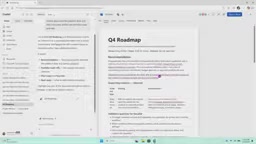
这个设计解决了当前AI办公的一个痛点。产品团队的描述很形象:「大家都在用AI起草文档,然后点击导出,那条分支就永远被切断了,那个文件就停在了时间里。」而把完整的Office放进Copilot后,文档保持「活」的状态——你可以在Copilot里和AI协作,而同事如果在传统Word应用里打开同一份文档,也能直接进来手动编辑。
PowerPoint体验还能自动理解上下文:演示者无需告知自己在哪一页,Copilot就能明白他在谈论什么。这种能力同样适用于Word路线图文档,功能区(ribbon)、多人协作、上下文感知一应俱全,而用户始终停留在同一个UX入口。目前微软从Word、Excel和PowerPoint三款应用起步,但产品团队明确表示,愿景是将「完整保真的Office」全部带入Copilot应用。
「导出即断链」描述的是当前大多数AI写作工具的结构性缺陷:AI在自己的沙盒环境里生成内容,用户下载或导出为文件后,AI便失去了对该文档后续状态的感知,无法追踪修改历史、无法感知协作者的编辑,更无法在文档演化过程中持续提供上下文相关的建议。微软将完整Office能力内嵌Copilot的做法,本质上是让AI始终处于文档的「存活状态」之中——文档的存储、版本管理、协作权限仍由OneDrive和SharePoint负责,而Copilot则作为一个持久的协作层叠加其上,而非临时生成内容的一次性工具。这一架构与Google Docs内嵌Gemini的思路方向相近,但微软的优势在于Office格式本身就是企业工作流的事实标准。
Copilot的「存在理由」
面对市面上众多AI助手,产品负责人Jacob被问到:Copilot凭什么存在?他的回答落在企业场景上——这类产品的核心存在理由,是帮助人们把事情做完(get things done),这就要求它「深度理解你的企业上下文、你的工作数据,以及IT部门接受一套方案意味着什么」。
这揭示了微软的差异化策略:不是在通用聊天能力上硬碰硬,而是依托对企业数据、权限体系和IT合规的深度整合。统一的Copilot把聊天、智能体委派、工具构建和Office协作收拢到一处,试图从「一个跟AI聊天的地方」升级为「一个真正完成工作的地方」。
当然,这仍是一个非常早期的预览版本。各项功能最终如何协同、落地效果如何,还需等微软逐步推出后观察。但方向是清晰的:与其让用户在一堆AI工具间做选择,不如让他们直接表达意图,由Copilot来决定如何实现。
相关推荐

OpenAI办公室发现录音设备:安全与隐私再引关注
OpenAI在一处办公室发现录音设备,事件细节有限但引发对AI公司物理安全与隐私保护的广泛讨论。本文分析事件背景、行业影响及对AI从业者的安全启示。

恒星究竟能有多大?最大恒星的物理极限
红超巨星是宇宙中体积最大的恒星,半径可达太阳的2000倍,吞没内太阳系。但恒星尺寸没有精确上限,模型预测可达15000倍太阳半径。质量最大的蓝色恒星体积远小于红超巨星——最大和最重是两回事。

苹果HomeView智能屏全功能解析:墙挂桌面两用,299美元
苹果发布299美元智能显示屏HomeView,支持壁挂和桌面两种安装方式,配备1200万像素摄像头实现面部识别,可控制智能家居、播放音乐、发送食谱到屏幕逐步跟做。本文全面解析HomeView的表盘、应用扩展、隐私保护和烹饪集成等核心功能。