Windows 安装 Gemini CLI 完整教程:从零到启动

手把手教你在 Windows 上安装 Node.js 并通过 npm 部署 Gemini CLI,三步跑通全流程。
本文介绍了在 Windows 系统上从零安装并启动 Google Gemini CLI 的完整步骤。整个流程分为三个环节:首先安装作为前置依赖的 Node.js,其次通过 `npm install -g @google/gemini-cli` 全局安装 CLI 工具,最后在终端输入 `gemini` 启动交互界面。文章还覆盖了常见报错的处理思路,包括权限问题、"找不到命令"提示以及首次使用时的账号授权流程。相较于网页端,命令行版本的核心价值在于可以无缝集成到脚本和自动化开发工作流中,让 AI 真正成为终端环境的一部分。
Google Gemini CLI 把强大的 AI 能力带进了命令行环境,让开发者和爱好者可以直接从终端调用 Gemini 模型。对于习惯命令行工作流的人来说,这比反复切换浏览器窗口要高效得多。本文将以一个 YouTube 教程为基础,梳理在 Windows 上从零安装并启动 Gemini CLI 的完整流程,即便你从未接触过 Node.js 或终端工具,也能跟着一步步完成。
为什么需要先安装 Node.js
Gemini CLI 本质上是一个基于 Node.js 运行的包,这意味着在安装 CLI 之前,你的 Windows 系统必须先具备 Node.js 环境。换句话说,Node.js 是整个流程的前置依赖,缺少它后续命令会直接报错。
检查方式很简单:打开浏览器搜索「Node.js」,进入官方网站下载 Windows 版安装程序。下载完成后双击运行安装包,按向导逐步进行即可。安装过程中绝大多数情况下保持默认设置就足够了,无需手动改动参数,一路点击继续直到安装结束。
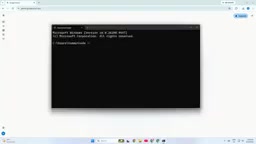
如果你不确定系统是否已经装过 Node.js,可以在终端输入 node -v 查看版本号。能正常返回版本信息,说明环境已就绪,可以跳过这一步。
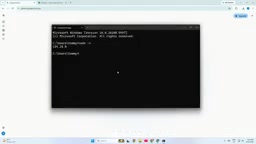
Node.js 是一个基于 Chrome V8 引擎的 JavaScript 运行时环境,它让 JavaScript 代码可以脱离浏览器在服务器或本地系统上执行。npm(Node Package Manager)是随 Node.js 一同安装的包管理工具,拥有全球最大的开源软件包生态,Gemini CLI 本身就是通过 npm 分发的一个命令行包。安装 Node.js 时推荐选择 LTS(Long-Term Support,长期支持)版本而非最新版,LTS 版本经过更充分的测试,稳定性更有保障,适合日常开发使用。安装完成后,node -v 和 npm -v 可以分别检验两者是否就绪。
打开终端并全局安装 Gemini CLI
Node.js 就位后,下一步是打开命令行工具。点击开始菜单,输入「Command Prompt」(命令提示符)或「PowerShell」,两者都能胜任这项工作,选择自己习惯的一个即可。
终端窗口打开后,输入以下命令并回车:
npm install -g @google/gemini-cli
这里的 -g 参数表示进行全局安装,安装完成后你可以在终端的任意路径下直接调用 Gemini CLI,而不必局限于某个特定目录。回车之后,Windows 会开始下载并安装相应的包,耗时取决于你的网络速度,通常几秒到十几秒不等,耐心等待进度跑完即可。
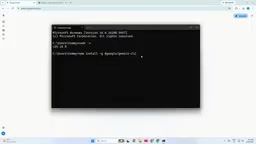
如果安装过程中出现权限相关的报错,可以尝试以管理员身份重新打开终端再执行命令。网络问题导致下载失败时,重试一次或检查网络连接通常能够解决。
启动 Gemini CLI 并开始使用
安装成功后,就进入了最后一步。在同一个命令提示符或 PowerShell 窗口中,输入:
gemini
回车后,Google Gemini CLI 便会启动,你会直接进入它的命令行交互界面,此时就可以开始使用了。看到界面正常加载,就意味着整套安装流程圆满完成——你已经成功在 Windows 上跑起了 Gemini CLI。
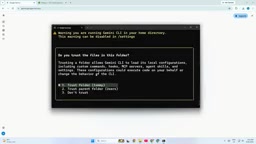
从这里开始,你可以继续探索 CLI 内部提供的各类命令与功能,把它逐步融入到日常的开发或内容创作流程中。
常见问题与进阶建议
整个安装过程只涉及三个核心环节:装 Node.js、用 npm 全局安装、输入 gemini 启动。流程本身并不复杂,难点往往出在环境配置上。
如果输入 gemini 后系统提示「找不到命令」,大概率是全局安装路径没有加入系统环境变量,可以尝试重启终端,或确认 npm 的全局 bin 目录已在 PATH 中。首次使用时 CLI 通常还需要进行账号授权或 API 密钥配置,按照界面提示登录 Google 账号即可完成认证。
掌握了命令行版本之后,Gemini CLI 相比网页端的优势会逐渐显现:它可以更方便地集成到脚本、自动化任务和开发环境中,让 AI 真正成为终端工作流的一部分。
首次启动 Gemini CLI 时需要完成身份认证。CLI 支持两种方式:一是通过浏览器弹窗登录 Google 账号进行 OAuth 授权,适合个人用户快速上手;二是手动配置 Gemini API Key,适合需要在无图形界面的服务器环境或自动化脚本中使用。API Key 可以在 Google AI Studio(aistudio.google.com)免费申请,免费层级提供一定额度的每日调用次数,对于轻度使用场景通常已经足够。如果你计划将 Gemini CLI 集成到 CI/CD 流水线或定时任务中,建议优先采用 API Key 方式,以避免交互式授权流程对自动化脚本的干扰。
相关推荐

吴恩达联手Anthropic:Claude Code保姆级实战教程全解析
吴恩达与Anthropic合作推出Claude Code短课程,系统讲解清晰上下文、并行会话、MCP服务器等最佳实践,并通过RAG聊天机器人、Jupyter数据分析、Figma转前端三个实战项目,带你从零掌握这款高自主性编程助手。

入门Agent只推荐三个:ZeroStack、Claude Code与DeepSeek Harness
B站UP主推荐三款入门Agent:ZeroStack适合轻量设备,Claude Code生态完善,DeepSeek Harness易于集成插件。本文梳理各工具适用场景与实用技巧。

AI Agent如何操控你的电脑?Hermes三层工具链全解析
B站UP主小悠拆解Hermes操作电脑的三层工具链:出厂自带的Terminal、文件修改与代码执行底座,按需开启的联网搜索、视觉分析、语音合成与浏览器桌面控制,以及通过CLI和MCP自由扩展的外部生态,并解答SSH连上却操作不了的常见困惑。