WorkBuddy安装配置指南:4步设置打造最佳使用体验
为什么配置比安装更重要
WorkBuddy广告 作为一款国产 AI 智能体开发工具,安装过程几乎没有门槛——跟着官网指引点几下鼠标即可完成。但真正决定使用体验的,并不是安装本身,而是安装后的一系列常规配置。
这里提到的「AI 智能体」(AI Agent),是当前人工智能应用领域最受关注的范式之一。与传统的「一问一答」式聊天机器人不同,智能体具备自主规划、工具调用、环境感知和任务执行的能力。一个典型的 AI 智能体架构包含四个核心模块:感知层(接收用户指令和环境信息)、规划层(将复杂任务拆解为可执行步骤)、工具层(调用搜索、代码执行、文件操作等外部工具)和记忆层(存储历史交互和学习到的偏好)。WorkBuddy 作为一款智能体开发工具,其配置过程实际上就是在为这些模块设定初始参数——存储路径关乎工具层的文件管理,自定义指令影响规划层的行为策略,对话记忆则直接对应记忆层的能力。
据 B 站 UP 主潘哥在《WorkBuddy 智能体开发实战训练营》中的讲解,很多用户在初次使用时忽略了几项关键设置,导致后续出现 C 盘爆满、系统卡顿、AI 回复冗长等问题。本文将系统梳理 WorkBuddy 的安装流程与四项核心配置,帮助零基础用户从一开始就把工具调到最佳状态。
安装WorkBuddy:避开C盘这个坑
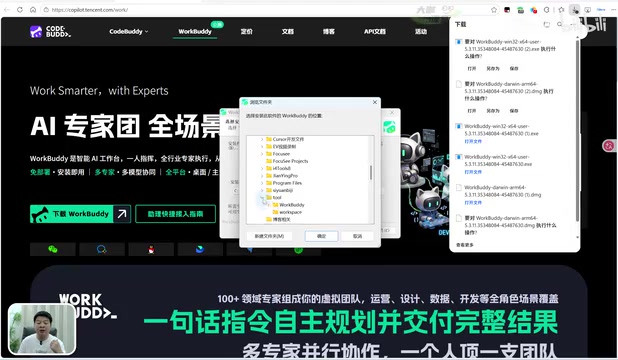
WorkBuddy 的下载非常直接:打开官网,将鼠标悬停在「下载 WorkBuddy」按钮上,即可看到当前支持的所有版本。它覆盖了 Windows、Mac、鸿蒙电脑版,以及手机端的安卓与苹果版本,根据自己的操作系统选择即可。
安装时有一个极易被忽视但非常关键的细节:WorkBuddy 默认安装目录在 C 盘,而且占用空间较大。在 Windows 操作系统中,C 盘通常被称为「系统盘」,是操作系统核心文件、注册表、系统缓存和临时文件的默认存放位置。由于 Windows 的页面文件(虚拟内存)、系统还原点、Windows Update 缓存等都占用 C 盘空间,留给用户软件的余量往往并不充裕。当 C 盘剩余空间低于总容量的 10%-15% 时,系统会出现明显的性能下降,包括启动变慢、文件索引卡顿、甚至蓝屏崩溃。如果软件本身和后续产出的文件都堆在 C 盘,随着工程量增大,系统会越来越卡。
因此,安装时务必点击「浏览」,将安装目录切换到 D 盘、F 盘等其他分区。建议提前新建一个专门的目录(例如命名为 WorkBuddy 或 Tool),把软件安装进去。
安装完成后,首次打开会出现登录窗口,按引导登录即可。登录后左下角会显示你的账号,首次登录还可以点击领取积分。当前 WorkBuddy 内置了会员模型 HY3,处于可免费体验的阶段,建议初学者直接上手使用。
第一项配置:修改默认工作空间存储路径
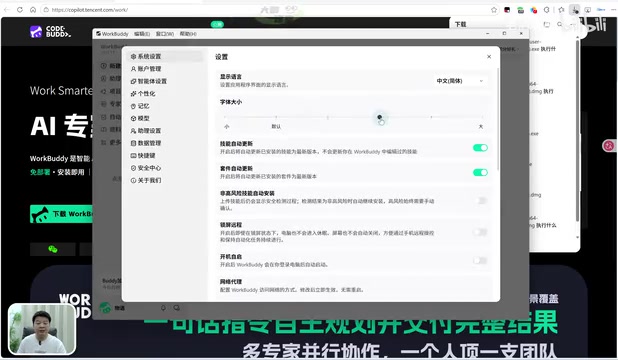
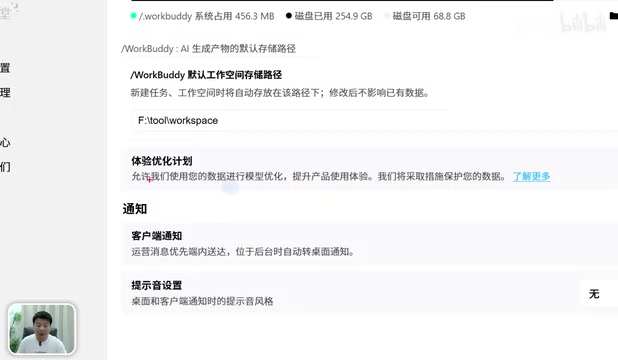
登录后进入设置,第一件要做的事同样与「盘符」有关。在系统设置中往下找到「WorkBuddy 默认工作空间存储路径」。
这个路径的意义在于:当你让 WorkBuddy 执行任务时,无论是生成的文档、图片还是视频,所有产物都会自动存放到这个目录。默认情况下它往往指向 C 盘——这意味着随着任务越做越多,C 盘会被产出文件迅速填满,最终拖垮系统性能。
正确的做法是点击「更改」,将工作空间指向非系统盘的专门目录(例如 F 盘下的 Tool/WorkBase)。这一步与安装目录的迁移逻辑一致:把软件和数据都从系统盘剥离出去,为长期使用保驾护航。
如果你觉得界面字体偏小,可以在设置中通过拖动滑块或点击调整来放大字体。不过建议不必调得太大,够看清即可。
第二项配置:关闭体验优化计划
在设置中还有一个「体验优化计划」选项,安装完成后通常默认开启。建议将其关闭。
体验优化计划本质上是向厂商上传部分使用数据以帮助产品迭代。对于注重隐私或希望减少不必要后台行为的用户来说,关闭它更为稳妥。这项设置不影响核心功能的使用,可以放心关掉。
第三项配置:调教AI的语气与风格
这一项设置在「个性化」板块中,是提升实际使用体验的关键一环。
为什么要调整AI语气
大模型天然带有「讨好」倾向:你问什么它都说「这是个好问题」,回复中夹杂大量客套话。这种倾向并非偶然,而是训练方式的直接产物。当前主流大模型在预训练之后,都会经历一个名为 RLHF(Reinforcement Learning from Human Feedback,基于人类反馈的强化学习)的对齐阶段。在这个阶段,人类标注员会对模型的多个回复进行排序打分,模型据此学习生成更「讨人喜欢」的回答。这种训练机制导致模型倾向于使用礼貌、肯定、冗长的表达方式,因为这类回复在标注中往往获得更高评分。
理解了这一机制就能明白为什么需要主动干预。更重要的是,AI 生成的每一段内容都要消耗 token——token 是大语言模型处理文本的基本计量单位,中文环境下一个汉字通常会被拆分为 1-3 个 token(具体取决于模型使用的分词器,如 BPE 或 SentencePiece)。大模型在生成回复时,每产出一个 token 都需要消耗算力资源,商业模型通常按输入和输出的 token 数量计费。这意味着每一句「这是一个非常好的问题」「希望以上回答对你有帮助」都在实实在在地消耗你的 token 配额或积分。冗余的语气不仅浪费资源,也降低了信息获取效率。
推荐的风格选择
在「基本的风格和语调」中,系统提供了多种预设。默认选项「话最啰嗦」,不推荐使用。建议从以下两个风格中选择:
- 高效务实:用最少的文字传递最大的信息量
- 直言不讳:减少讨好心态,有问题直接说
此外还有「简明扼要、不说废话、直击要点」等类似选项,都值得尝试。
用自定义指令锁定规则
除了预设风格,WorkBuddy 还支持「自定义指令」功能,用于让 AI 长期遵循你设定的规则和偏好。这解决了一个常见痛点:AI 用着用着就会偏离你想要的方向。
从技术角度看,自定义指令对应大模型架构中的「系统提示词」(System Prompt)。在大模型的对话接口中,消息通常分为三种角色:system(系统)、user(用户)和 assistant(助手)。系统提示词在每轮对话开始前注入,为模型设定角色定位、回答风格和行为边界。它的优先级通常高于用户消息,因此能够持续影响模型在整个会话中的表现。WorkBuddy 的「自定义指令」功能本质上就是将用户设定的规则以系统提示词的形式持久化,免去每次对话都要重复说明偏好的麻烦。一份好的自定义指令应当清晰、具体且不矛盾,避免模糊的描述导致模型执行偏差。
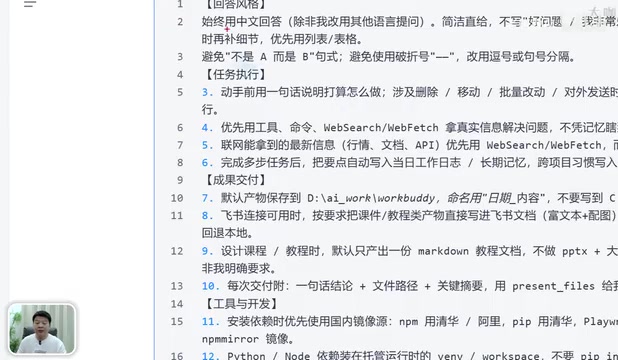
潘哥在教程笔记中提供了一份可复用的自定义指令模板,核心包含两部分:
- 回答风格:要求简洁、去掉客套话,避免「不是 A 而是 B」这类模板化表达
- 任务执行:为具体使用场景设定执行规则
用户可以在这个模板基础上按需修改,配置好后只需替换其中的指令内容即可。
第四项配置:开启对话记忆功能
最后一项在「记忆」设置中,需要确认「生成对话记忆」功能是否开启。
AI 默认是没有记忆功能的。这是因为大语言模型本身是无状态的——每次请求都是独立的,模型并不会自动记住之前的对话内容。所谓的「上下文」是通过将历史对话拼接进当前请求来实现的,但受制于模型的上下文窗口长度限制(通常为 4K 到 128K token 不等),历史信息会在窗口填满后被截断丢弃。
对话记忆功能则是在应用层面解决这一问题:系统会将多轮对话中的关键信息提取、摘要并持久化存储,在后续对话中以精炼的形式注入上下文,使模型表现得像「记住了」你的偏好和历史。这种机制有时也被称为「长期记忆」或「记忆增强」,是当前 AI 智能体架构中的重要组成部分,能够显著提升个性化体验和任务连续性。
如果希望 WorkBuddy 越来越「懂你」,就必须开启对话记忆——它会帮你整理上下文并记录下来,让后续的交互越来越顺畅。这是一项典型的「一次开启、长期受益」的设置。
总结:四步配置让WorkBuddy长期顺手
回顾整个流程,除了把软件装在非系统盘外,真正影响长期体验的是这四项配置:
- 修改默认工作空间存储路径——避免 C 盘被产出文件塞满
- 关闭体验优化计划——减少不必要的后台行为
- 调整语气风格 + 自定义指令——推荐「高效务实」或「直言不讳」,去除 AI 废话
- 开启对话记忆——让工具随使用逐渐懂你
这些设置看似琐碎,却是决定 WorkBuddy 是否好用的分水岭。做完这几步后,WorkBuddy 在使用过程中会越来越懂你,越往后用得越顺。对于准备深入 WorkBuddy 智能体开发的用户而言,把地基打牢,后续的工作流搭建、组件调用与调试才能事半功倍。
相关推荐

合理使用为何惠及所有人?OpenAI 发布多方案例解读
OpenAI 公开多份法院简报摘录,汇集创作者、学者、无障碍倡导者与法律专家的观点,解读合理使用如何支撑 AI 训练与创新,并分析其对开发者与内容从业者的实际影响。

AI公司联合声明:Some Thing is Happening 暗示行业变局
Hacker News热帖“Some Thing is Happening: A note from the AI companies”引发猜测。本文解析AI公司联合声明的潜在含义、行业背景及对开发者的影响。

为 NVIDIA Dynamo 构建经过验证的 Kubernetes 运行时
介绍如何为 NVIDIA Dynamo 分布式推理框架构建经过验证的 Kubernetes 运行时,涵盖驱动与容器运行时、调度配置、Dynamo 应用配置以及自动化验证等关键层次,帮助团队建立可重复的推理部署基线。