WorkBuddy三大工作模式详解:Ask、Plan与完全访问怎么选

WorkBuddy 的 Ask、Plan 和完全访问三种模式授权递增,按任务风险选对模式比堆指令更重要。
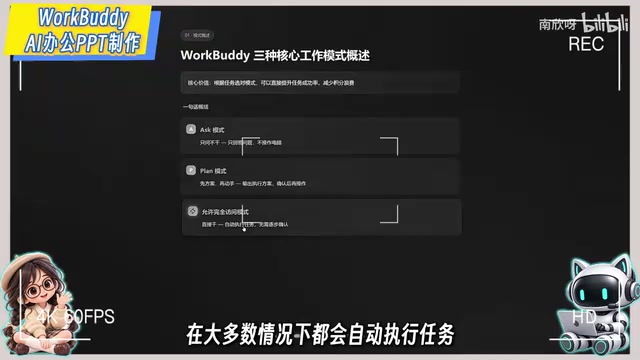
WorkBuddy 是国内版的类 Codex 工具,但多数用户只把它当聊天窗口。本文基于 B 站近 360 分钟实战课程中的一节课,详解其三种工作模式:Ask 模式只读不修改,适合查本地资料、分析文件和代码;Plan 模式先出方案、确认后执行,适合复杂或高风险任务;允许完全访问模式权限最高,入口在默认权限菜单中,可减少确认步骤但可能误改文件。课程用读取和删除文件两个指令做了对比演示,并指出积分消耗 Plan 最高、完全访问次之、Ask 最低。文章还澄清了三个常见误区:滥用完全访问、嫌 Plan 慢、误以为 Ask 与大模型没区别,并建议实际干活时 99% 场景选 Plan。
WorkBuddy三大工作模式详解:Ask、Plan与完全访问怎么选
WorkBuddy广告 常被看作国内版的 Codex——界面和操作逻辑接近,但不需要复杂配置,对设备要求不高,还有免费额度,并且能直接适配国内常用办公软件。整理素材、生成文档、分析表格、处理重复性操作,都可以尝试交给它统一完成。
但很多人打开 WorkBuddy 后只把它当成聊天窗口,问几个简单问题就结束。工具很强,用法却停留在表面。B 站一套近 360 分钟的 WorkBuddy 实战课程中,专门用一节课讲清了三种核心工作模式:Ask 模式、Plan 模式和允许完全访问模式。选对模式,能明显提升任务成功率,也能减少积分浪费。
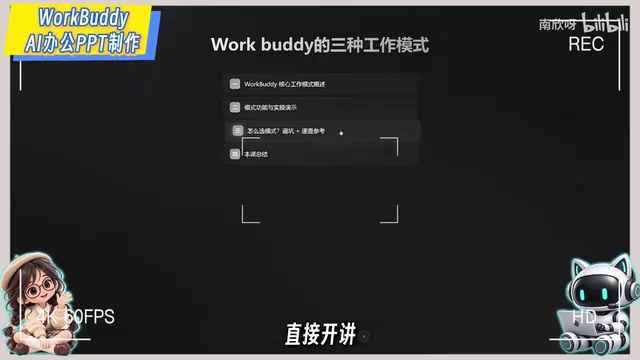
三种模式分别是什么
打开 WorkBuddy,输入窗口左下方有一个加号。点击后在二级菜单里能看到「模式」选项,当前有 Plan 和 Ask 两种。
Ask 模式是问答模式。在这个模式下,WorkBuddy 和传统 AI 大语言模型类似,主要做问题咨询、找思路、提建议。它不会对本地电脑文件执行操作。
Plan 模式是计划模式。开启后,WorkBuddy 会先规划任务,等你确认后再执行。课程里有个比喻:把 WorkBuddy 当成手下的员工,Plan 模式就是员工先整理好工作方案,问你「老板,这个方案是否执行」。
允许完全访问模式权限最高,但入口不在「模式」菜单里,而在下方的「默认权限」下拉菜单中。点击后会弹出开启按钮,说明里写明:开启后会减少确认步骤,允许 AI 直接执行各种操作。代价是可能涉及文件修改、删除等敏感操作。
权限分级与最小授权原则
WorkBuddy 的三种模式本质上对应不同的授权级别。在信息安全领域,“最小权限原则”(Principle of Least Privilege)指系统只应授予主体完成任务所必需的最小权限,以降低误操作和恶意操作的风险。Ask 模式相当于只读权限,Plan 模式相当于需人工审批的写入权限,完全访问模式则相当于无审批的读写执行权限。理解这一分级,有助于用户在面对具体任务时判断所需的最低权限,而不是习惯性地拉满。
实操对比:同一指令,三种结果
课程用「读取文件夹内容」和「删除文本文件」两个指令演示了差异。
切换到 Ask 模式,选定桌面文件夹作为工作空间,发送「告诉我这个文件夹里有什么详细信息」,很快就能得到路径、文件名、文件类型和内容状态的完整答复。继续在 Ask 模式下发送「删除这个文本文件」,WorkBuddy 会提示当前处于 Ask 模式,需要切换模式才能删除。
随后关闭 Ask 模式,在默认权限中勾选「允许完全访问」,确认风险提示后重新发送删除指令,文件被成功删除。不过课程也提醒,这类删除操作策略相对保守,只是移入回收站,并非彻底删除。即便如此,非必要时也不建议开启完全访问——误删系统文件,或者装了什么不该装的东西,都可能影响正常使用。
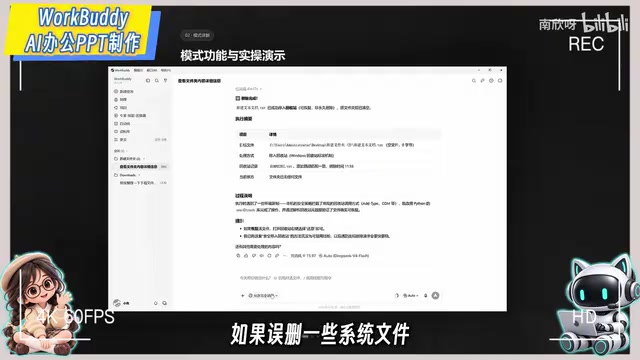
大多数情况下,更稳妥的做法是关闭完全访问,既不开启 Ask 也不开启 Plan,用默认权限处理日常任务。
工作空间(Workspace)
工作空间是 WorkBuddy 中被授权访问的本地目录范围。用户选定某个文件夹作为工作空间后,AI 的文件读取、修改和删除操作都被限制在该目录内,避免误触系统其他位置。选择工作空间时应遵循最小范围原则:只把当前任务真正需要的文件夹加入,不要直接指向整个桌面或用户根目录。任务完成后,可考虑移除不再需要的工作空间,减少后续误操作的可能。
什么场景该用哪种模式
Ask 模式适合只读不修改的任务:读取本地文件、查本地资料、数据分析、读代码。相比传统大模型,它的问答范围从搜索引擎扩展到了本地电脑文件,更像一个适合办公的文档模式。
Plan 模式适合复杂需求、需求不明确或风险较高的任务。每一步先制定方案、再询问是否执行,确认后再动手。
允许完全访问模式适合需求非常明确的简单任务。如果表述模糊、任务复杂、风险高,或者可能修改系统文件,就不建议使用。
积分消耗方面,Plan 模式通常最高,其次是完全访问模式,Ask 模式最低,因为它不实际操作。课程给出的经验是:查阅本地资料优先用 Ask;需要让 WorkBuddy 实际干活时,99% 的情况选 Plan。
三个常见认知误区
误区一:什么任务都开完全访问。 这种模式容易翻车。电脑系统自带防护,WorkBuddy 修改系统文件时可能触发防护,需要各种绕行才能完成指令,过程中会浪费大量积分。简单任务也可能绕一大圈。
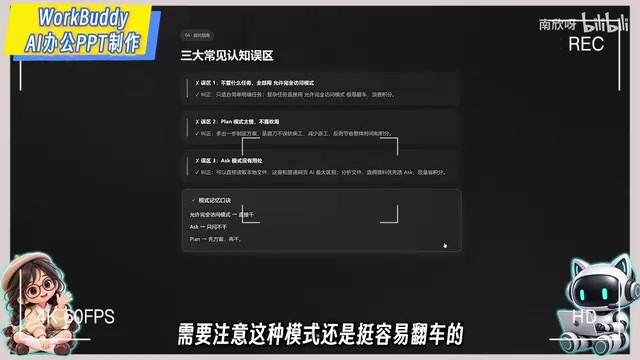
误区二:Plan 模式太慢,不爱用。 很多指令自认为写得很详细,实际执行时仍会遗漏细节。Plan 模式先制定完整方案、确认后再执行,反而能节省时间和积分。
误区三:Ask 模式没用,和大模型没区别。 区别在于 Ask 模式除了回答问题,还能读取本地电脑文件,帮助分析本地文件、查阅本地资料,是更适合办公的问答模式。
选对模式,比堆指令更重要
三种模式的本质差异在于「授权程度」:Ask 只读,Plan 先确认再执行,完全访问直接开干。理解这一点,就能根据任务风险和信息完整度做选择,而不是把权限拉到最高图省事。偶尔需要完全访问时,也要学会精准描述具体要执行的任务。
课程内容来自 B 站一套 WorkBuddy 实战教程的单集,覆盖入门、进阶、应用和行业模块,共 28 个知识点,配套资料包含安装说明、案例拆解等。对刚接触 WorkBuddy 的用户来说,先吃透模式选择这一课,再动手做实际任务,能少走不少弯路。
背景补充
系统防护与绕行成本
操作系统通常对关键目录(如系统盘、注册表、程序安装目录)设有写入保护,并对文件删除、权限变更等敏感操作弹出用户账户控制(UAC)确认。当 AI 尝试修改这类受保护区域时,可能反复触发拦截、尝试替代路径或调整操作方式,这一过程被称为“绕行”。绕行不仅延长任务时间,还会持续消耗模型调用次数和积分。这也是完全访问模式在涉及系统文件时反而更费积分的原因。
相关推荐

Kimi K3.1实测:开源模型逼近Opus,视频生成意外抢镜
Kimi K3.1在直播实测中完成运动图形、3D渲染、小游戏与视频生成等复合任务。本文分析其2.8万亿参数MoE架构的真实表现、与Opus/GPT的体感差距,以及被官方忽略的视频生成能力,并讨论多模型并用时代的工作流变化。

Sam Altman:人生重大建议,为何仍需来自人类?
OpenAI CEO Sam Altman 谈 AI 建议的边界:AI 能劝阻冲动邮件,但人生重大建议仍应来自人类。他期待 AI 成为会反驳的资深同事,而非谄媚工具。

“黑色十月”:AI挖出史上3%严重漏洞?
Reddit 热帖称过去一个月发现了史上 3% 的严重软件漏洞,被称为「黑色十月」。本文拆解这一说法的统计口径问题,分析 AI 辅助代码审计如何加速漏洞发现,以及开发者和企业该如何应对补丁窗口缩短的挑战。