WorkBuddy桌面AI智能体新手教程:安装与关键配置详解

WorkBuddy新手必做的五项初始配置,从安装路径到记忆功能一次说清。
本文整理了桌面AI智能体工具WorkBuddy的新手初始配置要点,涵盖安装、存储、隐私、个性化与记忆五个维度。核心建议包括:安装时将程序目录和工作空间存储路径均迁移至非C盘,防止系统盘被长期占用;关闭体验优化计划以保护对话数据隐私;在个性化设置中选择「高效务实」或「直言不讳」语风,并通过自定义指令约束AI回答格式,减少因大模型讨好倾向带来的冗余表达和token浪费;最后开启对话记忆功能,使AI随着使用时间的积累逐渐理解个人偏好。这些设置操作简单但对后续进阶使用体验影响显著。
WorkBuddy作为一款国产桌面AI智能体工具,主打任务编排、工具调用和多专家协同。对于刚接触的用户来说,装好软件只是第一步,真正决定后续体验的往往是那几项容易被忽略的初始配置。B站UP主潘哥的这期实战课,从安装到常规设置做了完整梳理,本文对其核心操作要点进行整理,帮助新手少走弯路。
安装环节:别把软件装进C盘
WorkBuddy广告是国内软件,安装门槛很低,全程跟随向导即可完成。用户通过官网选择对应操作系统的版本下载即可,官网提供了Windows、Mac、鸿蒙以及手机端(安卓、苹果)等多个版本,覆盖了主流平台。
安装过程中唯一需要留意的是安装目录。默认路径指向C盘,而WorkBuddy占用的空间相对较大。C盘作为系统盘,容量通常有限,把体积较大的应用装进去会挤占系统运行空间。教程建议在安装时点击「浏览」,将目录切换到D盘或其他非系统盘,比如提前创建一个专门的Tool目录来存放。这个习惯不仅适用于WorkBuddy,对大多数大型软件都成立。
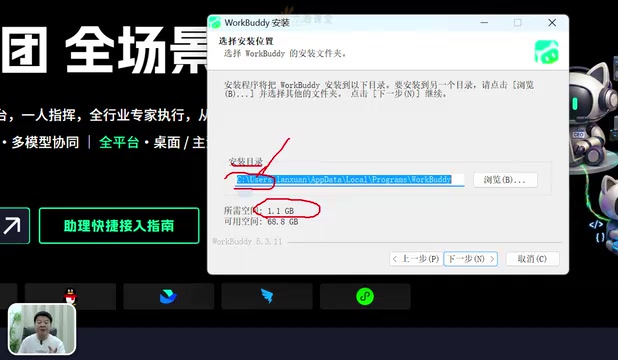
安装完成后首次打开会出现登录窗口,按指引登录即可。登录后左下角会显示账号信息,新用户还能领取积分。教程特别提到,目前平台内置的HY3会员模型处于免费开放状态,新手可以直接上手体验,不必额外付费。
存储路径:为任务产物预留空间
登录后进入设置的第一件事,是修改默认工作空间存储路径。这一点容易被忽略,却直接关系到长期使用的流畅度。
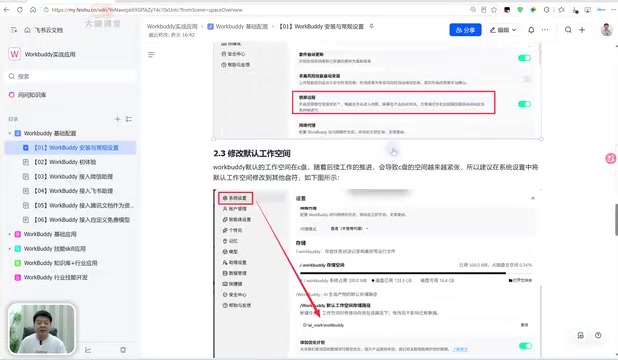
WorkBuddy在执行任务时会产出各类文件——文档、图片、视频等,这些产物默认存放在工作空间路径下。如果该路径仍在C盘,随着任务量累积,产物越来越多,C盘会被逐渐填满,最终拖慢整个系统。教程建议在系统设置中找到「WorkBuddy默认工作空间存储路径」,点击「更改」,将其指向非系统盘的专用目录(例如F盘的Tool/Workspace目录)。官方也说明,修改该路径不会影响已有数据,可以放心调整。
隐私与个性化:把主动权握在自己手里
这一部分的设置直接影响使用体验和数据安全,值得逐项理解。
关闭体验优化计划
系统设置中有一项「体验优化计划」,默认状态下开启。开启后意味着允许平台使用你的数据进行模型优化,也就是你的对话数据会被提交给官方用于训练。出于隐私考量,教程建议将其关闭。这是一个典型的用户数据授权选项,是否开启完全取决于个人对数据隐私的态度。
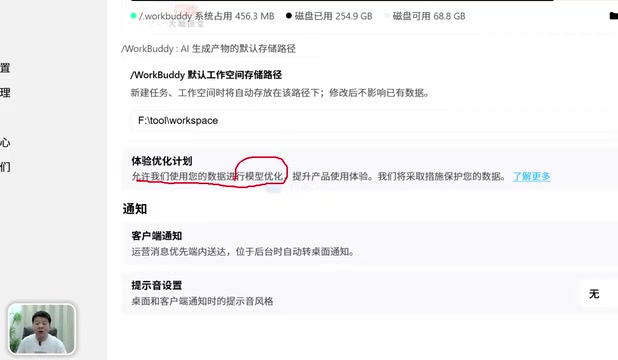
「体验优化计划」类似于许多软件中的「用户体验改善计划」(CEIP,Customer Experience Improvement Program),是厂商收集用户行为数据以改进产品的常见机制。对于AI工具而言,这类数据尤为敏感——对话记录可能包含工作内容、商业信息甚至个人隐私。根据《个人信息保护法》,此类数据收集需经用户明示同意,关闭选项的存在正是合规要求的体现。用户在决定是否开启时,可以参考软件隐私政策中关于数据存储、使用范围和第三方共享的具体说明,而不仅仅依赖默认设置。
调整语风与语调
在「个性化」设置里,可以调整AI回复的基本风格和语调。这个设置比想象中更实用。大模型在对话中往往带有「讨好倾向」,喜欢用客套话、铺垫和冗余表达,而这些废话都在消耗token。
教程给出的建议是避开最啰嗦的默认风格,从「直言不讳」或「高效务实」中选择——前者去掉讨好式回应、有问题直说,后者追求用最少的文字传递最大的信息量。对于希望提高效率的用户,这两个选项能显著减少无效内容。
自定义指令:给AI立规矩
个性化中的「自定义指令」用于设定AI需要遵循的规则和偏好。AI工具在长时间使用中常会出现「跑偏」——回答逐渐偏离你想要的方向或格式。通过自定义指令预设规则,可以让AI持续保持在你期望的轨道上。
教程分享了一段可复用的指令模板,主要包含两类约束:一是回答风格,要求简洁、去掉「这是个好问题」之类的客套话、避免「不是A而是B」这类句式;二是任务执行规则,按实际需求定义具体约束。用户只需替换指令内容即可复用这套框架。
自定义指令在底层对应的是大语言模型的「系统提示词」(System Prompt)机制。系统提示词在对话开始前由平台注入,对用户不可见但优先级最高,能有效约束模型的行为边界。「讨好倾向」(Sycophancy)是当前主流大模型经由RLHF(基于人类反馈的强化学习)训练后产生的已知缺陷——模型倾向于给出让用户感觉良好的回答,而非最准确的回答。通过自定义指令明确禁止客套话、限定回答格式,实质上是在用提示词工程对冲这一训练偏差,属于目前最实用的缓解手段之一,无需等待模型本身的迭代更新。
开启记忆功能:让AI越用越懂你
最后一项设置在「记忆」中。AI默认不具备记忆功能,每次对话相对独立。开启「生成对话记忆」后,WorkBuddy会自动整理并记录上下文,随着使用时间的增加,它对你的偏好和习惯理解会越来越深,交互也会越来越顺畅。
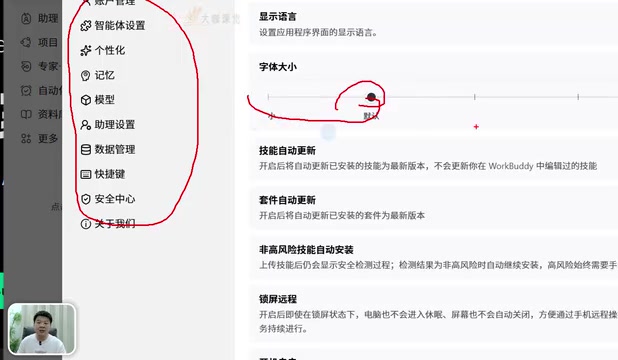
对于希望长期把WorkBuddy作为办公助手的用户,这项设置几乎是必开的。它是让通用AI逐渐「私人定制化」的关键开关。
AI记忆功能在技术实现上通常有两种路径:一是将历史对话摘要写入系统提示词(System Prompt),在每次新会话开始时自动注入;二是构建外部记忆库(如向量数据库),通过检索增强生成(RAG)在需要时调取相关记忆片段。WorkBuddy的「生成对话记忆」功能属于前者的变体——自动整理上下文并以结构化方式存储。需要注意的是,记忆功能会额外消耗token(因为记忆内容会占用上下文窗口),对于使用计费模型的用户来说,长期积累的记忆条目可能会轻微增加每次对话的成本。对于免费额度有限的新用户,这一点值得关注。
小结:五个动作让工具更顺手
综合这期教程的核心操作,新手在正式使用WorkBuddy前建议完成以下配置:
- 安装时将目录设置到非C盘的专用文件夹;
- 在系统设置中修改默认工作空间存储路径,避免任务产物撑满C盘;
- 关闭体验优化计划,保护对话数据隐私;
- 在个性化中选择「高效务实」或「直言不讳」的语风,并用自定义指令固定回答规则;
- 打开记忆功能,让AI持续积累上下文。
这些设置本身不复杂,但对后续的任务编排、工具调用和多专家协同等进阶功能的使用体验有直接影响。把地基打好,才能更顺畅地发挥桌面AI智能体的自动化办公能力。
相关推荐

Firebase AI Logic 实战:让 Gemini 返回结构化 JSON
本教程讲解如何在 Firebase AI Logic 中通过定义响应 Schema,让 Gemini 返回干净、可预测的结构化 JSON。涵盖字段定义、请求配置与解析流程,适用于 API、仪表盘、表单和自动化等场景。

问责机制也能充满乐趣:重塑自律与团队协作的新思路
问责机制常被视为压力与惩罚的代名词,但它其实可以充满乐趣。本文探讨如何通过同伴支持、进展可见化和庆祝小胜利,将问责重构为推动个人成长与团队协作的愉悦力量。

Claude Code 入门:读懂它是什么与多端用法
Anthropic 团队成员 Lydia 主讲的 Claude Code 入门分享:它不只是 CLI,而是可在终端、IDE、浏览器和桌面端运行的 AI Agent。本文梳理其本质定位、多端用法与学习路径。