Claude Code接入DeepSeek完整教程:低成本AI编程实战指南

Claude Code 作为 Anthropic 推出的命令行 AI 编程工具,凭借强大的 Agent 能力和丰富的 Skills 插件生态,正在成为开发者提效的利器。但对国内用户而言,官方模型的访问门槛和成本一直是痛点。本文根据 B站 UP 主的保姆级教程整理,介绍如何快速完成 Claude Code 的安装,并接入国产大模型 DeepSeek,实现低成本、高可用的 AI 编程体验。
为什么选择 Claude Code + DeepSeek 组合
Claude Code 是一款运行在命令行的 AI 工具,它的核心优势在于内置了大量 Skills 插件,通过不同组合可以完成传统 AI 对话难以实现的复杂任务。例如:
- 构建个人知识库:自动化整理学习笔记,支持增删改查
- 行业资讯聚合:按预设内容或定时搜集资讯,整理成文稿并自动发布到各大社交平台
- 端到端项目开发:从需求描述到代码生成、文件操作一气呵成
而将其接入 DeepSeek广告 的意义在于成本与合规。DeepSeek 的 API 定价远低于国际厂商,且国内网络访问稳定。通过第三方转接工具,用户可以在保留 Claude Code 强大 Agent 框架的同时,用国产模型作为推理引擎,实现两全其美。
第一步:搭建 Node.js 运行环境
Claude Code 依赖 Node.js 运行环境,因此第一步是安装 Node.js。
打开浏览器搜索 Node.js,进入官网后下滑,选择 Windows 安装程序下载安装包,双击后一路「下一步」即可完成安装。
安装完成后需要验证是否成功。通过文件搜索找到 CMD,右键以管理员身份运行,输入相应命令回车,若能正常显示版本号,说明 Node.js 已就位。
为了提升国内下载速度,还需要设置国内镜像源。在命令行中输入镜像配置命令并回车,即可将 npm 源切换到国内节点,避免后续安装卡顿。
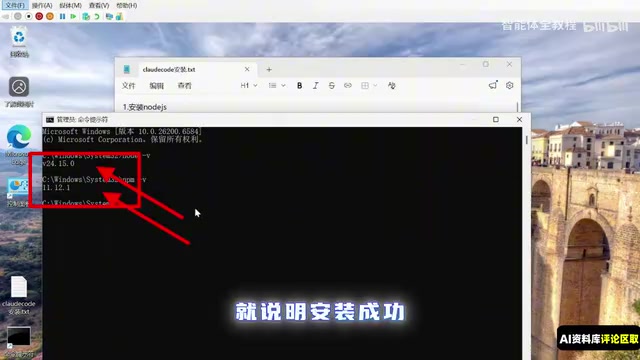
除 Node.js 外,教程还建议安装 Git 以及一个关键的转接工具 CC-Search。CC-Search 是接入自定义模型的核心桥梁——通过它,用户可以把 DeepSeek 等第三方模型无缝接入 Claude Code。
在 GitHub 搜索 CC-Search,进入仓库后点击 Release 页面,根据自己的系统选择对应安装包(Windows 用户选择 MSI 版本),下载后双击安装即可。
第二步:安装 Claude Code 本体
环境准备就绪后,就可以正式安装 Claude Code。在命令行中输入安装命令并回车,显示成功提示后,关闭并重新打开 CMD,输入验证命令确认版本号输出正常。
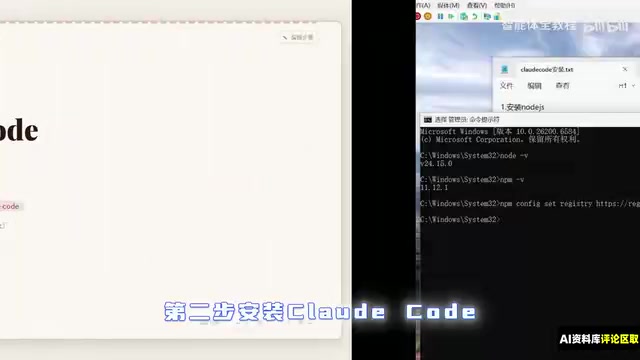
接下来输入 claude 启动控制台。这里有一个关键技巧:为了跳过官方登录步骤,需要手动修改配置文件。
修改配置文件跳过登录
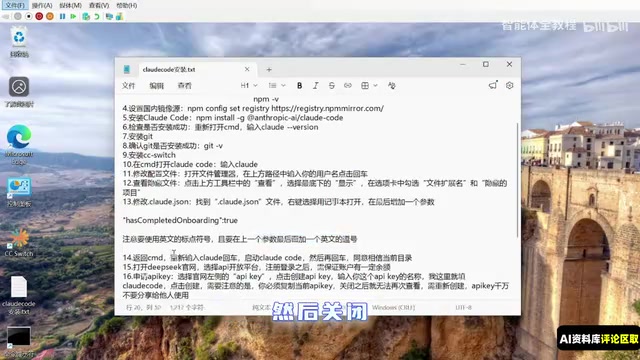
打开资源管理器,在地址栏输入用户名路径回车。如果看不到隐藏文件,需在工具栏「查看」中勾选「文件扩展名」和「隐藏的项目」。
找到 claude.json 文件,右键用记事本打开,在文件中增加指定字段。这里务必注意:
- 必须使用英文标点符号
- 上方字段后要加英文逗号间隔
教程特别强调,很多人配置不生效的根本原因就是漏加标点或误用中文标点。这是整个流程中最容易踩坑的地方。
保存后重新在 CMD 中输入 claude,系统会弹出是否信任当前文件夹的提示,选择「相信」即可成功跳过登录步骤。
第三步:接入 DeepSeek API
模型接入是本教程的核心环节。
首先打开 DeepSeek 官网,进入 API 开放平台注册登录。需要注意账户必须保有一定余额,否则 API 调用会失败。
在右侧「API Keys」页面点击创建,输入自定义密钥名称后生成。重要提醒:密钥创建后必须立即复制保存,一旦关闭页面就无法再次查看,只能重新创建。同时密钥切勿分享给他人,否则产生的费用由你承担。
获取密钥后,返回 CC-Search 工具,点击右上角加号,在模型预设中选择 DeepSeek,下滑填入刚才复制的 API Key,并将下方模型全部替换为指定版本。
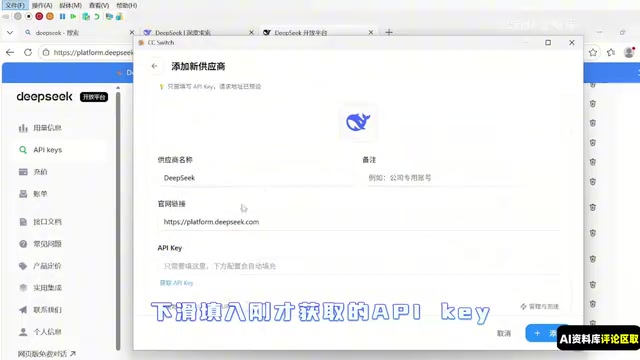
这里有个进阶细节:选择带有 EM(上下文 100 万) 的模型版本,可以获得百万级上下文窗口;若不指定,Claude Code 会默认使用 128K 上下文。对于处理大型代码库或长文档场景,更大的上下文窗口意义显著。
配置完成后点击「添加」。重新打开 CMD 启动 Claude,在对话框中输入查看模型的命令,或直接询问「当前是什么模型」,即可验证 DeepSeek 是否接入成功。
第四步:实战演练验证效果
配置完成后,就可以用 Claude Code 做实际项目了。
在桌面新建一个文件夹,在地址栏输入 CMD 打开命令行,启动 Node 并选择信任当前文件夹。然后在对话框中直接下达自然语言指令,例如:「使用 HTML + JS + CSS 做一个待办事项(Todo)软件」。
在执行过程中,Claude Code 会逐步申请各种工具权限(如文件读写、命令执行),确认后点击 Yes 授权即可。这种权限确认机制是 Agent 类工具的安全设计,值得肯定。
完成后系统会通知你,此时让它帮你打开页面即可预览成果。教程作者坦言,纯粹用基础模型生成的页面「只能说是能看」,但如果后续搭配相关 Skills 插件,效果会大幅提升。
总结:三个关键节点决定成败
这套教程的价值在于降低了 Claude Code 的使用门槛,让国内用户能以极低成本体验顶级 Agent 框架。整个流程的关键节点有三个:
- 环境搭建——Node.js + 国内镜像源是基础
- 配置文件的标点符号——最易踩坑之处
- CC-Search 转接与模型选择——决定接入效果与上下文能力
不过也需要理性看待:DeepSeek 与 Claude 原生模型在代码理解和复杂 Agent 任务上仍存在差距,基础生成效果「能看」的评价较为客观。对于想入门 Agent 开发的用户,这是一条极佳的低成本练手路径;而对追求极致效果的专业开发者,仍需结合 Skills 插件生态与更强模型进行组合优化。
相关推荐

JobRunner MCP服务器:AI智能体可修复失败的Java任务
JobRunner 推出开源 MCP 服务器,让 AI 智能体直接查看集群状态、诊断失败原因并恢复 Java 任务,运维人员可在云编码环境或已有智能体中完成故障响应。

MLAI Digital推出9大安全智能体:MCP服务器守护Agentic AI全生命周期
MLAI Digital推出Security MCP Server,内置九个专业安全智能体,覆盖漏洞发现、攻击模拟、Prompt注入检测、API与基础设施评估及修复加速,将安全验证嵌入Agentic AI开发到生产的完整生命周期。

H100 GPU运行Isaac Lab:更优方案探讨
探讨在NVIDIA H100 GPU上运行Isaac Lab的优化方法,包括MIG配置、混合精度、TensorRT加速及社区经验,帮助提升机器人仿真与强化学习效率。