Python图片压缩工具:AI生成代码实现画质无损体积减60%
用Python本地压缩图片,兼顾隐私安全与画质保留
本文介绍了为何要用Python本地压缩图片(避免隐私泄露风险),并演示如何借助DeepSeek AI生成压缩代码,使用Pillow库实现三种压缩方式:默认质量85压缩率约20%、质量75压缩率约33%、以及自动迭代到目标大小的智能压缩,在画质几乎无损的前提下将图片体积压缩30%~60%。
为什么要自己做图片压缩工具
在线图片压缩工具虽然方便,但存在隐私泄露风险——你的照片需要上传到第三方服务器。主流在线压缩服务(如TinyPNG、Squoosh)在处理图片时,文件会经由HTTPS传输到其服务器,压缩完成后再返回给用户。尽管大多数服务声称会及时删除上传文件,但数据在传输和处理过程中仍存在潜在风险:服务器日志可能留存文件元数据(包括EXIF信息中的拍摄地点、设备型号)、第三方CDN节点可能缓存数据、服务商的隐私政策可能允许数据用于模型训练等。
如果能用Python在本地完成图片压缩,整个处理流程在用户自己的计算机内存中完成,图片数据从不离开本机,从根本上消除了上述风险。这对处理包含人脸、位置信息或商业机密的图片尤为重要。此外,本地方案还能按自己的需求灵活调整压缩参数,数据安全可控。
本文将演示如何借助AI(DeepSeek广告)快速生成Python图片压缩代码,在保证画质几乎无损的前提下,将图片体积压缩30%~60%。即使你是编程零基础,跟着操作也能轻松完成。
项目准备:环境搭建与AI生成代码
创建工作目录
首先在桌面新建一个文件夹,命名为"Python实战图片压缩",用于存放代码和待压缩的图片素材。
准备几张测试图片——从任何图片来源下载几张高清图片作为压缩素材即可。本案例中准备了三张不同主题的图片,文件大小在500KB~750KB之间。
让AI生成Python压缩代码
打开DeepSeek,输入提示词:
写一个简短的Python程序,在画质没有明显差异的前提下,压缩某张图片文件的体积
AI很快生成了完整的代码,并附带了详细的参数说明:
- 质量参数85~90:几乎无肉眼可见差异,适合高画质需求
- 质量参数75~85:轻微差异,适合网页和博客使用
- 质量参数低于75:可能出现可见的压缩痕迹
这里的quality参数背后有严谨的技术逻辑:JPEG图片采用有损压缩算法,其核心是离散余弦变换(DCT)。图片被分割成8×8像素的小块,每个块经过频域变换后,高频细节信息(人眼不敏感的部分)会被选择性丢弃。quality参数本质上控制的是量化步长——值越低,丢弃的高频信息越多,文件越小,但细节损失也越大。85这个"黄金值"之所以被广泛推荐,是因为人类视觉系统对亮度变化比色彩变化更敏感,JPEG在此参数下恰好能保留绝大多数亮度细节,同时大幅削减冗余色彩数据。
代码实战:三种压缩方式详解
在PyCharm中打开项目文件夹,新建Python文件,将AI生成的代码粘贴进去。代码包含compress_image方法,入口在main函数中。代码中使用的核心工具是Pillow库——它是Python图像处理领域事实上的标准库,是经典PIL(Python Imaging Library)的活跃维护分支。PIL在2011年停止更新后,社区接手并以Pillow的名义持续迭代,目前已支持超过30种图像格式的读写,包括JPEG、PNG、WebP、GIF、TIFF等。在图像压缩场景中,Pillow的Image.save()方法封装了底层编解码器调用,开发者只需传入quality等高层参数,无需关心DCT变换、哈夫曼编码等底层细节。

方法一:默认质量压缩(Quality=85)
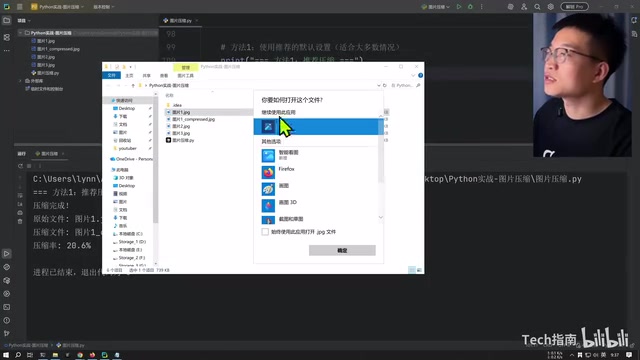
使用推荐的默认设置,quality参数保持在85:
compress_image("图片1.jpg", quality=85)
运行结果:
- 原始文件:756,740字节(740KB)
- 压缩后:601,168字节(588KB)
- 压缩率:20.6%
对比压缩前后的图片,肉眼几乎看不出任何差别。这种温和的压缩方式适合对画质要求极高的场景,比如摄影作品存档。
方法二:更激进的压缩(Quality=75)
将质量参数降低到75,可以获得更高的压缩率:
compress_image("图片2.jpg", quality=75)
运行结果:
- 原始文件:569,826字节(557KB)
- 压缩后:376,630字节(368KB)
- 压缩率:33%
即使放大查看,两张图片的差异也几乎无法用肉眼发现。如果进一步降低到quality=40,压缩率还会有更明显的提升,但画质损失也会增加。
方法三:自动压缩到目标大小(最推荐)
这是最智能的方式——指定一个目标压缩比例,程序自动迭代调整参数直到达标:
compress_to_target("图片3.jpg\
相关推荐
 教程攻略
教程攻略ChatGPT Plus订阅指南:GPT-5.5、image-2与Codex值得升级吗
详解ChatGPT Plus核心功能GPT-5.5、image-2图像生成和Codex编程助手的实际体验,对比Plus与Pro方案差异,并提供国内用户安全订阅的完整操作流程与避坑建议。
 教程攻略
教程攻略Cursor+Codex双IDE协同:开源项目二开实战方法论
基于实战经验总结的开源项目二次开发完整方法论,详解Cursor+Codex双IDE协同工作流,涵盖二开七环节、MVP验证、AI读源码技巧,帮助开发者三天跑通项目、两周完成业务集成。
 教程攻略
教程攻略Cursor多Agent实战:50分钟搭建Next.js全栈博客
使用Cursor IDE多Agent协作模式,50分钟内从零搭建全栈博客。涵盖Next.js、Clerk认证、Supabase数据库集成,详解4个AI Agent分阶段开发流程与关键避坑经验。