用 n8n 打造 Gmail→Google Sheets 自动化 CRM 实战教程

用n8n连接Gmail与OpenAI,自动将收到的邮件解析为结构化待办任务并写入Google Sheets。
本文介绍了一套无代码自动化工作流的搭建方法:以n8n为平台,当Gmail收到新邮件时自动触发,由OpenAI(GPT-4o)作为AI大脑读取邮件主题、发件人和摘要,判断是否含有待办事项,再通过挂载的Google Sheets工具先查重、后写入,将任务的「做什么、谁负责、何时完成」三项信息存入表格。系统提示词可借助ChatGPT生成,用户消息通过表达式动态引用每封邮件的字段内容。最能体现AI价值的地方在于:它能将邮件中「by Sunday」这类模糊表达自动推算为具体日期,而非机械复制,体现了语义理解与推断能力。整套方案门槛低、可扩展,适合个人或小团队快速上手AI自动化。
为什么要把邮件自动变成待办清单
对于每天收到大量邮件的创业者和业务负责人来说,漏看关键邮件、错过付款截止日期是常见痛点。发票要付、任务要跟进、各种事项堆积,很容易在收件箱里被淹没,到最后既没完成任务也错过了 deadline。
本教程来自一位 YouTube 自动化创作者的分享,核心思路是用无代码自动化平台 n8n 搭建一个 AI 智能体:每当 Gmail 收到新邮件时,自动触发工作流,由 OpenAI 读取并理解邮件内容,判断其是否属于待办事项,再把提炼出的任务信息写入 Google Sheets——相当于一个轻量级的 CRM 或任务管理系统。
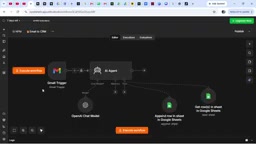
整个工作流的逻辑链条很清晰:Gmail 触发器 → AI 智能体(OpenAI 大脑)→ Google Sheets 工具。邮件进来后触发,AI 读取并优先级排序,最后把「做什么、谁负责、什么时候完成」三类信息存入表格。
搭建前的准备工作
开始之前需要完成两项基础连接:Gmail 账号和 Google Sheets 账号都要先接入 n8n(作者在前一期视频中演示过如何连接 Google 应用的凭据)。
接着在 Google Sheets 里新建一个表格,作者命名为 To-Do List,并设置三个核心列:What(任务内容)、Who(负责人)、When(截止日期)。这是最精简的配置——如果业务需要,完全可以扩展更多字段,比如从发票里提取金额、增加工作标签等。
作者强调:「我只写了这三列,是为了给你展示最简单的做法。你可以根据自己构建 AI 智能体的目的来增减字段。」
配置 Gmail 触发器
新建工作流后,第一个节点选择 Gmail 的 On message received(收到邮件时) 作为触发器。使用已连接的凭据,事件类型设为「message received」,轮询间隔可以保持默认的每分钟一次。
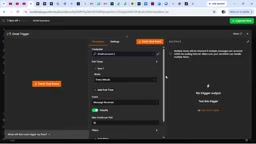
这里有一个关键选项——Simplify(简化)开关。开启时只返回大多数人需要的核心字段;如果你需要邮件原文正文、附件或其他字段,就要关闭它。本教程只处理待办信息,不涉及附件下载,所以保持简化模式即可。但如果要下载发票附件、读取金额,就需要关闭 Simplify 并添加附件下载选项。
配置完成后,可以抓取最近一封邮件测试连接。作者用 Schema(结构化)视图查看返回数据,相比 JSON 更直观,能一眼看到邮件正文、发件人、主题等信息。
配置 AI 智能体与大脑
添加 AI Agent 节点,它会自动读取上一个 Gmail 节点的数据作为输入。
设置用户消息(Prompt)
用户消息部分用表达式映射邮件字段,把 subject(主题)、from(发件人)、snippet(摘要)传给 AI。作者解释了映射的核心逻辑:每封新邮件内容都不同,但表达式(带 $json.subject 这样的引用)会动态引用当前执行的邮件数据,而不是固定重复第一封邮件的内容。
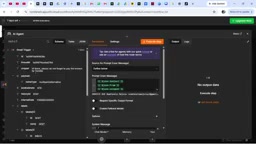
「你是在告诉这个 AI 智能体:每当收到一封邮件,你要用这个方式去引用它。虽然每次是不同的邮件、不同的执行,但引用的位置是一致的——这就是为什么收到不同邮件时,它总能准确抓取那封邮件里的内容。」
选择大模型
大脑(Chat Model)这里选用 OpenAI,作者使用的是 GPT-4o。他提到因为用该邮箱注册 n8n 时获得了免费额度,所以显示 free credits。当然也可以换成 Google Gemini、Anthropic 等其他模型。
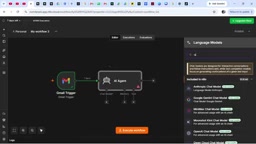
如需配置 OpenAI 凭据,到 openai.com 的 API Keys 页面创建新密钥,复制后粘贴到 n8n 中即可,Organization 字段可选填。
编写系统提示词
在 AI Agent 的 Options 里添加 System Message(系统消息),相当于给 AI 写一份「岗位说明书」。作者的做法很实用:直接去 ChatGPT 描述需求——「我在搭建一个由 Gmail 触发的 AI 智能体,收到邮件后它要判断并把待办信息写入 Google Sheets」,让 ChatGPT 帮你生成规范的系统提示词,再粘贴回 n8n。提示词里还可以用 {{ $now }} 这类表达式引用当前时间,确保日期计算准确。
n8n AI Agent 节点是 n8n 提供的一种特殊节点类型,它将大语言模型(LLM)与外部工具(Tools)结合,允许 AI 在执行过程中自主决策——例如先调用「查询工具」确认数据是否存在,再决定是否调用「写入工具」。这种「思考-行动」循环(ReAct 模式)让它区别于普通的 LLM API 调用:普通调用只是输入文本、返回文本,而 Agent 节点能主动调用挂载的工具、处理工具返回结果,再继续推理,直到完成目标。这也是为什么本教程中要将 Google Sheets 挂载为「工具」而非独立节点——只有作为工具挂载,AI 才能在运行时自主决定何时调用、调用哪个。
配置 Google Sheets 工具
AI 智能体需要挂载两个 Google Sheets 工具,顺序很重要:
- Get Rows(获取行):先检查任务是否已存在于 To-Do List 中,避免重复录入。选中 To-Do List 文档和 Sheet1。
- Append Row(追加行):确认信息不存在后,才把新任务追加到表格中。
在 Append 节点的字段值配置上,作者选择了「Let the model define parameters(让模型定义参数)」。原因是系统提示词已经告诉 AI 要提取哪些信息、如何保存,没必要再手动绑定每个字段。如果手动拖拽映射整封邮件内容,反而会把全部正文塞进字段里,丢失重点。交给 AI 判断,它会只提取有价值的部分。
「让模型定义参数(Let the model define parameters)」是 n8n 中 Tool 节点的一种配置模式,启用后 AI Agent 会根据系统提示词中的指令自行决定向该工具传入哪些值,而不需要用户手动绑定表达式。这与传统自动化的「数据映射」思路截然不同:传统方式是开发者提前规定「把邮件正文写入 A 列」,而 AI 模式是让模型理解语义后自行提炼。其背后原理是函数调用(Function Calling)——OpenAI 等模型支持在推理过程中输出结构化的 JSON 参数,n8n 将 Sheets 工具的字段描述传给模型,模型按描述填充合适的值再执行写入。这使得提取结果更贴近真实意图,而非机械复制原始文本。
实测效果:AI 的「大脑」优势
作者发送了一封测试邮件:标题「Invoice Due」,正文「please do not forget to pay the invoice by Sunday」。
执行工作流后,表格里的结果很能说明 AI 智能体的价值:
- What 字段写的是「Invoice payment」(发票付款),而非照抄整段邮件原文;
- When 字段里,邮件原文只说了「by Sunday」,但 AI 自动推算出了具体日期(第 4 号),而不是简单复制「Sunday」这个模糊词。
「我喜欢 AI 智能体的一点就是——它有像人一样思考的大脑。我只写了 Sunday,但它写出了确切的日期。」
这正是 AI 自动化相比传统规则引擎的核心差异:它能理解语义、提炼要点、做出合理推断,而不是机械地搬运数据。
可扩展方向
这个教程演示的是最精简版本,实际应用中可以进一步拓展:
- 增加表格列,提取发票金额并自动计算
- 关闭 Simplify 以下载并解析邮件附件
- 接入其他通知工具(如 Slack、企业微信),任务入库后主动提醒
- 增加优先级分类,区分重要与非重要邮件
对于想入门 AI 自动化的个人或小团队,这是一个门槛低、见效快的实战案例——既能用于业务,也适合作为学习 n8n 和 AI Agent 的起点。
相关推荐
fal.ai API密钥配置与n8n集成完整教程
手把手教你创建 fal.ai API 密钥并连接到 n8n:涵盖官方集成节点配置、凭证保存、HTTP 请求替代方案以及密钥安全注意事项,快速跑通首次 AI 媒体生成工作流。
系统设计面试笔记开源项目:2.4万星的学习利器
开源项目 liquidslr/system-design-notes 整理了经典书籍《System Design Interview》的学习笔记,GitHub 收获 2.4 万 Star。本文解析其内容价值、适用人群及系统设计面试复习建议。
ArtCraft:面向创作者的意图驱动型AI创作引擎
ArtCraft 是一款面向艺术家、设计师和电影制作人的开源「意图驱动型」AI创作引擎,使用 Rust 开发,GitHub Star 数迅速突破 5900。本文解析其产品定位、技术选型与开源策略。