在Cursor IDE中免费安装OpenCode并搭建网站

在Cursor终端安装OpenCode并用免费模型,一句提示词即可生成卡通网站。
文章拆解了一套在Cursor IDE内部免费使用AI建站的工作流:先在终端通过npm安装OpenCode,运行后在build模式与plan模式间切换,并用\models命令挑选免费模型(教程选用Big Pickle)。随后新建项目文件夹、输入一句英文提示词,约三分钟即可生成包含小游戏的卡通动画网站,双击index.html即可预览。作者认为该方法门槛低、反馈快、环境统一,适合快速原型、教学演示和个人小项目,但生成的代码距离生产级应用仍有差距,代码结构、可维护性和安全性都需人工检查,更合理的定位是快速验证想法的工具而非完整开发流程的替代品。
不需要昂贵订阅,也能在Cursor里用AI建站
如果有一种方式,可以在Cursor IDE内部直接调用AI来构建一个完整网站,而且完全免费,你愿意试试吗?YouTube上有一期教程就演示了这个流程:安装OpenCode、在Cursor终端里运行它,然后用一句提示词生成一个可玩的卡通动画网站。整个过程不需要手动写代码,也不需要购买额外的AI订阅。
这篇文章会拆解这套工作流的关键步骤,并分析它适合哪些场景、有哪些限制。
OpenCode是什么,为什么要放进Cursor
OpenCode是一个可以在终端中运行的AI编码工具。它的核心价值在于:把AI生成代码的能力直接嵌入你熟悉的开发环境,而不是让你在浏览器、聊天窗口和编辑器之间反复切换。
在Cursor里使用OpenCode的思路很直接——Cursor本身是代码编辑器,OpenCode作为终端里的AI代理,负责理解提示词并生成项目文件。两者结合后,你可以在同一个窗口里完成“描述需求—生成代码—预览结果”的闭环。
对于不想为AI编程助手支付月费的人来说,OpenCode提供了免费模型选项,这是它最大的吸引力之一。
**终端 AI 代理(Terminal AI Agent)**指的是在命令行环境中运行的 AI 程序,它能够读写文件、执行命令并根据自然语言指令完成多步骤任务,而不只是被动地回答提问。与浏览器里的聊天机器人不同,终端代理直接操作你本地的项目目录,因此生成的代码会真实落盘成文件。OpenCode 正是这一类工具,它通过 npm 包管理器分发——npm 是 Node.js 生态的包管理工具,安装 OpenCode 前需要本机已配置 Node.js 环境。理解这一点很重要:所谓“免费”,指的是 OpenCode 本身开源且可接入免费模型,但它依赖的 Node.js 运行时和 Cursor 编辑器仍需自行准备。
安装与初始化:几步就能跑起来
安装流程并不复杂,核心步骤如下:
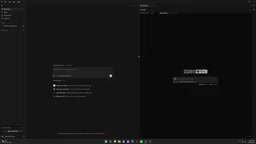
- 打开Cursor,从View菜单进入Terminal,会看到一个PowerShell终端。
- 在浏览器搜索OpenCode AI,进入官网,选择npm安装方式,复制安装命令。
- 把命令粘贴到Cursor的终端里,等待安装完成。
- 在终端输入
opencode并回车,首次运行会提示安装确认,点击OK继续。
安装完成后,OpenCode就在Cursor内部运行了。这个过程不需要配置复杂的环境变量,对新手比较友好。
npm(Node Package Manager)是 Node.js 官方附带的包管理与分发工具,开发者通过 npm install -g 包名 这类命令把工具安装到全局环境,之后就能在任意终端目录直接调用。因此教程中“复制 npm 安装命令并粘贴到终端”这一步,本质是把 OpenCode 注册为系统可识别的命令。若终端提示 npm 不是内部或外部命令,通常意味着 Node.js 尚未安装或未加入系统环境变量,需要先去 Node.js 官网安装 LTS 版本。PowerShell 是 Windows 系统自带的命令行外壳,Cursor 在 Windows 上默认调用它,这也是教程里终端显示为 PowerShell 的原因。
关键功能:模式切换与模型选择
在开始建站前,教程介绍了几个实用操作:
- Ctrl+Tab:在build模式和plan模式之间切换。build模式直接生成代码,plan模式更适合先梳理方案。
- 输入
\models:查看可用的AI模型列表。其中部分模型免费,按Ctrl+A还能看到更多模型,包括付费选项。 - 教程中选择的是Big Pickle模型,作者认为它适合网站构建任务。
这里有一个值得留意的点:免费模型的可用性和能力会随时间变化。如果你照着教程操作时发现某个模型不可用,可以尝试列表里的其他免费选项。
plan 模式与 build 模式的区分是 AI 编码工具中常见的设计思路。plan 模式下,AI 只输出实现方案、文件结构和步骤拆解,不直接改动磁盘上的代码,适合需求还不清晰时先对齐思路;build 模式则会真正创建和修改文件。对于“一句话生成网站”这类任务,直接使用 build 模式效率更高,但如果项目较复杂,先 plan 再 build 能减少返工。至于模型选择,\models 列出的模型来自不同厂商,能力、上下文长度和计费方式各不相同;免费模型往往在响应速度、代码质量或调用次数上有所限制,这也是为什么同一套流程在不同时间可能得到不同结果。
实战:用一句提示词生成卡通网站
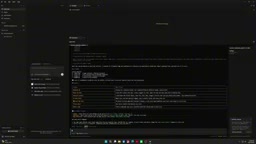
正式建站前,需要先创建一个项目文件夹。教程里的做法是:在Cursor右侧点击创建文件图标,选择桌面,新建一个名为“Cartoon Website”的文件夹,然后把它作为项目目录打开。
接着再次打开终端,输入opencode启动。这一步很关键——OpenCode会在当前选中的文件夹里生成文件,所以目录选对了,后续找文件才不会乱。
提示词很简单:
build a cartoon animation website for kids using javascript and css
回车后等待生成。根据教程作者的记录,整个过程大约用了3分07秒。生成完成后,桌面上的文件夹里会出现网站所需文件。
预览结果:双击index.html
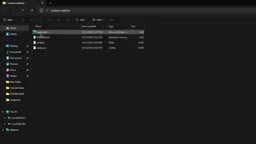
网站生成后,找到文件夹里的index.html,双击用浏览器打开。教程中的卡通网站成功运行,并且包含一个可交互的小游戏——点击“Start Game”就能开始玩。
这意味着从零到可运行网站,用户只做了一件事:用自然语言描述需求。没有手写HTML、CSS或JavaScript,也没有单独配置项目脚手架。
这套流程适合谁,局限在哪里
从教程演示来看,这套方法适合快速原型、教学演示、个人小项目,以及想体验AI编程但不想付费的人。它的优势是门槛低、反馈快、环境统一。
但也要看到局限。教程原文在描述生成后的操作时出现了明显的语音转写混乱,部分句子难以准确还原,这说明视频演示本身在步骤讲解上可能存在跳跃。另外,单靠一句提示词生成的网站,通常适合演示用途,距离生产级应用还有距离——代码结构、可维护性、安全性都需要人工检查。
更合理的定位是:把OpenCode+Cursor当作快速验证想法的工具,而不是替代完整开发流程的方案。对于有经验的开发者,它可以加速原型阶段;对于初学者,它是理解“提示词如何变成项目文件”的直观入口。
“可运行”与“生产级”之间存在明显鸿沟,这一点在使用 AI 生成网站时尤其值得强调。生产级应用通常需要关注:代码是否模块化、是否有错误处理、依赖是否锁定版本、是否存在 XSS 或注入等安全风险、是否考虑响应式和可访问性、以及是否具备测试与部署流程。而一句提示词生成的站点,往往把所有逻辑塞进少数几个文件,命名随意、缺少注释,也没有任何测试。它作为演示或原型完全够用,但如果要上线面向真实用户,仍需开发者逐行审查、重构并补充工程化配置。把 AI 定位为“加速起步”而非“一步到位”,是比较务实的用法。
总结
在Cursor IDE中安装OpenCode,并用它生成一个卡通动画网站,整个流程可以浓缩为:装工具、选模型、建目录、写提示词、开浏览器预览。免费模型的存在降低了尝试成本,而终端内运行的方式保持了开发环境的连贯性。如果你手头有Cursor,不妨用一个小项目试试这条路径。
相关推荐

空陆两栖变形无人机:除了省电100倍,还有什么真需求?
空陆两栖变形无人机是否只是噱头?从M4 Morphobot的100倍功耗差异出发,探讨变形无人机的真实应用场景与论文选题思路,分析纯无人机和纯地面机器人均失效的边界条件。

Warhound融资2亿美元:基因工程“战犬”搭配Anduril装备
Warhound完成2亿美元融资,由Ben Lamm和Palmer Luckey推动,通过基因工程改造犬类用于军事和执法,并搭配Anduril装备。本文分析其技术方向、融资逻辑与伦理争议。

Claude API登陆Google Cloud:IAM集成与SDK接入指南
Anthropic将完整Claude API托管在Google Cloud上,通过Google Cloud IAM控制权限并统一计费。本文梳理Vertex AI与Anthropic托管两个服务入口、IAM角色配置要点及SDK接入方式,帮助企业复用现有云治理框架引入Claude模型。