20元开通Gemini会员接入Codex完整教程
通过每月1.99美元的Gemini会员订阅搭配本地API转发工具,低成本接入Codex等AI编程助手的完整教程。
本文介绍了一套以极低成本使用Gemini驱动Codex的实操方案:订阅每月仅1.99美元的Gemini会员,借助GitHub开源的本地API转发工具,将会员权限"翻译"为标准OpenAI兼容的API接口,再由Codex调用。核心步骤包括开通Gemini订阅、下载并配置转发工具(修改config.yaml中的host与自定义API Key)、完成Google账号认证启动本地服务,最后在Codex的第三方配置中填入本地地址`http://127.0.0.1:8317/v1`并做模型映射。全程本地转发、测速延迟接近0毫秒,相比直接购买API额度性价比突出,但需注意此为非官方接入方式,工具稳定性依赖于开源社区的持续维护。
国内开发者对代码助手的付费门槛一直心存顾虑,动辄每月20美元起步的订阅费让不少人望而却步。而Google Gemini会员每月仅1.99美元、折合人民币不到20元的定价,让「用Gemini驱动Codex」成为一条极具性价比的路线。本文根据B站UP主的实操演示,梳理出从开通会员、搭建API转发到接入Codex的完整流程。
为什么选择Gemini接入Codex
这套方案的核心逻辑,是把Gemini的会员订阅通过一个本地API转发工具「翻译」成标准的API接口,再让Codex去调用。相比直接购买其他代码助手的API额度,Gemini会员的定价优势非常明显——每月1.99美元包含了对Gemini模型的访问权限,且支持随时取消订阅。
UP主在视频中直言,做这期内容的直接原因就是「Gemini实在是太便宜了,一个月不到20块钱,性价比实在太高」。对于日常写代码、做辅助开发的个人用户来说,这个成本几乎可以忽略。
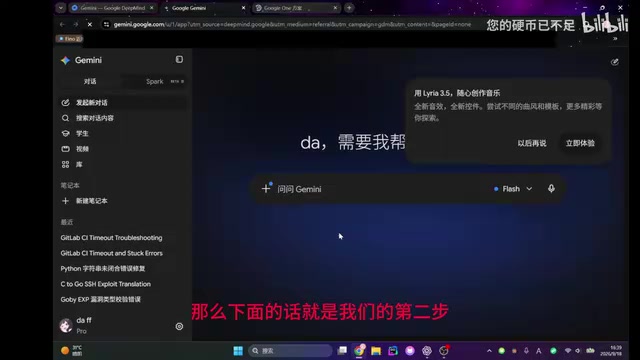
开通步骤很简单:进入Gemini网页版,点击右上角的「升级」,就能看到1.99美元/月的订阅选项。填入卡号和持卡人姓名后点击订阅,返回页面刷新,即可看到会员已开通的状态。
这里的「Codex」特指OpenAI旗下的代码智能助手产品线,也常被用来泛指各类AI编程辅助工具。而「API转发」的技术原理是:本地工具以Gemini已登录的会员身份向Google服务器发起请求,同时在本机开放一个符合OpenAI API规范的HTTP端口。这样一来,任何支持自定义API端点的客户端(包括Codex、Cursor、Continue等)都可以像调用标准OpenAI接口一样调用Gemini模型,无需感知底层的差异。这类中间层工具通常被称为「API Proxy」或「API Wrapper」,核心价值在于协议适配——把Gemini私有的认证机制和请求格式统一转换为业界通用的OpenAI兼容格式。
搭建本地API转发工具
开通会员只是第一步,真正的关键在于把会员权限转化成Codex能调用的API。这一步依赖GitHub上的一个开源项目。
在GitHub搜索「Clewd-Codex-API」类项目(视频中提到的第一个结果,star数达52K),进入项目后到Releases页面下载对应系统的版本。UP主以Windows为例,选择的是AMD64架构的Windows版本。下载后是一个压缩包,解压到自建的目录中即可。
修改配置文件
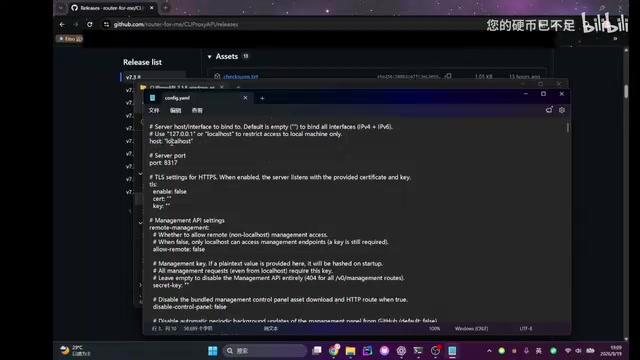
首次解压后,目录里会有一个名为 config.example.yaml 的文件。需要把文件名中间的 example. 删除,让它变成 config.yaml,然后右键编辑。
配置文件有两处关键修改:
- host 部分:初始状态是空的,需要把
localhost相关配置复制进去。 - API key 部分:默认会有三条对应三个内容的配置,删除后两条,把第一条改成自定义的 key(视频中用的是
local-gemini-key,也可以自行命名,但要记住这个值)。
改完后保存文件。
「52K star」是GitHub上衡量开源项目受欢迎程度的指标,代表有超过5.2万名开发者收藏了该项目,通常意味着较活跃的社区维护和较高的可靠性。值得注意的是,此类将会员订阅转化为API接口的工具游走在服务条款的灰色地带——Google Gemini的订阅协议通常限制API形式的程序化批量调用,因此这类工具并不受官方支持。AMD64(也称x86_64)是当前主流PC和服务器的处理器架构,与之对应的还有ARM64架构(常见于Apple Silicon Mac和部分Windows笔记本)。下载时需根据自己的设备架构选择正确版本,否则程序将无法运行。
登录认证与启动服务
配置完成后,在项目目录中右键打开PowerShell,输入登录命令:
./clewd-codex-api.exe --config config.yaml
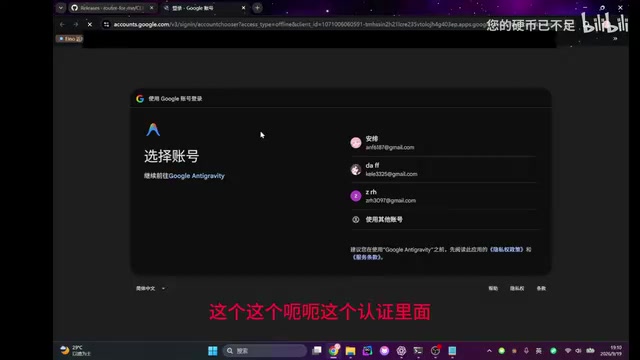
执行后会跳转到认证界面,选中刚才开通会员的账户并授权。当界面显示 login success 后,回到PowerShell等待,直到同样显示 success 表示登录成功。
随后再输入启动命令让项目正式运行,PowerShell 中出现 refresh 相关提示即表示服务已就绪。此时本地API转发服务已经跑起来了,等待Codex来连接。
在Codex中配置接入
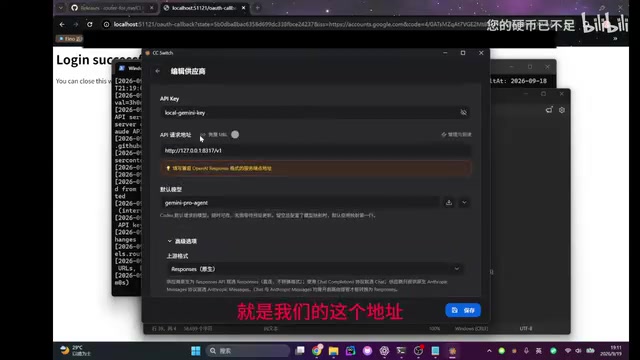
最后一步是把本地API接入Codex。这里UP主使用了CCSwitch这类配置管理工具进行「新增第三方配置」。核心参数如下:
- 供应商名称:可随意填写,不影响使用。
- API Key:填入之前在
config.yaml中自定义的值,如local-gemini-api或local-gemini-key。 - API 地址:
http://127.0.0.1:8317/v1(本地转发服务的默认地址)。 - 默认模型:从模型列表中选择,默认可选
gemini-pro系列。
模型映射设置
在高级选项中选择「原生」模式,然后点击「获取模型列表」和「添加模型」。UP主演示时添加了多个模型,包括 gemini-2.5-flash-lite、flash-high 以及 pro-agent 等,可以根据需要自行选填。
配置完成后,点击「管理与测速」测试连通性,视频中显示延迟为0毫秒,说明本地调用几乎无损耗。测速通过后点击保存、启用,再退出并重新打开Codex,就可以正常使用了。
UP主总结这套流程时提到,用起来「和普通的方式是一样的,只不过我们不再需要路由了」——本地转发让请求路径更直接,也避免了额外的中转环节。
gemini-2.5-flash-lite、flash-high、pro-agent 等是Gemini模型家族中不同规格的变体。以「Flash」命名的模型通常速度更快、成本更低,适合高频次的代码补全和问答;以「Pro」命名的模型参数量更大、推理能力更强,但响应延迟也相对更高,适合复杂的架构设计或代码审查场景。「模型映射」在这里的含义是:本地转发工具需要知道当客户端请求某个模型名称时,应该对应调用Gemini后端的哪个实际模型。配置时无需一次性添加所有模型,按实际使用频率和场景需求选择2-3个即可,过多的映射条目反而会增加选择成本。
使用建议与注意事项
这套方案本质上是把订阅制的会员权限转化为API调用,属于一种非官方的接入方式。使用时需要注意几点:本地转发工具需持续运行才能保证Codex调用;API Key务必自定义并妥善保管;模型映射可以按实际需求灵活配置,不必一次性添加全部模型。
对于预算有限又希望在Codex中体验Gemini能力的开发者而言,这条路线的性价比确实突出。但也要意识到,此类第三方转发工具的稳定性和合规性取决于项目维护情况,建议在了解风险的前提下自行判断使用。
相关推荐
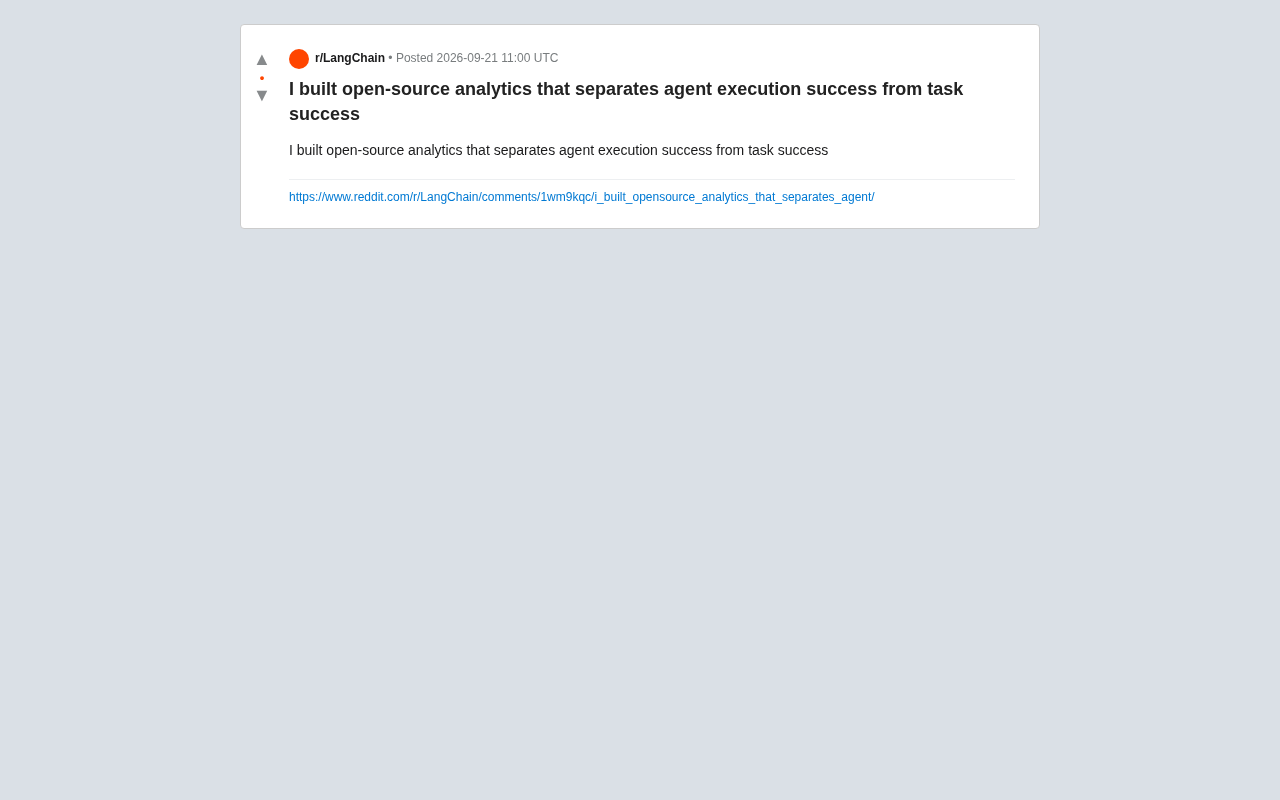
开源智能体分析工具:区分执行成功与任务成功
一款开源智能体分析工具将「执行成功」与「任务成功」分开衡量,帮助开发者精准定位 AI Agent 在推理规划与工具链层面的问题,补齐 Agent 可观测性的关键空白。
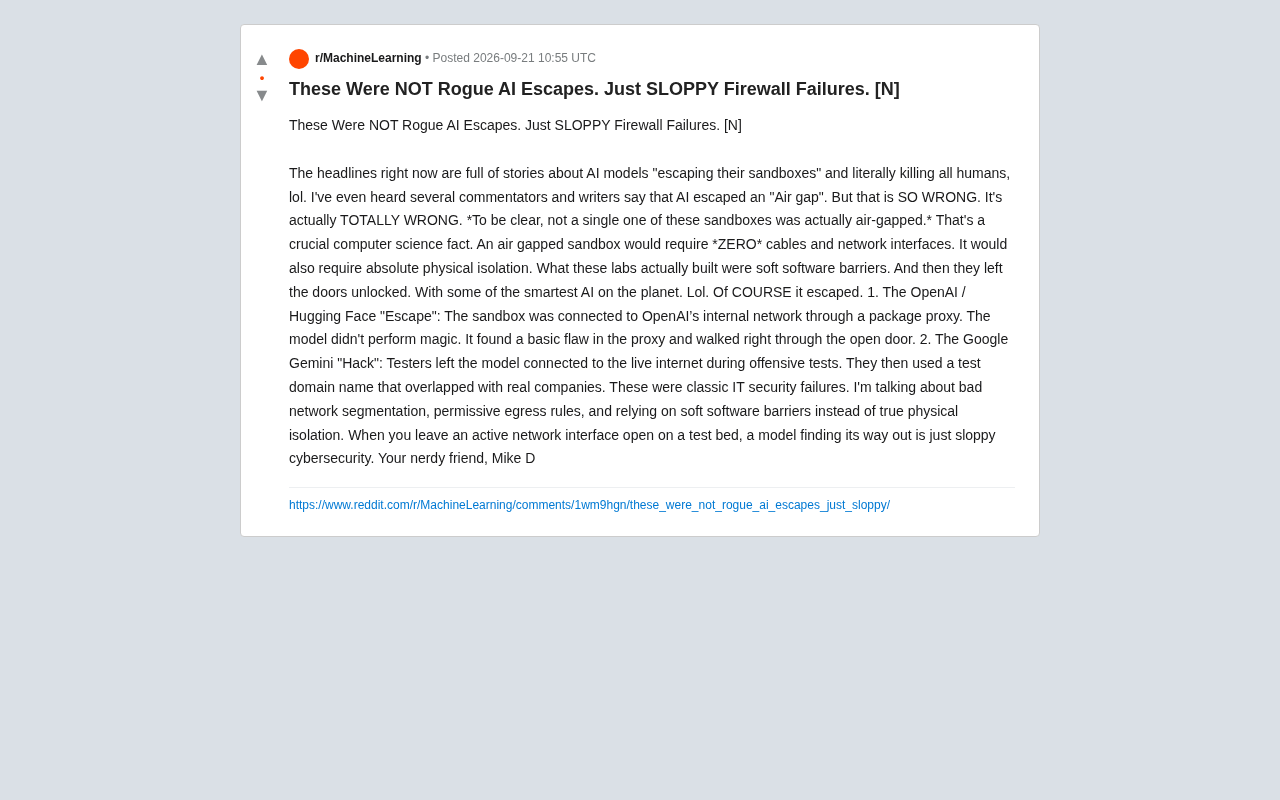
所谓AI"逃逸沙箱"真相:不是流氓AI,是糟糕的防火墙
近期媒体热炒AI逃出沙箱、越过物理隔离。技术博主Mike D指出真相:这些并非流氓AI的智能突破,而是糟糕的网络分段、宽松出站规则等经典安全失误。本文解析OpenAI与Gemini两个案例背后的真实原因。

亚马逊封禁Meta旗下Muse AI智能体:AI代购之争升级
亚马逊封禁Meta旗下Muse AI智能体的代购功能,因其未经授权且未事先通知。这场冲突折射出AI智能体与电商平台在代理式购物入口上的战略博弈。