本地部署大模型完全教程:Ollama+Qwen 隐私免费方案
用Ollama+Qwen开源模型在本地电脑零成本搭建私有AI助手,保护数据隐私。
本文介绍了一套完整的本地大模型部署方案,核心动机是规避云端AI的数据隐私风险与使用费用。方案由三部分组成:Ollama作为本地模型运行引擎、Qwen 2.5开源模型(14B Q8量化,约15GB),以及UP主用Trae AI开发的免费图形客户端"机密助手"。部署流程分四步:安装Ollama、通过命令行导入模型与Modelfile配置文件、验证模型运行,最后安装图形客户端。客户端功能涵盖对话管理、Word导出、悬浮球和数学公式渲染。文章也客观指出,本地小模型能力有限,配置普通的用户应选择更小版本,复杂任务仍可结合云端模型使用。
为什么要在本地部署大模型
豆包、通义千问这类云端大模型确实好用,但它们有两个绕不开的痛点。第一是数据隐私问题——你输入的所有内容都会上传到字节、阿里的服务器,这些数据不仅可能被用于训练新模型,也存在个人信息泄露的风险。第二是长期使用可能产生的费用问题。
对于处理敏感文档、内部资料或单纯不希望对话记录外流的用户来说,把大模型跑在自己的电脑上是更稳妥的选择。本文基于一位 B 站 UP 主的实操教程,梳理出一套零成本的本地部署方案:用 Ollama 作为模型运行引擎,配合 Qwen(通义千问)开源模型,再搭配一个自制的图形界面客户端,完整实现类似豆包的使用体验。
据 UP 主实测,即使是普通笔记本,运行本地模型也基本能满足日常使用需求。
准备工作:需要哪些文件
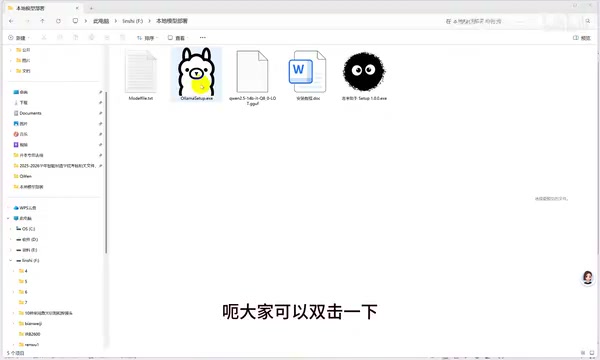
整套方案需要三个核心组件:
- Ollama:一个开源的大模型运行引擎,负责在本地加载和运行模型
- 模型文件 + 中间配置文件:教程中使用的是 Qwen 2.5 的 14B(Q8 量化)版本,体积约 15GB
- 图形客户端:UP 主用 Trae AI 自行开发的界面程序,免费使用,体验接近豆包和通义千问
关于模型版本的选择需要注意:14B 参数、Q8 量化的模型对硬件要求不低,运行时会占用较多显存和内存。如果电脑配置较高、内存较大,可以选更高版本;配置一般的机器则建议选择更小的模型(如 7B 或更低量化精度),否则运行会非常吃力。
**参数量(B)与量化精度(Q)**是选择模型时最关键的两个指标。参数量越大(如14B代表140亿参数),模型理解和生成能力越强,但所需内存和显存也越多。量化(Quantization)是一种压缩技术,通过降低参数的数值精度来减小模型体积和内存占用:Q8表示8位量化,精度损失极小但体积较大;Q4表示4位量化,体积约减半,性能略有下降。以14B Q8为例,运行时通常需要至少16GB内存(无独显时完全依赖内存);若有独立显卡,则需要显存与内存合计满足需求。配置普通的笔记本(如8GB内存)建议选择7B Q4版本,体积约4GB,对硬件更友好。
第一步:安装 Ollama
Ollama 的安装非常简单。从官方开源网站下载最新版本的安装包后,双击运行,一路点击"Install"即可完成。它默认安装在 C 盘,整个过程不需要手动配置任何选项。
安装完成后可以直接最小化。需要留意的是,Ollama 是开机自启的——每次开机它都会在后台运行,加载本地大模型服务。安装成功后,系统托盘区会出现 Ollama 的图标,这就说明服务已经正常启动了。
第二步:导入模型文件
先在一个空间充足的盘符里新建一个文件夹(教程中建在 D 盘,命名为"千问",名称可自定义),把下载好的模型文件和配套的中间配置文件复制进去。
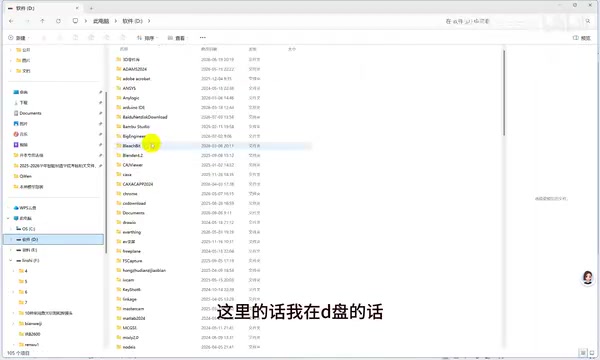
这里的中间文件是关键。它是模型的配置描述文件,需要和具体的模型版本相匹配。UP 主提到,这个配置文件是根据豆包的提示生成的——如果你下载的是其他版本的模型,可以把模型信息发给豆包这类 AI,让它帮你生成对应的配置文件。
接着在该文件夹的地址栏输入 CMD 打开命令行控制台,执行创建模型的命令:
ollama create qwen14B -f Modelfile
其中 qwen14B 是自定义的模型名称(可自由命名),Modelfile 就是前面提到的中间配置文件。回车后系统开始安装模型,这个过程需要等待一段时间。
Modelfile 是 Ollama 的模型配置描述文件,语法类似 Dockerfile,核心字段包括 FROM(指定本地模型文件路径)、PARAMETER(设置温度、上下文长度等推理参数)和 SYSTEM(设定系统提示词,决定模型的角色与行为风格)。一个最简单的 Modelfile 只需两行:第一行 FROM ./模型文件名.gguf 指向本地下载的模型文件,第二行可选填系统提示。不同版本的模型文件名和格式(目前主流为 GGUF 格式)不同,因此配置文件需要与具体模型版本严格对应,这也是直接让 AI 帮助生成的原因——只需告知模型名称、版本和文件名即可获得可用的配置文件。
第三步:验证模型运行
安装完成后,用以下命令测试模型是否正常:
ollama run qwen14B
启动成功后,命令行会显示"send a message"提示。此时输入"你好",模型就会给出回复。能正常对话,就说明大模型已经成功跑在你的本地电脑上了。
不过在命令行里对话体验并不友好,这也是为什么需要一个图形客户端。
第四步:安装图形客户端
UP 主用 Trae AI 开发了一个名为"机密助手"的客户端,界面设计参考了豆包和通义千问,免费提供。
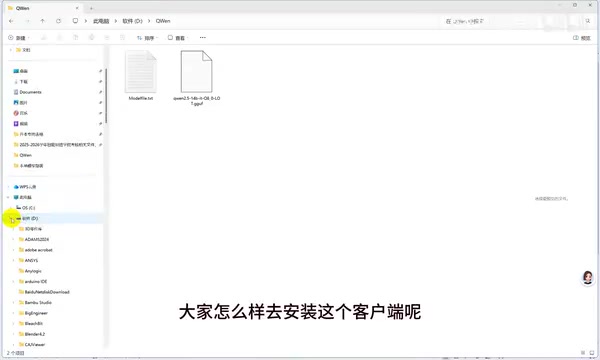
安装同样是双击运行安装包,过程中可以选择"为使用这台电脑的所有用户安装",然后设置程序安装位置和个人数据保存位置。教程中把两者都放在了 D 盘的对应文件夹里。安装完成后打开客户端,点击"检测",如果本地模型已就绪,程序会自动识别到它。
客户端实际体验
新建对话框后,就可以像用豆包一样输入问题。教程中让它"写一首关于西湖的古典诗歌",模型正常输出了作品。此时能明显听到电脑风扇加速转动——因为 AI 推理运算全部在本地进行,GPU 和 CPU 都在高速运转。
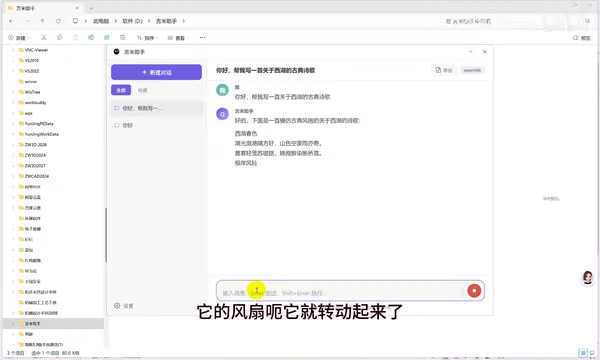
这个客户端的实用功能不少:
- 对话管理:可以给对话命名(如"西湖春色")、收藏、删除
- 导出功能:支持将对话导出为 Word 格式,方便存档
- 悬浮球:关闭窗口后以悬浮球形式常驻,点击可快速唤起对话
- 数学公式优化:作为数学助手时,公式会以规范格式渲染,便于阅读。测试中它能处理一元二次方程的求解演示
需要客观看待的是,本地部署的是小模型,能力有限。它无法和云端的大参数模型相比,复杂任务的表现会打折扣。但对于日常问答、写作辅助、隐私敏感的场景,这套方案已经足够。
小结与建议
本地部署大模型的核心价值在于数据完全掌握在自己手里,且零使用成本。整套流程可以归纳为:安装 Ollama → 导入模型和配置文件 → 命令行验证 → 安装图形客户端。
给不同用户的建议:
- 硬件配置一般的用户,不要盲目上 14B 模型,从更小的版本入手体验更流畅
- 中间配置文件是常见的卡点,善用豆包等 AI 帮你生成
- 本地模型能力有限,追求高质量输出的复杂任务,仍建议结合云端模型使用
对于注重隐私、希望离线可用的用户,这是一套门槛不高、值得一试的方案。
相关推荐
Waymo重启圣安东尼奥测试:洪水5个月后卷土重来
Waymo在圣安东尼奥的Robotaxi被洪水冲走并暂停服务约5个月后重新恢复运营。本文回顾事件始末,并分析自动驾驶车辆在极端天气下面临的安全挑战与行业启示。
AIOps是什么?AI如何重塑IT运维
AIOps(面向IT运维的人工智能)通过AI和机器学习实现异常检测、告警降噪与根因分析,帮助企业从被动响应转向主动预测。本文解析AIOps的核心能力与应用价值。
CCC发出邀请:40C3黑客大会以"模范公民"为主题
CCC混沌通信大会宣布第40届(40C3)以"模范公民"为主题,向全球技术爱好者发出邀请。本文解读这一欧洲最大黑客盛会的背景、主题含义及社区反响。