B站保姆级Codex攻略:从安装到实战,AI替你操作电脑

Codex 能直接操作本地电脑完成实际工作,教程演示从安装配置到仪表板迭代的完整流程。
文章以 B 站保姆级教程为线索,指出 Codex 与豆包等聊天工具的本质差异在于它能直接操作用户电脑、在本地完成实际任务,定位更接近“数字员工”。教程先讲安装与配置:从应用商店安装后建议切换为“日常工作”模式以减少技术细节干扰;再用项目文件夹为 Codex 划定工作范围。随后通过两个由浅入深的实战验证能力:一是整理混杂的销售记录、发票与库存文件并生成汇总表,还成功发现缺失交易与异常发票;二是借助计划模式制作咖啡店可视化仪表板,并在自然语言反馈下迭代为苹果风主题。文末给出新手建议,强调门槛已低到几句话即可产出成果,真正的限制在于是否清楚自己想让它做什么。
为什么说 Codex 和豆包不一样?
很多人第一次听说 Codex,会下意识把它归类为“又一个聊天机器人”。但 B 站这期保姆级教程给出了一个很直观的区分:豆包、DeepSick 这类工具主要停留在对话层面,而 Codex 可以直接操作你的电脑,在你本地完成实际工作。
这意味着它不只是回答问题,而是能整理文件、制作报表、阅读工作内容、编写周报,甚至直接操作浏览器或构建复杂软件。你可以设置一个任务让它在后台运行,睡醒之后它已经完成——视频里强调“只要你想得到的它几乎都能做得到”,而且不需要你会任何技术知识。这种“数字员工”的定位,是它和普通聊天界面最本质的差异。
Codex 的“直接操作电脑”能力依赖一类被称为**Computer Use(计算机使用)**的技术范式:模型不只是生成文本,而是通过截图识别界面、模拟鼠标点击和键盘输入来操作图形化程序与浏览器。它通常运行在受控的本地或云端沙箱中,可以读写指定文件夹、执行脚本、打开应用。与聊天机器人只返回答案不同,这类系统把“理解意图—拆解步骤—执行动作—检查结果”串成闭环,因而能完成整理文件、生成报表等跨应用任务。其风险与边界也在此:权限范围、文件误操作与隐私数据都需要通过项目隔离和人工确认来约束。
安装与第一项配置:把技术细节收起来
Codex 已经入驻微软和苹果的应用商店,搜索名称即可直接安装。打开后的界面和网页版豆包非常相似:中间是输入框,左侧是侧边栏,但侧边栏里多了插件、自动化、工作流这些豆包没有的功能。
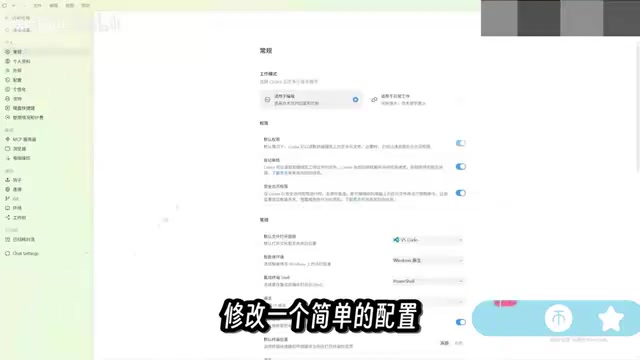
UP 主建议刚打开时先改一个配置——工作模式。这个选项决定 Codex 向你显示多少技术细节,他习惯切换为“日常工作”模式。这样 Codex 的能力不变,但不会甩给你一大堆看不懂的技术细节,使用体验会好很多。对于非技术用户来说,这一步几乎是必做的降噪操作。
项目文件夹:让 Codex 知道去哪里干活
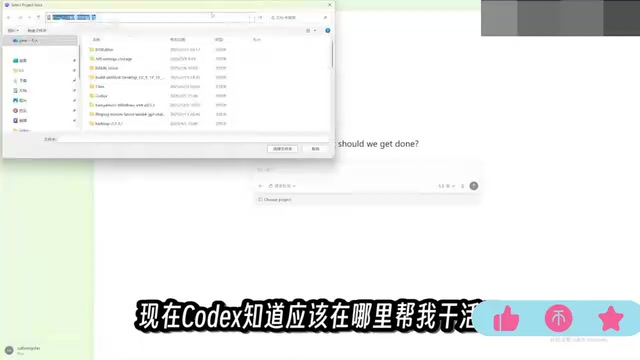
既然 Codex 要直接在你的电脑上干活,它就需要一个工作文件夹,这些文件夹在 Codex 里被称为“项目”,显示在侧边栏中。把不同的事情分类成不同文件夹,就能一目了然地找到对应内容。
在输入框下方选择这次对话要工作的项目后,Codex 就能直接读取里面的所有文件。视频里准备了一个名为“计算机物与咖啡馆”的真实文件夹,里面塞满了销售记录、发票、库存清单,格式涵盖表格、PDF 和图片,整体乱七八糟——这正是用来测试 Codex 的真实场景。
在 Codex 这类工具里,“项目”本质上是为模型划定工作区(workspace)与上下文边界。选定某个文件夹后,模型读取、检索和写入都被限制在该目录内,既能自动获得相关文件的上下文,也避免误触其他个人数据。对包含表格、PDF、图片的混合目录,模型通常先做文件类型识别与内容抽取(如从 PDF 中解析发票字段),再统一汇总。按用途拆分项目,还能减少无关文件带来的干扰,让回答更聚焦、更可复现。
实战一:整理混乱文件并生成汇总表
第一个任务是入门级别的:让 Codex 把文件夹规整一下,再把信息和数据提取整理到一个 Excel 里方便查阅。听起来简单,做起来其实挺费劲——Codex 需要分析文件、搬动文件、修改内容,还要创建新文件。
几分钟后任务完成。它按用途把文件整理好,生成了详细的数据表格,把销售数据和商品排行分门别类整理,还读取了 PDF 发票并提取明细。更关键的是,UP 主故意在文件里埋了一些坑,Codex 真的发现了:它标记出部分交易记录缺失,并指出两张发票存在异常。
这个案例说明,整理报表、编写日报这类需要读取本地文件并归纳的任务,Codex 已经可以稳定接手。

实战二:用计划模式做可视化仪表板
第二个任务难度明显提升。UP 主直接在命令行里 add 了刚才生成的汇总表,要求 Codex 基于表内数据为咖啡店制作一个可视化仪表板,展示销售、支出、成本、库存等经营情况,并分析需要关注的事项。
因为任务复杂,他把 Codex 切换到了“计划模式”。这个模式下,Codex 不会直接动手,而是先规划出详细的执行清单,就任务细节与你确认,然后再执行。视频建议:如果需要 Codex 执行相同任务,打开计划模式会更稳妥。
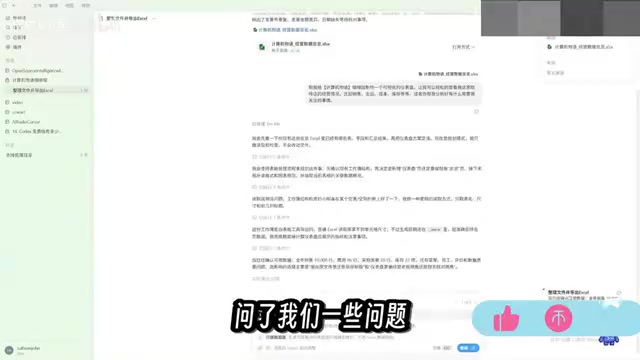
执行过程中,Codex 果然反过来提问,UP 主选择答案后它才继续工作。这体现了计划模式的价值——先分析、有不确定就提问、给出计划,用户可以调整方案内容或直接提交执行。
“计划模式”对应的是智能体设计中的**先规划后执行(plan-and-execute)**策略。普通对话式执行往往边想边做,遇到歧义容易一路跑偏;计划模式会先产出结构化的任务清单,把目标拆成可核对的步骤,并在关键不确定点向用户提问确认,得到答复后再落地执行。这样做的好处是降低返工成本、让用户在执行前就能调整方向,也便于事后追溯每一步做了什么。对涉及多文件、多步骤的复杂任务尤其有效,代价是前期需要多一轮交互。
小宠物:任务进度的可视化入口
视频中途还展示了一个有意思的细节:在输入框敲斜杠,可以调出一个桌面小宠物。它除了卖萌,还会显示当前正在执行的所有任务,点过去就能跳转到对应任务。宠物外观可以在设置里修改,UP 主最后还是换回了默认样式。这个小设计解决的是多任务并行时的进度感知问题,属于提升日常使用体验的巧思。
成果与迭代:从专业仪表板到苹果风主题
仪表板最终完成,包含此前要求的各项内容,下方还列出了经营建议和重点事项。UP 主坦言自己不是销售从业者,无法判断仪表板的实际业务价值,这需要相关从业者来评估。
随后他继续迭代:觉得当前主题不合适,要求换成更现代化、更直观的风格,“就像苹果公司那样”。Codex 完成后,他评价“确实有苹果那味了”,并把打分问题抛给观众。这个细节说明 Codex 的产出不是一次性的,用户可以基于现有成果持续提出修改要求,像对待一个能理解自然语言的开发协作者一样。
给新手的几个实用建议
- 先从“日常工作”模式开始,避免被技术细节淹没。
- 按用途建立项目文件夹,让 Codex 有明确的上下文边界。
- 复杂任务优先用计划模式,让它先提问再动手。
- 大胆在文件里留“坑”,Codex 的异常发现能力值得验证。
- 产出不满意就直接提修改要求,迭代成本很低。
整体来看,这期视频用两个由浅入深的真实项目,把 Codex 从安装、配置、项目组织到计划模式和成果迭代的完整流程走了一遍。它传递的核心信息是:这类工具的门槛已经低到“简单几句话就能做出很酷的东西”,真正的限制更多在于你是否清楚自己想让它做什么。
相关推荐

Anthropic Fable 5.2实测:一句话生成3A游戏与Excel克隆
Anthropic Fable 5.2实测:三行提示词生成可玩《战争机器》克隆、完整Excel和DaVinci Resolve克隆,解析基准测试、Ultra Code模式、token成本与定价策略,评估它是否值得替代Opus 5.5。

赛博寻书:BT社区如何「劫走」塞林格遗作
塞林格未发表的《The Ocean Full of Bowling Balls》仅存于大学图书馆且禁止复制。一个私密BT tracker悬赏六TB上传积分,社区从背诵接力到eBay买书扫描,最终成功让文本流出,却因传播过快被管理员删种。本文复盘这场赛博寻书行动及其讽刺结局。

弹劾防长赫格塞斯?五角大楼战争与中期选举风暴
五角大楼气氛紧张,伊朗战事持续八个月仍无退出方案。评论分析赫格塞斯弹劾动议的真实动机:不是罢免,而是留下政治记录,并剖析战争如何通过油价与生活成本影响中期选举选情。