Claude Code与Codex界面汉化教程:一键切换中文指南

通过第三方脚本对Claude Code与Codex进行中文汉化的双端操作指南
本文介绍了如何使用第三方汉化工具为 Claude Code 和 Codex 两款 AI 编程助手实现中文界面。由于两款工具官方均未提供可用的中文切换功能,需借助外部脚本对程序内置语言资源文件进行批量替换。汉化工具同时支持 Mac 和 Windows,操作流程极为简单:下载工具包后按系统双击对应脚本,根据自身账号类型(官方订阅或 API 中转)选择对应选项,等待约 4 分钟进度跑完即可。最关键的注意点是汉化选项必须与实际接入方式保持一致,否则会出现汉化完成后界面仍显示英文的情况。汉化覆盖率接近但非 100%,且随官方版本更新可能失效需重新运行。
对于刚接触 Claude Code 和 Codex 的国内开发者来说,全英文的命令行界面往往是上手的第一道门槛。虽然英语基础好的用户可以无障碍使用,但对于希望降低认知负担、提升操作效率的朋友而言,一个中文界面能显著改善体验。本文基于 B站UP主「大海的科技宝箱」的实测演示,梳理 Claude Code 与 Codex 在 Mac/Windows 双端的汉化方法。
Claude Code 和 Codex 为什么无法直接切换中文
很多用户在安装 Claude Code 或 Codex 后会发现一个尴尬的问题:界面全是英文,且难以通过官方设置切换。
这两款工具的情况还有所不同:
- Claude Code:设置项本身也全是英文,且原生版本不提供中文选项,无论怎么在设置里翻找都无法切换语言。
- Codex:设置里虽然能看到中文选项,但即便选中中文,实际界面依然显示为英文,属于半成品式的本地化支持。
正因如此,直接依赖官方设置无法解决问题,需要借助第三方汉化工具对界面文本进行替换。这也是本教程的核心思路——通过外部脚本对程序内的语言资源进行处理。
Claude Code 是 Anthropic 推出的 AI 编程助手命令行工具,基于 Claude 大模型,允许开发者在终端中直接调用 AI 完成代码生成、重构、调试等任务。Codex 则是 OpenAI 推出的同类工具(注意区别于早期同名的代码生成模型),同样以命令行为主要交互界面。两款工具的底层界面文本均以硬编码形式嵌入程序资源文件(通常是 JSON 或 JS 格式的语言包),并非动态从系统语言读取,这也是为何修改操作系统语言设置不会影响这类工具显示语言的根本原因。
API 中转是国内用户常见的接入方式之一:由于 Anthropic 和 OpenAI 的官方服务对中国大陆 IP 存在访问限制,部分用户会通过第三方中转服务商提供的 API 端点来访问模型能力,而不是直接使用官方账号订阅。这两种接入方式在程序内部的配置文件路径或认证逻辑上存在差异,因此汉化脚本需要针对不同接入方式做出不同处理,这正是汉化选项中区分「官方订阅」与「API 中转」的技术原因。
Claude Code 汉化操作详细流程
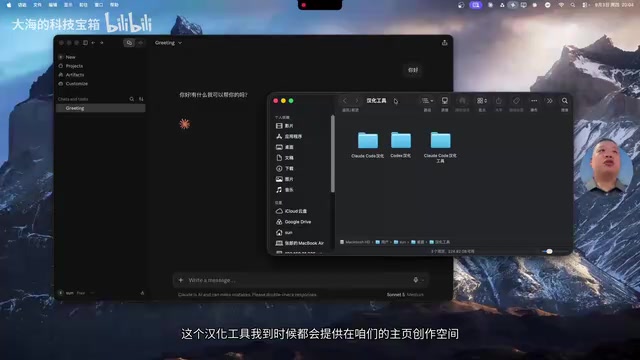
汉化工具的使用非常简单,主要包含两个针对不同系统的脚本文件:一个用于 Mac,一个用于 Windows。工具包内附带使用说明书,按对应系统双击运行即可。
汉化选项说明:官方订阅与 API 中转
双击运行脚本后,程序会进入交互式对话,提示用户选择当前的使用状态。选项的选择取决于你的账号接入方式:
- 选项一(官方订阅):如果你当前登录的是官方账号(包括免费账号),选择此项。运行完成后重启界面即可直接变为中文。
- 选项二(API 中转):如果你使用的是 API 中转接入方式,选择此项。
- 选项三:UP主明确表示不推荐使用,日常场景选一或二即可。

此外,脚本还会询问是否需要设置自动更新、卸载汉化包,以及是否同步 cc switch 的 skill 等选项。对于普通用户,这些附加设置基本可以忽略,与核心汉化功能关系不大。
汉化耗时与常见问题排查
实测中,汉化过程需要一定时间。UP主演示时进度条大约跑到 2467 项,整个过程耗时约 4 分钟。你可能没注意到,前期进度较慢,过半后速度会明显加快。跑完后按回车退出即可。

这里有一个容易踩坑的细节:如果你选择了选项二(API 中转),但当前登录的仍是官方账号,汉化完成后打开 Claude Code 会发现界面依然是英文。这并非汉化失败,而是因为当前使用的接入通道与汉化配置不匹配。
解决方法是通过 cc switch 工具将接入方式从官方切换到 API,切换后需要重启 Claude Code。重启后界面会提示「正在使用网关」——无需理会这个提示,此时界面就会完整显示为中文。

Codex 汉化方法与操作步骤
Codex 的汉化工具包结构与 Claude Code 类似,同样内含两个文件夹:一个 Windows 版,一个 Mac 版。进入对应文件夹后,参照说明书直接双击运行脚本即可完成汉化。
卸载操作同样简单——再次双击运行相应脚本便可移除汉化。整体流程与 Claude Code 高度一致,属于「双击即用」的傻瓜式操作,无需额外配置。
汉化效果展示与已知局限
完成汉化后,Claude Code 的语言设置中会新增一个「简体中文」选项,设置界面绝大部分内容也变为中文显示。
需要客观说明的是,汉化并非 100% 覆盖——UP主指出确实还有个别位置保留英文。但这些残留部分并不影响正常使用,用户日常操作会接触到的关键区域基本都已完成中文化。
对于英语基础较弱、希望快速上手这两款 AI 编程工具的开发者来说,这类第三方汉化方案是一个实用的过渡选择。不过也要理性看待:第三方工具修改了程序的语言资源,随着 Claude Code 或 Codex 官方版本更新,汉化可能失效或需要重新运行,这也是脚本中提供「自动更新」相关选项的原因。
第三方汉化工具的原理通常是定位程序安装目录内的语言资源文件,将其中的英文字符串批量替换为对应的中文翻译,再写回原文件。这种方式被称为「资源文件替换」或「补丁式汉化」,优点是无需修改程序逻辑、操作可逆(重新运行卸载脚本即可还原),缺点是与软件版本强绑定——一旦官方更新版本、调整了资源文件结构或新增了文本条目,原有汉化补丁便会失效,需要汉化工具作者跟进更新后重新运行。因此,「自动更新」选项的实际意义是让脚本在检测到软件版本变化时自动重新应用汉化,减少手动维护成本。用户在使用时应留意汉化工具的更新日志,以判断其对最新版本的兼容情况。
总结:汉化核心注意事项
从整体流程看,这套汉化方案的操作门槛极低——下载工具包、按系统双击运行、根据账号类型选择选项、等待几分钟即可完成。核心的注意点只有一个:汉化选项要与实际的账号接入方式(官方订阅 / API 中转)保持一致,否则可能出现汉化后仍显示英文的情况。
对于国内 AI 编程工具的普及而言,这类社区自发的本地化努力值得肯定。但从长期来看,界面本地化最终还需由官方来完善,才能保证更新的稳定性和覆盖的完整性。
相关推荐
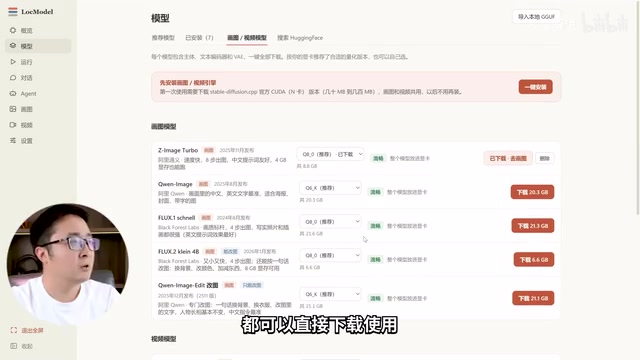
本地AI部署神器LocModel:一键玩转开源模型与AI生成
LocModel是一款本地AI部署工具,可自动适配硬件、一键下载开源模型,支持图片生成、视频生成、无审查大模型和Agent智能体,完全免费。本文基于实测视频介绍其安装与使用流程。

Antigravity CLI:终端免费调用Gemini与Claude顶级模型
Antigravity CLI(agy)宣称可在VS Code终端免费调用Gemini 3.1 Flash、Claude Sonnet等顶级模型,几秒完成安装。本文拆解其使用流程、终端内调用模型的价值,以及免费宣称背后需要核实的安全与可持续性问题。

聊天机器人与AI智能体:核心区别与选型指南
聊天机器人与AI智能体到底有什么区别?本文从工具、记忆、工作流三个维度拆解两者差异,用整理收件箱、安排会议等四个真实场景对比,并给出权限控制、不可逆操作确认等风险防范建议与选型判断标准。