Claude Code 全栈安装教程:终端环境搭建与依赖配置详解
基于B站教程,梳理Windows下从零安装Claude Code的完整路径与关键注意事项。
本文基于B站UP主的教程,梳理了在 Windows 上从零搭建 Claude Code 终端环境的完整流程。文章首先介绍 Claude Code 的四种使用方式(终端、IDE、Web、App),并说明为何终端方式最适合开发者快速上手;接着强调安装前必须先准备好 Git 和 Node.js 两个依赖,并给出验证方法,同时建议 Node 和 Git 默认装在 C 盘即可;随后演示通过官网提供的 npm 命令在 PowerShell 中安装 Claude Code 本体,无需管理员权限,安装完成后可在用户目录的 .local/bin 下找到 claude.exe。文章最后特别提醒:安装完成并不等于可以直接使用,后续还需要进行 API 认证等配置步骤,这是决定能否顺畅使用的关键。
Anthropic 推出的 Claude Code 正在成为开发者终端里的新宠。它把 Claude 的代码理解与生成能力直接嵌入命令行,让写代码、调试、重构都能在终端里一气呵成。但不少人在第一步——安装——就卡住了。B站UP主近期发布的一期教程,完整演示了在 Windows 上从零搭建 Claude Code 终端环境的流程。本文基于该教程,梳理出一条清晰的安装路径。
先搞清楚:Claude Code 有几种用法
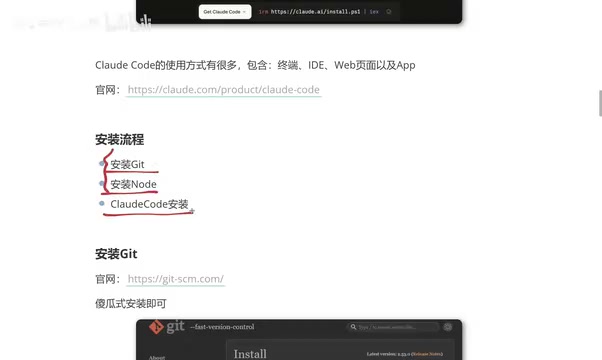
据UP主介绍,Claude Code 目前提供了四种使用方式:终端命令行、IDE 插件集成、Web 网页端,以及独立 App。官网(claude.com)在“获取 Claude Code”页面列出了这些入口,覆盖桌面端、开发者工具和网页场景。
其中 App 端在国内使用门槛较高,IDE 集成适合已经深度绑定 VS Code 等编辑器的用户,而 Web 端功能相对受限。UP主选择演示终端方式,理由是它“符合大部分程序员的调性”,也最直接。对于想快速上手、不想折腾环境的人来说,终端确实是阻力最小的路径。
Claude Code 与 Claude 网页版的区别:Claude 网页版是一个通用对话界面,适合问答、写作和头脑风暴;而 Claude Code 是专门面向编程工作流设计的工具,它能直接读写本地文件、执行终端命令、运行测试、提交 Git commit,本质上是一个具备"代理(Agent)能力"的编程助手。在终端中使用时,Claude Code 会以当前工作目录为项目根目录,自主规划多步操作并调用工具完成,而不仅仅是被动回答。这也是它需要 Node.js 运行环境和 Git 支持的原因——它要与本地开发环境深度交互,而不是停留在聊天框里。
安装前的两个必备依赖:Git 和 Node.js
Claude Code 本身是一个 npm 包,运行在 Node.js 环境上,同时依赖 Git 进行版本管理相关的操作。所以终端安装的第一步不是装 Claude Code,而是先把这两个基础工具准备好。
Git 的安装与验证
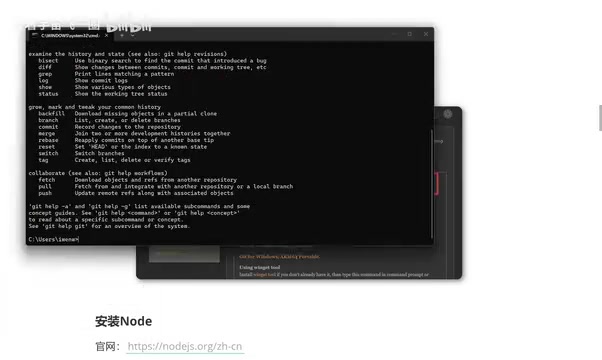
Git 的安装是典型的 Windows 向导式流程,UP主形容为“傻瓜式的安装”——下载安装包后一路 Next 即可。安装完成后,打开命令行输入 git,如果没有出现“不是内部或外部命令”这类报错,就说明配置成功。
Node.js 的版本选择与安装
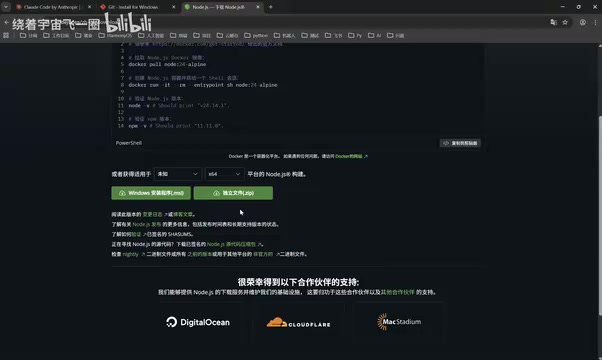
Node.js 同样采用安装程序方式部署。UP主演示时的 Node 版本是 24.13.0,而当时最新版已经是 24.14.1,他直接选用了最新版本。这里有一个细节:Node 和 Git 体积都不大,UP主建议默认安装在 C 盘即可。
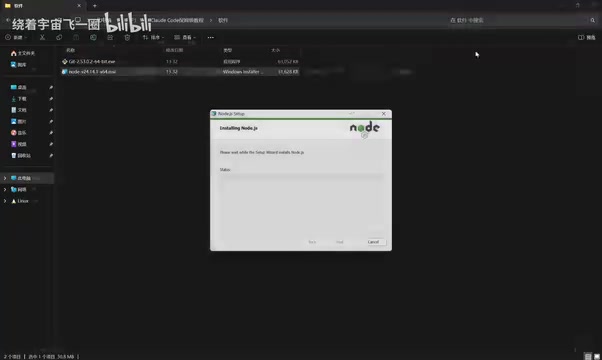
他的理由是,只要 C 盘还有几个 G 以上的空间,就没必要折腾换盘。验证 Node 是否安装成功,可以在 CMD 中执行 node -v,能输出版本号即表示正常。
为什么用 npm 安装、什么时候需要 nvm:npm(Node Package Manager)是随 Node.js 一同安装的包管理器,Claude Code 正是以 npm 全局包的形式分发,所以必须先有 Node.js 才能执行安装命令。安装后 claude.exe 会被放到用户目录的 .local/bin,而不是 Node 默认的全局目录,这是 Claude Code 自己的安装脚本行为,不是 npm 的默认规则。如果将来需要在多个项目间切换不同 Node 版本,可以考虑使用 nvm-windows 这类版本管理工具,但仅用于运行 Claude Code 的话,直接安装一个较新的 LTS 或 Current 版本就足够了。
安装 Claude Code 本体
两个依赖就绪后,安装 Claude Code 本体只需要一条命令。
打开终端并执行安装命令
UP主使用的是 Windows PowerShell,直接在搜索栏搜“PowerShell”即可打开。关于是否需要管理员权限,他特别澄清:“之前很多人说必须要以管理员身份运行,这个倒不是必须的。”普通权限下执行即可。
安装命令来自 Claude Code 官网首页最上方的位置,复制后粘贴到 PowerShell 中运行。安装过程需要等待几分钟,具体取决于网络状况。当终端出现版本号信息(如 2.1.104)时,就说明安装完成了。
确认安装路径
安装成功后,UP主提醒要记住可执行文件的存放位置。在 Windows 上,Claude Code 会安装在用户目录下的 .local/bin 文件夹中,可以找到一个 claude.exe 可执行程序。确认这个文件存在,就说明安装环节真正走通了。
安装完成不等于能用
需要留意的是,UP主在教程结尾明确强调:装完 Claude Code 还不能直接使用,因为还缺少必要的配置步骤。这期视频只覆盖了安装环节,配置将在后续课程中展开。
这也符合 Claude Code 的产品逻辑——它需要与 Anthropic 的 API 账户体系打通,涉及认证、环境变量等设置。对于跟着教程操作的用户来说,安装成功只是前半程,后续的配置才是决定能否顺畅使用的关键。
从整个流程来看,Claude Code 的安装门槛并不高,核心就是 Git + Node.js + 一条 npm 安装命令。真正需要留意的是版本兼容性和安装路径确认,避免后续配置时找不到入口。对于想要体验终端 AI 编程的开发者来说,这是一条值得走一遍的路径。
API 认证与环境变量:安装完成后首次运行 claude 时,Claude Code 会引导你完成登录认证,通常有两种方式——使用 Anthropic 账户通过浏览器 OAuth 授权,或配置 ANTHROPIC_API_KEY 环境变量。对于国内用户,还需要考虑网络可达性和 API 访问策略,常见做法是配置代理或使用兼容 Anthropic API 的第三方网关,并通过 ANTHROPIC_BASE_URL 等环境变量指向替代端点。这些配置不写入代码仓库,而是保存在用户级配置文件中,因此切换项目时无需重复设置。理解这套认证逻辑,有助于避免"明明装好了却一直提示未授权"的困惑。
相关推荐
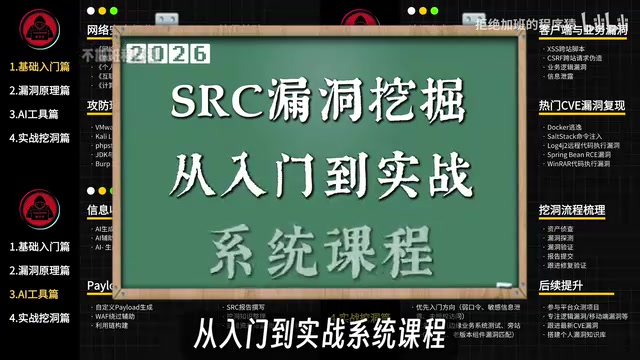
AI+网络安全入门指南:从零基础到SRC挖洞实战
面向零基础学习者的AI+网络安全入门指南,拆解SRC漏洞挖掘课程的核心模块:高频漏洞原理、资产信息收集、CVE漏洞复现与AI工具实操,分析学习路径与职业方向。

谁更不受欢迎:民主党还是共和党?
民主党与共和党谁更不受欢迎?本文深入分析两党支持率困境、民主党在立法博弈中的两难选择,以及政府停摆策略的政治风险,揭示美国政治极化的深层逻辑。

Coze 3.0从入门到多Agent协作实战指南
Coze 3.0新版教程:从AI Agent产品分类讲起,解析Coze Studio、Dify等搭建平台与Claude Code等Agent软件的区别,梳理Coze多Agent协作、技能商店与项目管理的核心玩法,适合0基础入门。