Claude Code安装教程:Windows从零配置AI编程环境

前言
Claude Code 是 Anthropic 推出的终端AI编程工具,能够直接在命令行中与 Claude 交互,完成代码编写、调试、重构等任务。与传统的 AI 代码补全工具(如 GitHub Copilot 主要提供行级或块级代码建议)不同,Claude Code 属于「Agentic Coding」范畴——它不仅能生成代码片段,还能理解整个项目的上下文结构,自主执行文件读写、运行终端命令、搜索代码库等操作,更像是一个具备自主决策能力的 AI 编程搭档。Anthropic 将其定位为开发者工作流中的核心工具,旨在让开发者用自然语言描述需求,由 AI 完成从分析到实现的完整链路。
本文将详细介绍如何在 Windows 系统上从零安装 Claude Code,包括 Git、Node.js 等所有前置依赖的配置步骤。
Claude Code 支持哪些使用方式
Claude Code 提供了多种使用方式,适合不同场景:
- 终端使用:最简单直接,符合程序员日常习惯
- IDE集成:可在 VS Code 等开发工具中使用
- Web网页:通过浏览器访问
- 桌面APP:独立应用程序(国内使用不太方便)
本教程采用终端方式,这也是官方推荐的最基础用法。终端方式的优势在于它不依赖任何特定的编辑器或 IDE,可以在任何项目目录下直接启动,且能完整发挥 Claude Code 的所有能力——包括文件操作、命令执行、Git 操作等。对于习惯使用命令行的开发者来说,这种方式的学习成本最低,也最灵活。Claude Code 的官网地址为 claude.com,在官网的「获取 Claude Code」页面可以看到所有使用方式的说明。
安装前置依赖:Git
安装 Claude Code 之前,需要先安装两个前置工具:Git 和 Node.js。
为什么需要安装 Git
Git 是目前全球最主流的分布式版本控制系统,由 Linux 之父 Linus Torvalds 于 2005 年创建。它的核心功能是追踪文件的每一次修改,让开发者可以随时回溯到任意历史版本。Claude Code 依赖 Git 有两个重要原因:第一,Claude Code 在分析和修改代码时需要理解项目的文件结构和变更历史,Git 提供了这些上下文信息;第二,Claude Code 在执行代码修改后,会利用 Git 的 diff 功能向用户展示具体改动了哪些内容,方便用户审查和确认。如果没有安装 Git,Claude Code 的许多核心功能将无法正常工作。
下载与安装 Git
访问 Git 官网(git-scm.com),找到「Install for Windows」按钮点击下载安装包。
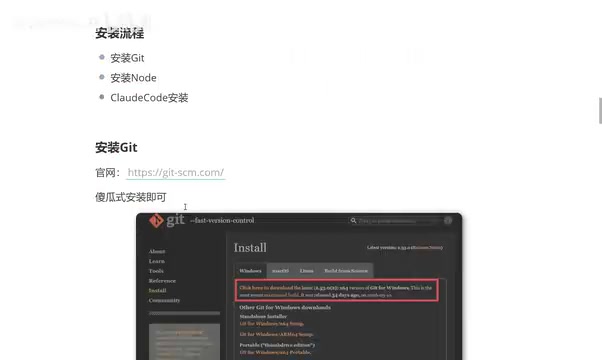
Git 的安装过程非常简单,一路点击 Next 即可完成。安装包体积不大(通常在 50MB 左右),建议保持默认安装路径(C盘)。安装过程中会出现多个配置选项页面(如默认编辑器选择、PATH 环境变量配置、行尾符处理方式等),对于大多数用户来说,保持所有默认选项即可,这些默认值已经是经过优化的推荐配置。
验证 Git 是否安装成功
安装完成后,按 Win+R 输入 cmd 打开命令行,输入 git 命令回车:
- 如果显示一堆帮助信息,说明 Git 安装成功
- 如果报错「不是内部或外部命令」,说明安装有问题,需要重新安装或检查环境变量
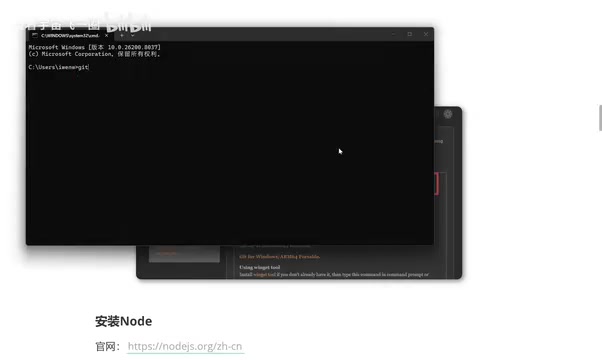
出现「不是内部或外部命令」的错误通常意味着 Git 的可执行文件路径没有被添加到系统的 PATH 环境变量中。PATH 是操作系统用来查找可执行程序的目录列表,只有当程序所在目录被包含在 PATH 中时,才能在任意位置通过命令行直接调用。如果遇到这个问题,可以尝试重新运行安装程序,确保勾选了「Add to PATH」相关选项,或者手动将 Git 的安装目录(通常是 C:\Program Files\Git\cmd)添加到系统环境变量中。
安装前置依赖:Node.js
为什么需要安装 Node.js
Node.js 是一个基于 Chrome V8 引擎构建的 JavaScript 运行时环境,它让 JavaScript 这门原本只能在浏览器中运行的语言,能够在服务器端和本地计算机上执行。Claude Code 本身是用 JavaScript/TypeScript 编写的命令行应用,需要 Node.js 作为运行环境。同时,安装 Node.js 会自动附带 npm(Node Package Manager),这是 JavaScript 生态中最大的包管理工具,拥有超过 200 万个开源软件包。Claude Code 的安装命令正是通过 npm 来下载和管理依赖包的。
下载与安装 Node.js
访问 Node.js 官网(nodejs.org),点击「获取 Node」,选择 Windows 安装程序下载。Node.js 官网通常会提供两个版本:LTS(Long Term Support,长期支持版)和 Current(最新版)。对于安装 Claude Code 的用途,建议选择 LTS 版本,因为它经过更充分的测试,稳定性更好。Claude Code 要求 Node.js 版本不低于 18.x,目前主流的 LTS 版本(如 20.x 或 22.x)都满足要求。
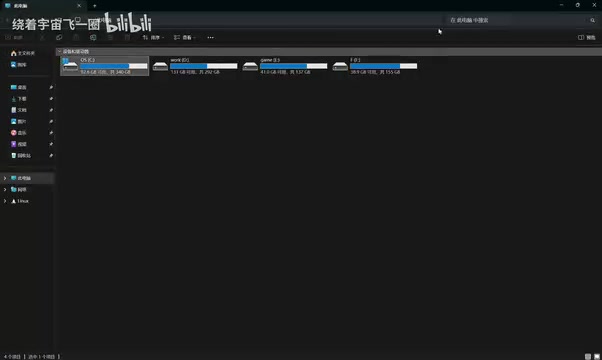
同样是标准安装流程,Next → Next → Finish 即可。安装路径建议保持C盘默认位置,只要C盘还有几个G的剩余空间,完全不需要更换盘符。
验证 Node.js 是否安装成功
打开命令行,输入以下命令验证:
node -v
如果正确输出版本号(如 v24.14.1),说明 Node.js 安装成功。也可以直接输入 node 回车,只要不报错就没有问题。此外,建议同时验证 npm 是否可用,输入 npm -v 查看版本号。npm 是后续安装 Claude Code 的关键工具,如果 npm 命令不可用,即使 Node.js 安装成功也无法继续后续步骤。
通过 PowerShell 安装 Claude Code
为什么使用 PowerShell
Windows 系统自带两种命令行工具:传统的 CMD(命令提示符)和 PowerShell。PowerShell 是微软推出的新一代命令行环境,相比 CMD 具有更强大的脚本执行能力、更好的 Unicode 字符支持以及更现代的管道处理机制。Claude Code 的安装脚本在 PowerShell 中的兼容性更好,特别是在处理网络请求和文件路径时,PowerShell 的表现更加稳定。Windows 10 及以上系统都预装了 PowerShell,无需额外安装。
执行安装命令
Git 和 Node.js 准备就绪后,就可以正式安装 Claude Code 了。具体步骤如下:
- 在 Windows 搜索栏搜索 PowerShell 并打开(不必须以管理员身份运行)
- 访问 Claude Code 官网,复制页面顶部的安装命令
- 将命令粘贴到 PowerShell 中执行

安装命令通常是 npm install -g @anthropic-ai/claude-code 的形式,其中 -g 参数表示全局安装,即将 Claude Code 安装为系统级命令,可以在任意目录下直接调用。安装过程中,npm 会从 Anthropic 的包仓库下载 Claude Code 及其所有依赖项,整个过程需要稳定的网络连接。
安装过程需要等待几分钟,当终端显示版本信息(如 2.1.104)时,说明 Claude Code 安装成功。
确认 Claude Code 安装路径
安装完成后,需要记住安装路径。默认位置为:
C:\Users\你的用户名\.local\bin\claude.exe
在该目录下能找到 claude.exe 可执行程序,即表示 Claude Code 已正确安装到本地。
安装后的注意事项
安装完成并不意味着可以直接使用,Claude Code 还需要进行额外配置才能正常运行。以下几点需要注意:
-
网络环境:Claude Code 需要连接 Anthropic 的服务器,国内用户可能需要配置网络代理。Claude Code 在运行时会将用户的提示词和代码上下文发送到 Anthropic 的云端 API 进行处理,然后将模型的响应返回到本地终端。这意味着每次交互都需要稳定的国际网络连接,延迟过高或连接不稳定都会影响使用体验。
-
API密钥配置:需要设置 Anthropic API Key 或登录账户才能调用 Claude 模型。Anthropic 提供两种使用方式:一是通过 API Key 按量计费(需要在 Anthropic Console 中创建密钥并绑定支付方式,按输入和输出的 token 数量收费);二是通过 Claude Pro/Max 订阅账户直接登录使用(Max 订阅包含 Claude Code 的使用额度,月费 100 美元或 200 美元,适合重度用户)。首次运行
claude命令时,工具会引导用户完成认证流程。 -
权限问题:虽然安装时不强制要求管理员权限,但遇到权限报错时可以尝试以管理员身份运行
-
版本更新:Claude Code 更新频繁(通常每周都有新版本发布),建议定期通过
npm update -g @anthropic-ai/claude-code命令检查并安装新版本。新版本通常会带来性能优化、Bug 修复以及对最新 Claude 模型能力的支持。
总结
Claude Code 的安装流程可以总结为三步:安装 Git → 安装 Node.js → 通过 PowerShell 执行官方安装命令。整个过程对新手友好,不涉及复杂的环境配置。安装完成后还需要进行账户和网络配置才能真正开始使用,这属于下一步的工作内容。
值得一提的是,Claude Code 代表了 AI 辅助编程工具的一个重要发展方向——从被动的代码补全走向主动的任务执行。与 Cursor、GitHub Copilot 等工具相比,Claude Code 更强调「代理式」(Agentic)的工作模式,即 AI 不仅理解你的意图,还能自主规划执行步骤、调用工具、验证结果。随着大语言模型能力的持续提升,这类工具有望从「编程助手」进化为真正的「AI 开发者」,深刻改变软件开发的工作方式。
核心要点
相关推荐

ClaudeMem:让Claude、ChatGPT、Grok共享记忆的AI Agent记忆层
ClaudeMem为Claude、ChatGPT、GrokBot等多个AI Agent提供共享记忆,解决跨模型协作时的上下文断裂问题。本文解析其本地优先架构、安装接入方式、实际工作流用法,以及创作者对未来单一编排者Bot的设想。

OpenAI Codex CLI实战指南:终端里的开源AI编程代理
OpenAI Codex CLI是一款运行在终端里的开源AI编程代理。本文梳理其2025年发布、2026年桌面版及与ChatGPT合并的演进脉络,并用三个步骤说明安装配置、发起任务与审查迭代的实操路径。

AI入门课程实测:ChatGPT、Gemini与AI智能体实战
一套面向初学者的完整AI课程实测解读:覆盖ChatGPT、Gemini、Notebook LM、Manus与DeepSeq,包含18000条数据集分析、AI智能体搭建网站等实操,讲解大语言模型原理与局限,适合营销、金融、数据、产品与软件岗位。