Claude Code保姆级教程:从安装到实战全流程指南
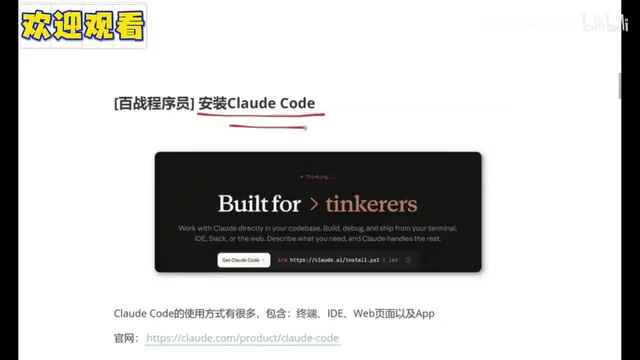
面向国内开发者的Claude Code完整入门指南,涵盖安装、配置与接入国产大模型的实操流程。
本文系统介绍了Claude Code这一"会动手"的AI编程助手——它与普通聊天式AI的核心区别在于能直接操作本地项目文件、读取整个代码库并自动执行创建、修改、运行等任务。文章从安装Git和Node.js等前置工具开始,重点解决国内开发者面临的三大痛点:配置环境变量、绕过官方校验、以及通过阿里云百炼接入国产大模型以替代付费官方服务。实战部分演示了用自然语言一句话生成科技感网页的全流程,并介绍了默认、自动、计划三种工作模式的适用场景。整体为零基础用户提供了一条低成本体验AI编程自动化的可行路径。
Claude Code是什么:会动手的AI编程助手
最近一段时间,Claude Code(视频中称"Cloud Code",实为Claude Code)在开发者圈子里迅速走红。它本质上是一个AI编程助手,但与普通聊天式AI最大的区别在于——它能直接在你的电脑上帮你干活,你只需要用自然语言告诉它要做什么,它就能理解整个项目并自动完成操作。
为了说清楚它与GPT、DeepSeek广告、豆包这类网页版AI对话的差异,B站UP主从五个维度做了对比:
- 交互方式:普通AI需要你反复复制代码、粘贴到对话框,再把回答粘回编辑器;Claude Code直接在项目里操作,省去来回复制。
- 上下文:普通AI只知道你告诉它的内容;Claude Code能自动读取整个项目代码并搜索文件。
- 执行力:普通AI只能给建议或代码片段;Claude Code能直接创建文件、修改代码、运行命令、跑测试。
- 记忆:普通AI关闭窗口就失忆;Claude Code通过配置文件记住项目规则和你的编码偏好。
- 工具调用:普通AI难以调用外部工具;Claude Code通过MCP可直接连接浏览器、数据库、GitHub等外部服务。
一个形象的比喻:普通AI对话像打电话问一个远程顾问,虽然顾问很懂,但你得自己动手;Claude Code则像请了个助手坐在你旁边,自己翻文件夹、自己改代码。
关于与Cursor的取舍,UP主给出的经验是两者功能相近,哪个用得熟都行。但他近期更偏向Claude Code,原因有二:一是Token消耗更省,二是做前端时感觉Claude Code生成的结果更符合心意。
MCP(Model Context Protocol)是Anthropic推出的一套开放协议标准,允许AI模型与外部工具、数据源进行标准化通信。简单理解,它相当于AI世界的"USB接口"——只要工具实现了MCP协议,Claude Code就能像插拔设备一样直接调用浏览器、数据库、GitHub、Slack等各类服务,而无需为每个工具单独开发集成方案。这与传统AI助手只能在对话框内"纸上谈兵"形成了根本性区别:Claude Code通过MCP可以真正读取数据库中的实时数据、向GitHub提交Pull Request、甚至控制浏览器自动化测试。目前MCP生态正在快速扩展,已有数百个社区贡献的Server实现,覆盖从文件系统到云服务的广泛场景。
安装Claude Code:先搞定Git和Node
Claude Code有多种使用方式:终端、集成到IDE(如VS Code)、Web网页版,以及App(国内使用较费劲)。教程选择了最简单也最符合程序员习惯的终端方式。
安装前需要先准备两个前置工具:Git 和 Node.js。
安装Git:打开Git官网,找到"Install for Windows"下载安装包,全程傻瓜式Next即可。验证方法——打开命令行输入 git,若没有报"不是内部或外部命令"的错误,说明安装成功。
安装Node.js:打开Node官网,选择Windows安装程序下载。安装同样是一路Next,建议默认装在C盘不要更换盘符(只要C盘还有几G到十几G空间都没问题)。验证方法——执行 node -v 输出版本号即可,视频中演示的版本为24.x。
安装Claude Code本体:以普通或管理员身份打开Windows PowerShell,从官网复制最上方的安装命令粘贴执行,等待几分钟。当看到版本号信息(视频中为2.1.104)即安装成功。
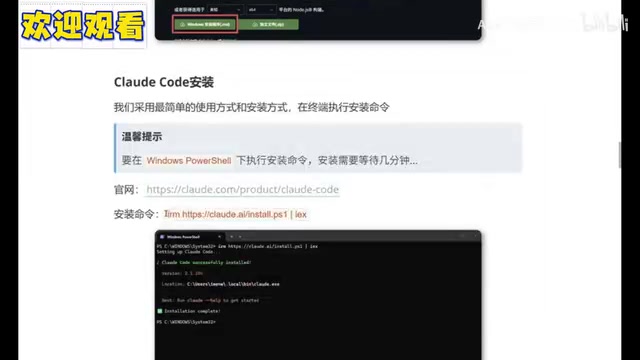
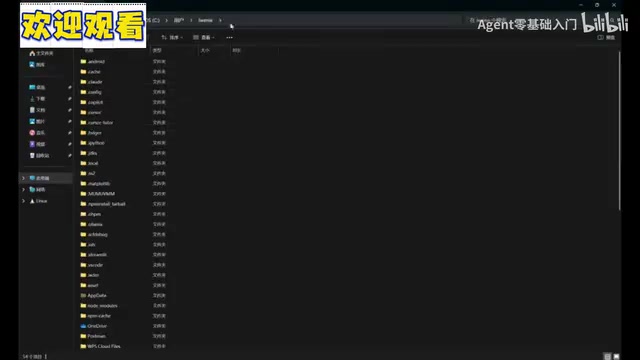
这里有个关键细节:安装完成后要记住安装路径。它位于 C盘 > 用户目录 > 你的用户名 > .local > bin,在该目录下能看到一个 claude.exe 可执行程序,说明安装到位。
配置三大难题:环境变量、绕过校验、接入国产模型
安装完成不代表能直接用,教程指出还有三个问题需要依次解决,这也是国内开发者最容易卡住的环节。
问题一:配置环境变量
部分用户执行 claude 命令会报错,原因是安装路径没有加入系统环境变量,系统找不到可执行程序。解决办法:在Windows搜索"环境变量",打开"编辑系统环境变量",找到用户变量中的 Path,双击进入后点击"新建",把前面提到的 bin 目录路径粘贴进去并保存。关闭终端重新打开,再执行 claude 即可识别。
问题二:绕过校验
配置好环境变量后运行Claude,可能遇到授权连接失败的错误。这是因为国内无法直接使用官方服务(即使翻墙也可能出问题)。解决方式是修改配置文件:在 C盘 > 用户目录 > 你的用户名 下找到 .claude.json,用编辑器打开,把文档中提供的绕过校验代码添加进去(注意前面要加英文逗号),保存后即可正常启动。
问题三:接入国产大模型
Claude自带的大模型需要付费订阅才能用。非付费用户可以接入国产大模型,教程推荐**阿里云广告百炼**,理由是免费额度够用。
具体流程分三步:
- 创建API Key:登录阿里云百炼官网,在左侧列表找到"API-KEY",点击创建并命名。在"模型用量"中可查看免费额度,视频演示时使用的是GLM系列模型。
- 设置三项环境变量:通过命令行依次设置 API Key、Base URL(阿里云百炼的公共基础API地址)、模型名称(如GLM-5或通义千问系列,按需选择)。
- 验证配置:用命令输出这三项信息,确认与填入内容一致即配置成功。
走完这三步,Claude Code就能正常运行了。
阿里云百炼是阿里云推出的大模型服务平台,其核心价值在于提供统一的OpenAI兼容API接口,这意味着原本为OpenAI GPT设计的工具(包括Claude Code)可以几乎无缝切换到百炼上运行的国产模型。平台聚合了通义千问系列(阿里自研)、GLM系列(智谱AI)等多家厂商的模型,开发者可以通过同一套API密钥和基础地址(Base URL)按需切换不同模型。新用户注册后各主流模型均有百万Token级别的免费额度,对于学习和个人项目来说基本够用。值得注意的是,模型能力直接影响Claude Code的代码生成质量,通义千问2.5-Coder等专为编程优化的模型,在代码补全和理解方面通常优于通用对话模型。
实战演示与三种工作模式
配置完成后,教程用一个实际案例展示了Claude Code的能力。先创建独立工作空间:在终端进入F盘,用 mkdir 创建一个名为 claude-code-demo 的目录,进入后执行 claude 并信任该文件夹。

接着用自然语言输入需求:"帮我制作一个网页用来宣传编程语言"。值得关注的是,Claude Code在信息不全时会反复追问确认细节,比如网站特色、风格偏向(如科技感)等,确保理解到位后才动手。最终生成的网页带有动画效果、科技感十足,UP主评价"如果是前端开发者手动做,可能一天都做不完",而且只需微调logo和文本就能直接使用。
在生成过程中,Claude Code会提示授权选项,对应它的三种工作模式(通过 Shift+Tab 切换):
- 默认模式:每次创建或修改文件前都询问用户授权,最谨慎。
- 自动模式:一次授权后本轮会话自动执行所有操作,不再打扰,效率最高。
- 计划模式:只讨论不修改任何文件,适合复杂业务逻辑——通过多轮对话让AI充分理解需求后再执行。
这三种模式的设计思路很清晰:简单任务用自动模式提速,复杂任务先用计划模式充分沟通,避免AI在理解不到位时就动手改代码。
计划模式(Plan Mode)的核心价值在于解决AI"理解偏差"问题。在复杂业务场景中,自然语言描述往往存在歧义,如果AI在理解不充分时就直接动手修改代码,可能导致大量返工。计划模式强制将"理解需求"和"执行修改"分成两个阶段:第一阶段AI只能提问和输出计划,用户可以在这个阶段纠正误解、补充约束条件;确认计划无误后再切换到执行阶段。这种工作流借鉴了软件工程中"设计评审先于编码"的最佳实践,特别适合涉及数据库结构调整、API接口设计或需要跨多个模块修改的任务,能有效降低AI因理解错误而破坏现有代码逻辑的风险。
小结
这套教程面向零基础用户,把Claude Code从概念、安装、配置到实战完整串联,尤其针对国内开发者的痛点(环境变量、绕过校验、接入国产模型)给出了可操作的解决方案。对于想体验"AI直接动手写代码"的开发者来说,接入阿里云百炼的免费额度是一个低成本的入门路径。整体来看,Claude Code在前端快速原型、项目级代码理解和自动化操作上的表现,确实为日常开发提供了实打实的效率提升。
相关推荐

Vercel AI SDK Workflow 2.0.60 发布:修复工具审批恢复问题
Vercel AI SDK 发布 @ai-sdk/workflow@2.0.60 补丁版本,修复工作流在审批恢复时复用已持久化工具拒绝结果的问题,提升人在回路 AI Agent 的稳定性,推荐相关用户升级。
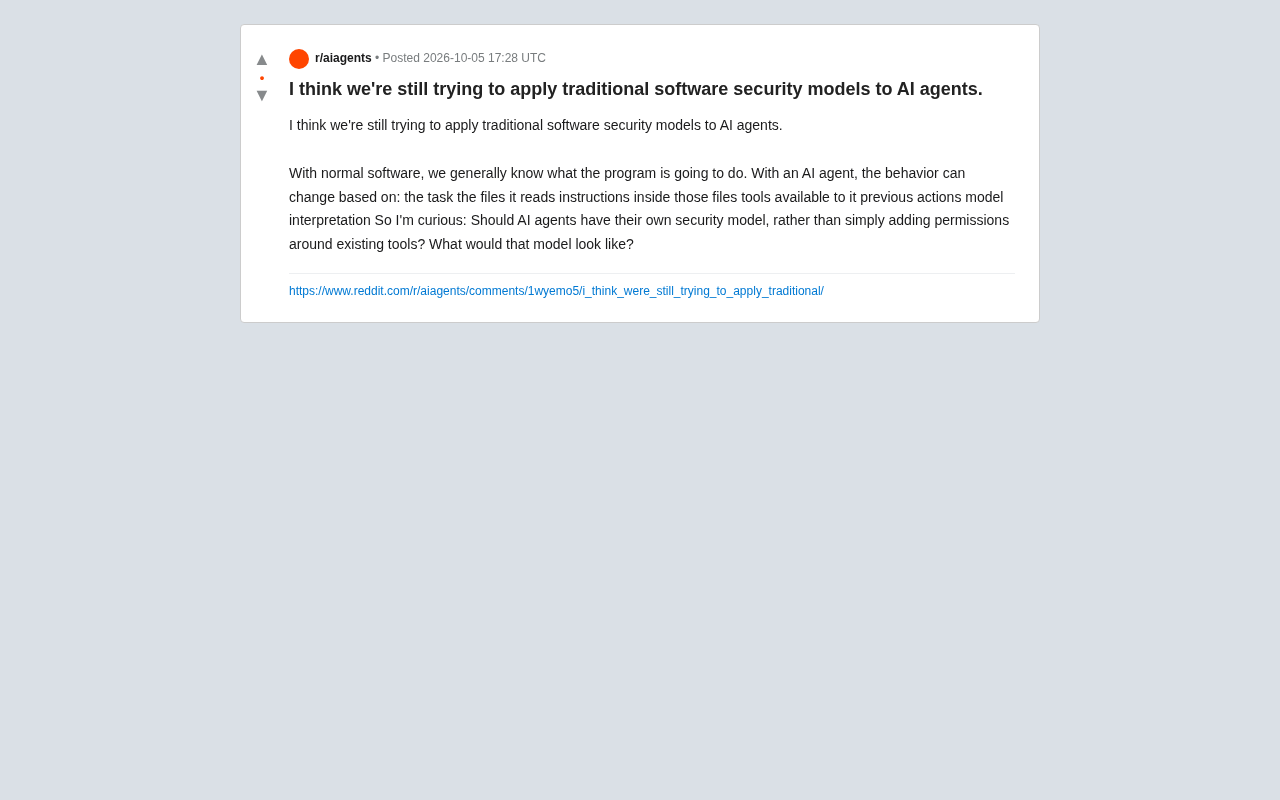
AI智能体需要全新的安全模型吗?传统方案为何失灵
AI智能体行为由任务、文件、工具和模型解读共同决定,传统软件安全模型为何失灵?本文探讨提示注入等新型风险,并勾勒AI Agent专属安全模型的设计方向。

超越单次提示:什么样的真实问题才值得用AI Agent来解决?
什么样的真实问题才值得用AI Agent来解决?本文基于Reddit开发者讨论,梳理了判断Agent适用场景的六大标准,并给出运维诊断、旅行编排、深度研究等实战方向,帮你避免过度工程化误区。